

 English
 Català
 Deutsch
 Français
 Português
 Italiano
 Nederlands
 Polski
Dónde está el botón y cuándo se ve
Los reembolsos se abren desde el menú Sales › Shopify › Operations › Reembolsos (Sales › Shopify › Operations › Refunds), en la pantalla Reembolsos de Shopify (Shopify Refunds). Ahí está el botón Crear nota de crédito, en las versiones 17, 18, 19 y 20 de Odoo.
Con los valores por defecto el botón se ve. Se oculta en dos casos, iguales en esas cuatro versiones: cuando el reembolso está en el estado de ignorado, y cuando está en Nota de crédito creada (Credit Note Created) y el campo Nota de crédito (Credit Note) tiene valor. Ese campo está en el grupo Amounts de la ficha, es de solo lectura y no se ve mientras está vacío: lo rellena el propio botón.
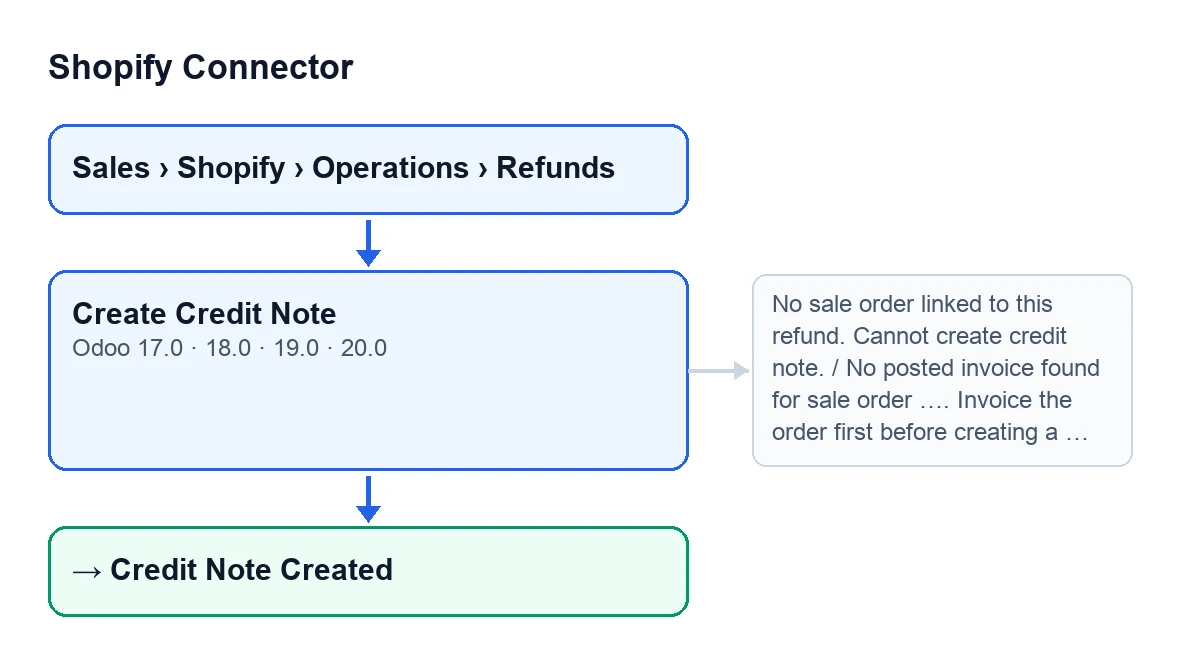
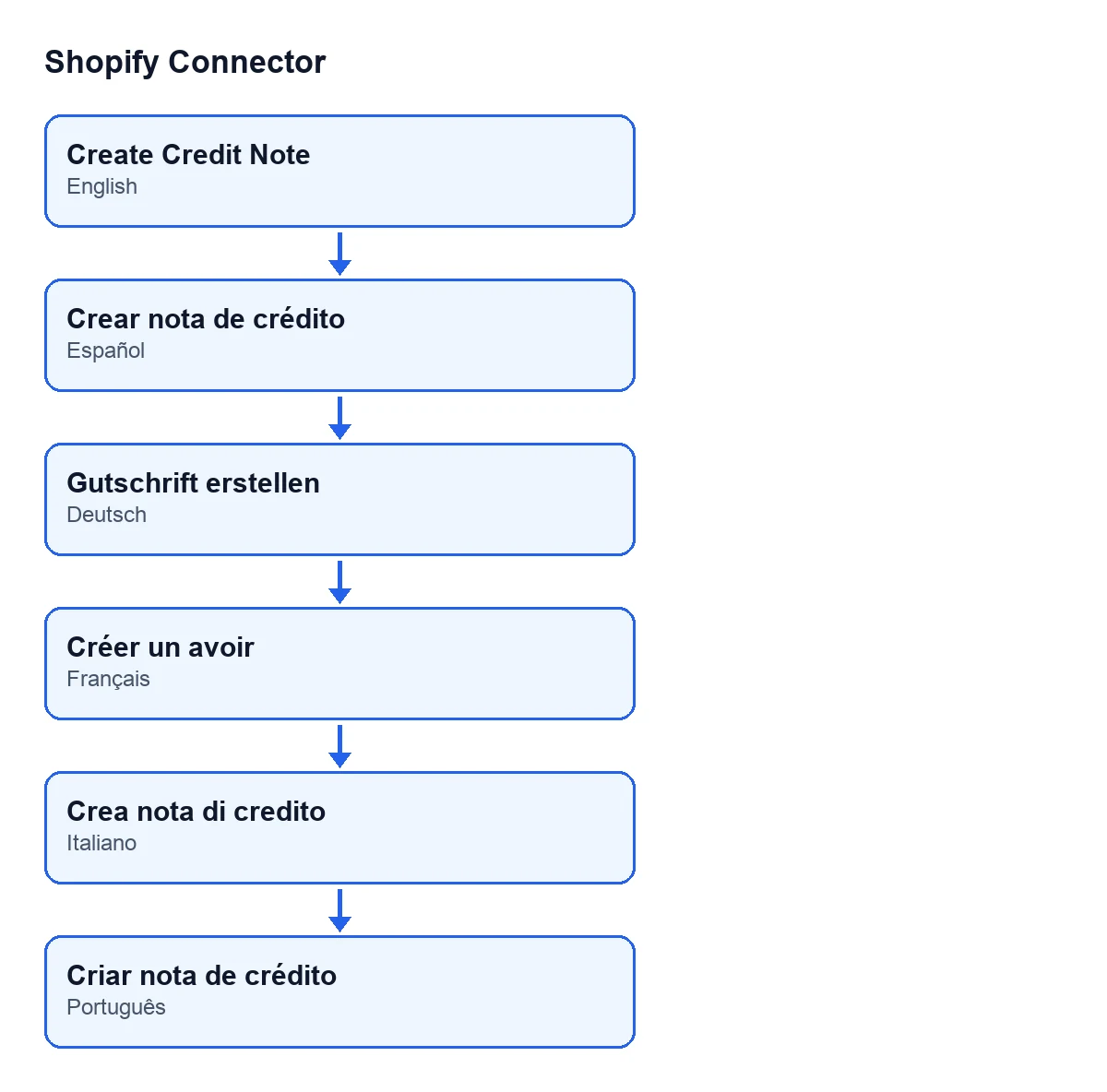
Con Odoo en castellano el botón se llama Crear nota de crédito; el segundo esquema muestra su rótulo en otros idiomas.

Paso a paso: qué hace el botón y qué te toca comprobar
- Abre el reembolso en
Sales › Shopify › Operations › Reembolsos. En la ficha verásNameyRefund Dateen el grupoShopify, yAmount Refundeden el grupoAmounts; los tres son de solo lectura. - Comprueba que el reembolso tiene un pedido de venta vinculado. Si no lo tiene, el botón se detiene con el primer aviso de la tabla de más abajo.
- Comprueba que ese pedido tiene una factura de cliente ya contabilizada. El método solo mira las facturas de cliente contabilizadas del pedido; una factura en borrador no cuenta.
- Pulsa
Crear nota de crédito. Si el reembolso ya estaba enNota de crédito creaday tiene suNota de crédito, el botón no se ve y no hay nada más que pulsar. - El método toma los artículos que Shopify reembolsó, sea cual sea lo que pasó con su stock. Busca cada producto por el identificador de variante de Shopify y, si no lo encuentra, por su SKU, entre los productos de la empresa de la tienda. Después mira, en las líneas de las facturas contabilizadas del pedido, cuánto queda por acreditar de cada producto, empezando por la factura más antigua, y toma solo lo que Shopify reembolsó. Si el mismo producto está en líneas del pedido con condiciones distintas (por ejemplo, con descuento), usa el precio unitario que Shopify reembolsó para elegir la línea; si ese precio no la identifica, rechaza el reembolso en lugar de elegir una. Una unidad cancelada antes del envío solo se acredita si se facturó y no se entregó.
- Con esas líneas crea la nota de crédito en borrador, a partir de la primera factura de la que salen líneas: cliente, diario, moneda y posición fiscal son los de esa factura, y la nota queda enlazada a ella como la factura que revierte. Cada línea copia de la factura el precio, el descuento, los impuestos y la cuenta, con la cantidad a acreditar. La fecha de la nota es el día local del campo
Refund Date, y su referencia llevaReembolso de Shopify …(Shopify Refund …) con el nombre del reembolso. - Comprueba el dinero: por cada línea del pedido compara el importe de la nota con lo que queda facturado, con un margen para los redondeos de cada línea. Si la nota acredita más, el método se detiene con el último aviso de la tabla y el borrador no se conserva.
- Si la moneda o el total de la nota no coinciden con
Amount Refunded, deja un mensaje en la nota para que la compruebes antes de publicarla. - Escribe en el reembolso el estado
Nota de crédito creada, rellenaNota de crédito, borra el texto de error y abre la nota. - Revisa la nota en borrador y publícala cuando todo cuadre.
Los avisos que puede dar el botón
Cuando el botón se detiene con un aviso, la acción no llega a su final: no se rellena la Nota de crédito ni se pasa el reembolso a Nota de crédito creada.
| Mensaje | Cuándo sale | Qué hacer |
|---|---|---|
No hay pedido de venta vinculado a este reembolso. No se puede crear la nota de crédito. | El reembolso no tiene pedido de venta vinculado. | Comprueba el reembolso y su pedido antes de volver a pulsar. |
No posted invoice found for sale order …. Invoice the order first before creating a credit note. | El pedido no tiene ninguna factura de cliente contabilizada; en lugar de «…» sale el nombre del pedido. | Factura el pedido y contabiliza la factura, como dice el propio aviso. |
Refund …: Odoo cannot credit for sure … of … (not a product of the store's company, not on a posted invoice of the order, already credited or taken off by an invoice or credit note of the order still in draft, a unit cancelled before shipping that nobody invoiced, or the same product on order lines with other terms when Shopify's price does not tell which one it refunded). Create the credit note by hand, or ignore the refund. | Odoo no puede acreditar con seguridad alguno de los artículos reembolsados; el aviso nombra los productos afectados y el pedido. | Crea la nota a mano o ignora el reembolso, como dice el aviso. |
Refund … has no refunded items in Shopify (an amount or the shipping only: … …). Create the credit note by hand. | En Shopify el reembolso es solo un importe o el envío, sin artículos; entre los puntos suspensivos de los paréntesis salen el importe y la moneda del reembolso. | Crea la nota a mano. |
Error al crear la nota de crédito: … | Falló la creación de la nota; tras los dos puntos sale el texto del error. | Lee el texto que sale tras los dos puntos: es el error que impidió crear la nota. |
Refund …: Odoo cannot credit for sure … of …: more money than is left invoiced of the order line (an invoice line at another price or tax, a later invoice that took units off, a credit note made by hand or from the order). Create the credit note by hand, or ignore the refund. | La nota acreditaría más dinero del que queda facturado en una línea del pedido. | Crea la nota a mano o ignora el reembolso, como dice el aviso. |
Precio y ayuda con la implantación
Shopify Connector cuesta 9 € por versión de Odoo, para 17, 18, 19 y 20, pago único y sin IVA. Además necesita la suscripción a FlexigoTech Cloud: el plan Conector son 49 € al mes o 490 € al año, sin IVA.
Si implantas Odoo y quieres revisar cómo encajan facturas, reembolsos y tienda, FlexigoTech implanta Odoo 17, 18, 19 y 20 y desarrolla conectores e integraciones a medida.
Sigue leyendo
Comprobado en el código del conector (versión 20.0) y en las fuentes enlazadas
Fuentes
- Código del módulo: flexigobe_shopify_connector 20.0 (c7078cd8): views/shopify_refund_views.xml
- Código del módulo: flexigobe_shopify_connector 20.0 (c7078cd8): models/shopify_refund.py
- apps.odoo.com/apps/modules/17.0/flexigobe_shopify_connector
- apps.odoo.com/apps/modules/18.0/flexigobe_shopify_connector
- apps.odoo.com/apps/modules/19.0/flexigobe_shopify_connector
- apps.odoo.com/apps/modules/20.0/flexigobe_shopify_connector
- flexigotech.com/precios.html
- flexigotech.com/en/services.html