

 Español
 English
 Català
 Deutsch
 Français
 Italiano
 Nederlands
 Polski
O botão existe nas versões 17, 18, 19 e 20 do módulo.
O que há na janela antes de exportar
Na janela de exportação escolhes a Instância Shopify (Shopify Instance) e o Initial Status; o campo Product é só de leitura. Em Initial Status as opções são Active (visible in store) e Draft (hidden), e o valor por defeito é Draft (hidden). O botão dessa janela é Exportar para Shopify.
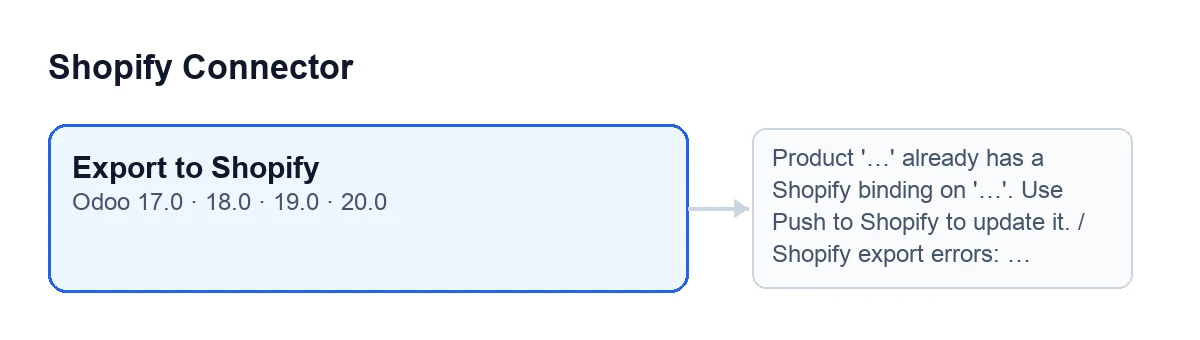
Exportar para Shopify) e, de um lado, duas das mensagens que o podem parar, com as suas legendas originais em inglês.
Ideias erradas sobre o botão
Mito: se o produto já está no Shopify, o botão atualiza-o
Realidade: a primeira coisa que faz é verificar se o produto já tem uma ligação com a instância que escolheste. Se tiver, pára com O produto '…' já tem uma ligação Shopify em '…'. Use 'Enviar para Shopify' para o atualizar. (Product '…' already has a Shopify binding on '…'. Use Push to Shopify to update it.). Os pontos são o nome do produto e o domínio da loja. Nesse momento não foi enviado nada para o Shopify. A verificação é por produto e instância.
Mito: o botão envia para o Shopify toda a ficha do produto
Realidade: envia o que o código recolhe, e uma parte só se estiver preenchida. De qualquer produto seguem o nome (como título), o estado inicial que escolheste e as etiquetas Shopify do produto, separadas por vírgulas. Só se estiverem preenchidos seguem também o fornecedor Shopify, o tipo de produto Shopify e a descrição de venda. Depois vai cada variante do produto:
- o preço de venda da variante, arredondado a duas casas decimais (se a variante não o tiver, o do produto);
- a referência interna como SKU, se a tiver;
- o código de barras, se o tiver;
- os valores de atributo como opções, com o nome do atributo e o do valor.
Mito: ao exportar, o produto fica à venda
Realidade: depende de Initial Status. Com o valor por defeito, Draft (hidden), o produto é criado oculto; com Active (visible in store) é criado visível na loja. A ajuda do campo recomenda o rascunho como opção mais segura, para rever o produto no Shopify antes de o ativar. O aviso final repete, em maiúsculas, o estado com que foi criado.
Mito: se o Shopify rejeita algo, o Odoo fica com a exportação a meio
Realidade: a ação pára assim que surge uma destas mensagens, e do que a exportação ia alterar no Odoo não se guarda nada. Algumas das mensagens que o botão pode dar:
Token de acesso Shopify em falta para a instância …(Shopify access token is missing for instance …): avisa de que à instância falta o token de acesso.Chamada GraphQL Shopify falhou (…): …(Shopify GraphQL call failed (…): …): o Shopify respondeu com um erro; a mensagem traz o código de resposta e o início do texto que devolveu. Se o Shopify responder que o limite de pedidos foi excedido, o código volta a tentar com espera entre tentativas; se na última tentativa continuar a responder o mesmo, surge esta mensagem com o código 429.GraphQL Shopify devolveu erros: …(Shopify GraphQL returned errors: …): a resposta do Shopify trazia erros.A chamada GraphQL Shopify esgotou as tentativas.(Shopify GraphQL call exhausted retries.): o Odoo ficou sem tentativas de chamada ao Shopify sem chegar a um resultado.Erros de exportação Shopify: …(Shopify export errors: …): o Shopify devolve erros sobre o produto; a mensagem junta-os, cada um como campo e texto, separados por ponto e vírgula.O Shopify não devolveu um ID de produto após a exportação.(Shopify did not return a product ID after export.): o Shopify respondeu sem identificador de produto.
Mito: depois de exportar, no Odoo não muda nada
Realidade: quando o Shopify devolve o produto, o Odoo guarda as ligações. Por cada variante que o Shopify devolve, procura a variante do Odoo com essa referência interna; se não a encontrar, usa a que ocupa a mesma posição, e se também não houver, salta-a. A cada variante emparelhada escreve a instância, os identificadores do Shopify (produto, variante e artigo de inventário) e a data de sincronização, e cria uma ligação com SKU, título, estado, preço e as datas de sincronização e do último envio. No produto guarda o estado e a data do último envio.
No fim surge um aviso fixo de sucesso, Exportado para Shopify (Exported to Shopify), com o texto O produto '…' foi criado no Shopify (…) como …. (Product '…' was created in Shopify (…) as ….), onde o último espaço é o estado em maiúsculas.
Mito: o botão só aparece consoante a versão ou uma condição
Realidade: no Odoo 17, 18, 19 e 20 o botão vê-se sempre na sua janela, sem qualquer condição. Com o Odoo em português de Portugal chama-se Exportar para Shopify.
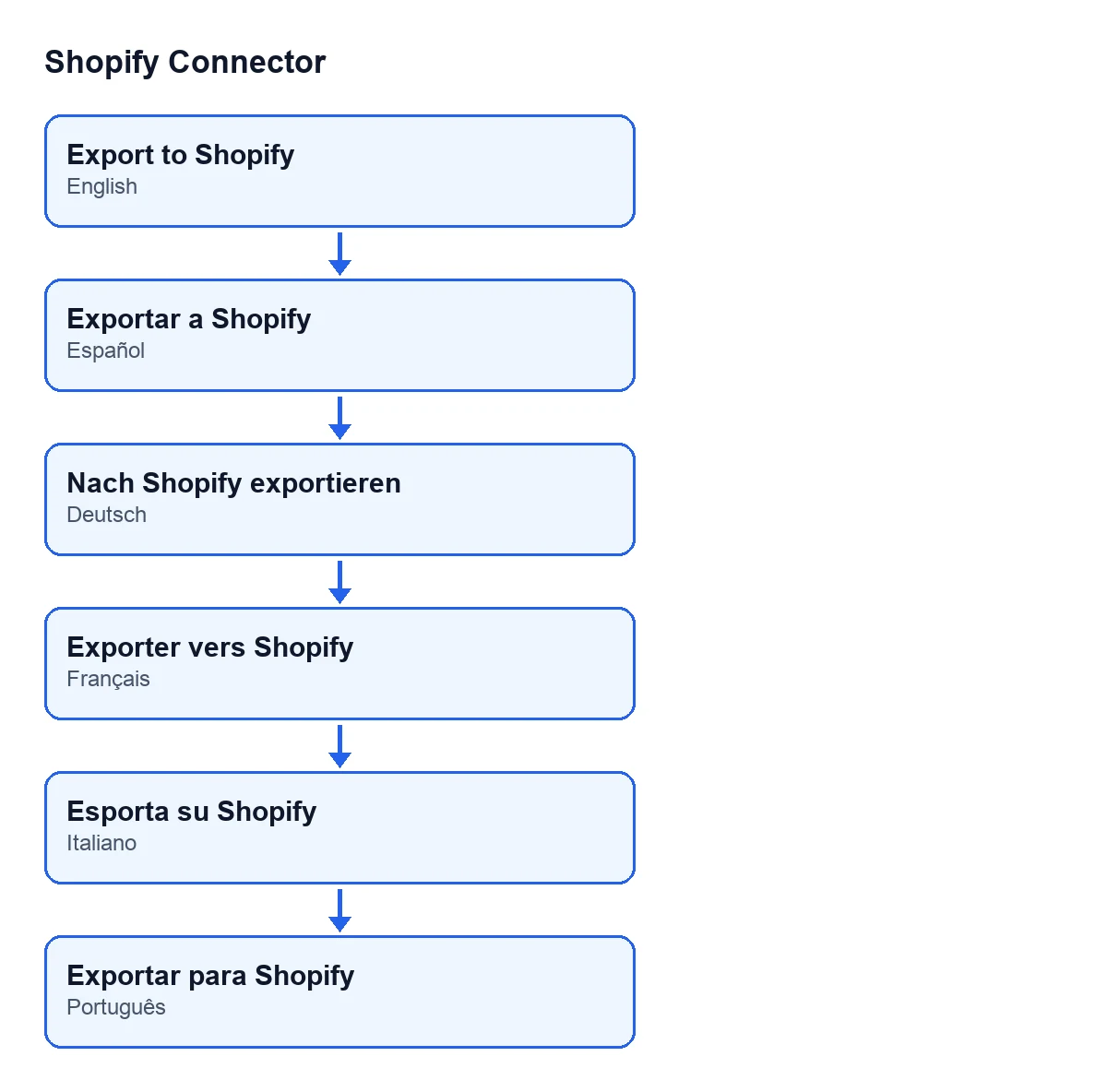
Exportar para Shopify em português e em castelhano (Exportar para Shopify), Nach Shopify exportieren em alemão, Exporter vers Shopify em francês e Esporta su Shopify em italiano.Preço e ajuda
O Shopify Connector custa 9 € por versão do Odoo, para 17, 18, 19 e 20, sem IVA e em pagamento único (ficha no Odoo Apps). Precisa ainda da subscrição do FlexigoTech Cloud: o plano Conector custa 49 €/mês ou 490 €/ano sem IVA. A ligação passa pelo FlexigoTech Cloud, que guarda cifradas as credenciais e avisa por e-mail se a sincronização falhar.
Na FlexigoTech implementamos o Odoo 17, 18, 19 e 20 e desenvolvemos conectores e integrações à medida. Se o catálogo da tua loja precisar de algo que o botão não faz, podemos estudá-lo contigo.
Continue a ler
Verificado no código do conector (versão 20.0) e nas fontes indicadas
Fontes
- Código do módulo: flexigobe_shopify_connector 20.0 (c7078cd8): wizard/shopify_export_product_wizard_views.xml
- Código do módulo: flexigobe_shopify_connector 20.0 (c7078cd8): wizard/shopify_export_product_wizard.py
- Código do módulo: flexigobe_shopify_connector 20.0 (c7078cd8): models/shopify_instance.py
- apps.odoo.com/apps/modules/20.0/flexigobe_shopify_connector
- apps.odoo.com/apps/modules/17.0/flexigobe_shopify_connector
- apps.odoo.com/apps/modules/18.0/flexigobe_shopify_connector
- apps.odoo.com/apps/modules/19.0/flexigobe_shopify_connector
- flexigotech.com/en/services.html
- flexigotech.com/precios.html