

 Español
 English
 Català
 Français
 Português
 Italiano
 Nederlands
 Polski
Wann die Meldung erscheint
Sie erscheint beim Senden eines Dokuments, wenn ein Teilnehmer zwei Bedingungen gleichzeitig erfüllt: Seine Rolle (Role) ist Genehmigt (Approves) und er hat mindestens eine Zeile in Benutzerdefinierte Felder (Custom Fields). Mit dem Standardwert der Rolle im Code, Unterschreibt (Signs), greift diese Prüfung nicht.
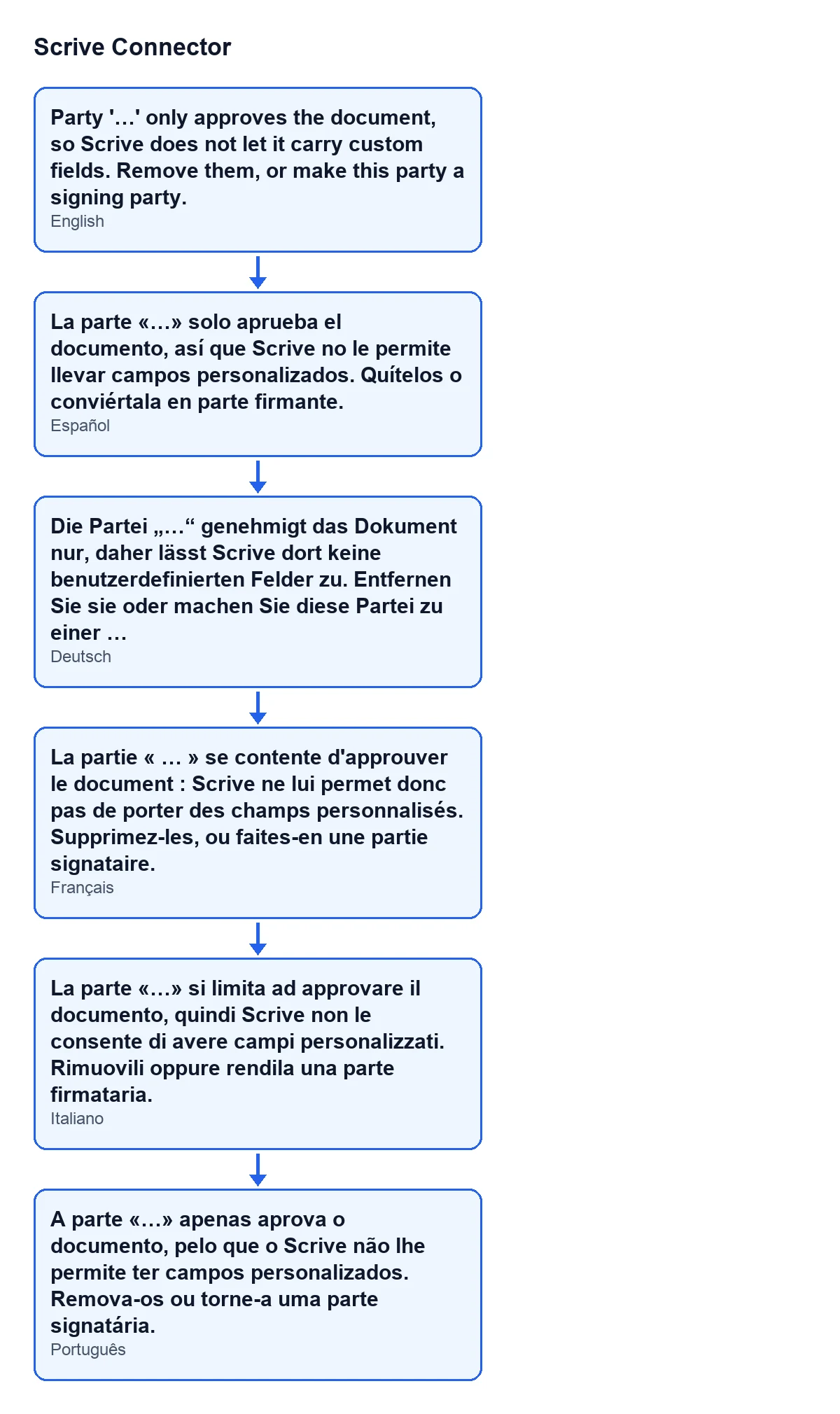
Der Text, den Sie sehen, lautet: Die Partei „…“ genehmigt das Dokument nur, daher lässt Scrive dort keine benutzerdefinierten Felder zu. Entfernen Sie sie oder machen Sie diese Partei zu einer unterzeichnenden Partei. (Party '…' only approves the document, so Scrive does not let it carry custom fields. Remove them, or make this party a signing party.). Anstelle der Auslassungspunkte steht der Name des Teilnehmers.
Die Rolle sehen Sie im Datensatz, Reiter Parteien (Parties), Tabelle Parteien. Ihre Werte sind Unterschreibt, Genehmigt und Sieht ein (Views). Benutzerdefinierte Felder sehen Sie im Datensatz des Teilnehmers. Die Hilfe dazu spricht von zusätzlichen Feldern als Kontrollkästchen, Optionsgruppe oder benutzerdefiniertem Text für den Unterzeichner, zusätzlich zu den integrierten Identitätsfeldern, und ergänzt, dass sie beim Senden aus einer Vorlage ignoriert werden.
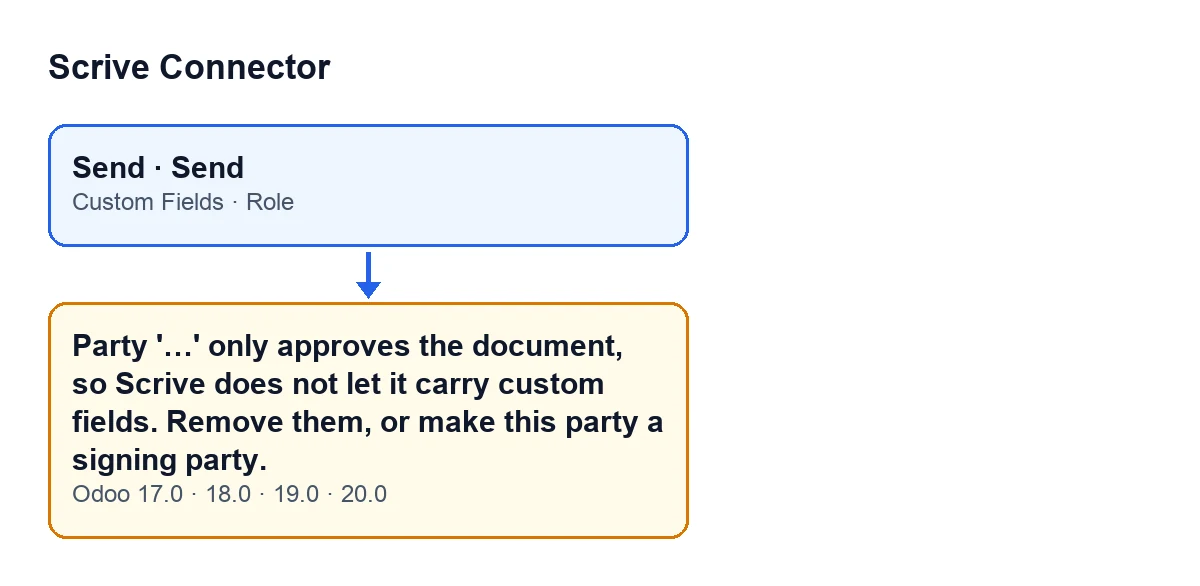

Wann das Modul die Prüfung durchführt
Die Meldung kann beim Klick auf Senden (Send) in der Dokumentansicht erscheinen. Diese Schaltfläche wird unter verschiedenen Bedingungen angezeigt. Die eine wird ausgeblendet, wenn der Status (State) weder Entwurf noch Fehler ist, und ist mit den Standardwerten sichtbar. Die andere erscheint nur, wenn das Dokument in Vorbereitung ist, und ist mit den Standardwerten nicht sichtbar. Beide führen zur selben Prüfung der Teilnehmer.
Die Prüfung geht die Teilnehmer einzeln durch. Bei jedem prüft sie zuerst andere Daten (zum Beispiel Name, E-Mail oder Mobilnummer) und erreicht erst danach diese Regel zur Rolle. Schlägt vorher etwas fehl, sehen Sie diese andere Meldung. Der Versand stoppt beim ersten Fehler, deshalb kann nach der Korrektur dieses Fehlers ein anderer erscheinen.
Es ist eine Prüfung des Moduls selbst. Der Code stellt sie als Abbild einer Scrive-Regel dar: Ein Teilnehmer, der nur genehmigt, darf keine benutzerdefinierten Felder haben.
Ein anschauliches Beispiel: der Direktor, der genehmigt und ausfüllt
Beispiel Fiktiver Fall: Firma und Zahlen sind erfunden, um den Ablauf zu zeigen.
Aceros Lumbreras, ein erfundenes Unternehmen, bereitet ein Dokument mit zwei Teilnehmern vor: die Kundin mit der Rolle Unterschreibt und den Finanzdirektor mit der Rolle Genehmigt. Jemand hat beim Direktor in Benutzerdefinierte Felder ein Kontrollkästchen hinzugefügt, mit dem er bestätigt, dass er bestimmte Bedingungen gelesen hat. Beim Klick auf Senden stoppt die Aktion und die Meldung erscheint mit dem Namen des Direktors anstelle der Auslassungspunkte.
Dieselbe Meldung gibt es in weiteren Sprachen. Das folgende Schema zeigt den Text auf Spanisch, Deutsch, Französisch, Italienisch und Portugiesisch.
So geht die Person vor, die das Problem löst, der Reihe nach:
- Sie liest den Namen aus der Meldung und sucht diesen Teilnehmer im Reiter
Parteiendes Datensatzes. - Sie prüft seine
Rolle: Sie istGenehmigt. - Sie öffnet seinen Datensatz und schaut in
Benutzerdefinierte Felder: Es gibt mindestens eine Zeile. - Sie entscheidet, was dieser Teilnehmer braucht: nur seine Genehmigung geben oder das Kontrollkästchen ausfüllen.
- Wenn er nur genehmigt, löscht sie alle Zeilen in
Benutzerdefinierte Felder. Wenn er das Kontrollkästchen ausfüllen soll, ändert sie seineRolleaufUnterschreibt. - Sie klickt erneut auf
Senden, das sichtbar ist, wenn derStatusEntwurf oder Fehler ist.
So lösen Sie es je nach Bedarf
- Der Teilnehmer genehmigt nur: Lassen Sie die Rolle auf
Genehmigtund leeren SieBenutzerdefinierte Felder. Die Bedingung verlangt, dass Zeilen vorhanden sind; bei leerer Liste erscheint die Meldung nicht mehr. - Der Teilnehmer muss Felder ausfüllen: Ändern Sie die
RolleaufUnterschreibt. Die Meldung selbst schlägt es vor: Machen Sie die Partei zu einer unterzeichnenden Partei.
Es genügt nicht, nur ein Feld zu leeren, wenn es mehrere gibt: Die Bedingung ist erfüllt, solange mindestens eine Zeile übrig ist.
Was Sie danach prüfen sollten
- Dass die Tabelle im Reiter
Parteienfür jeden Teilnehmer die gewünschteRollezeigt. - Dass bei jedem, der als
Genehmigtbleibt, im Datensatz keine Zeilen inBenutzerdefinierte Felderübrig sind. - Dass die Meldung, falls der Versand erneut stoppt, ein anderes Datum oder einen anderen Teilnehmer nennt. Die Prüfung kontrolliert mehr Dinge je Teilnehmer und stoppt bei der ersten, die fehlschlägt.
Die Prüfung steckt im veröffentlichten Code der Odoo-Versionen 17, 18, 19 und 20, und das Modul ist in Odoo Apps für diese vier Versionen veröffentlicht. Hier finden Sie den Eintrag in Odoo Apps und die Seite des Moduls.
Wie FlexigoTech hilft
Wenn Sie Odoo einführen und vor dem Versand entscheiden möchten, welche Teilnehmer unterschreiben, genehmigen oder das Dokument nur erhalten, führen wir bei FlexigoTech Odoo 17, 18, 19 und 20 ein und entwickeln Konnektoren und Integrationen nach Maß.
Weiterlesen
Geprüft im Quellcode des Connectors (Version 20.0) und in den verlinkten Quellen
Quellen
- Quellcode des Moduls: flexigobe_scrive_connector 20.0 (442af8bf): models/scrive_party.py
- Quellcode des Moduls: flexigobe_scrive_connector 20.0 (442af8bf): views/scrive_document_views.xml
- apps.odoo.com/apps/modules/20.0/flexigobe_scrive_connector
- flexigotech.com/en/services.html