

 Español
 English
 Català
 Deutsch
 Français
 Português
 Italiano
 Polski
Wanneer de melding verschijnt
De melding verschijnt bij het verzenden van een document als een deelnemer aan twee voorwaarden tegelijk voldoet: zijn Rol (Role) is Keurt goed (Approves) en hij heeft minstens één regel bij Aangepaste velden (Custom Fields). Met de standaardwaarde van de rol in de code, Ondertekent (Signs), geldt deze controle niet.
De tekst die je ziet is deze: Partij ‘…’ keurt het document alleen goed, dus staat Scrive daar geen aangepaste velden toe. Verwijder ze, of maak van deze partij een ondertekenende partij. In plaats van de puntjes verschijnt de naam van de deelnemer.
De Rol zie je op het formulier, tabblad Partijen (Parties), tabel Partijen. De waarden zijn Ondertekent, Keurt goed en Bekijkt (Views). Aangepaste velden zie je op het formulier van de deelnemer. De hulptekst spreekt over extra velden voor een selectievakje, een keuzegroep of aangepaste tekst voor de ondertekenaar, naast de ingebouwde identiteitsvelden, en voegt eraan toe dat ze worden genegeerd bij het verzenden vanuit een sjabloon.
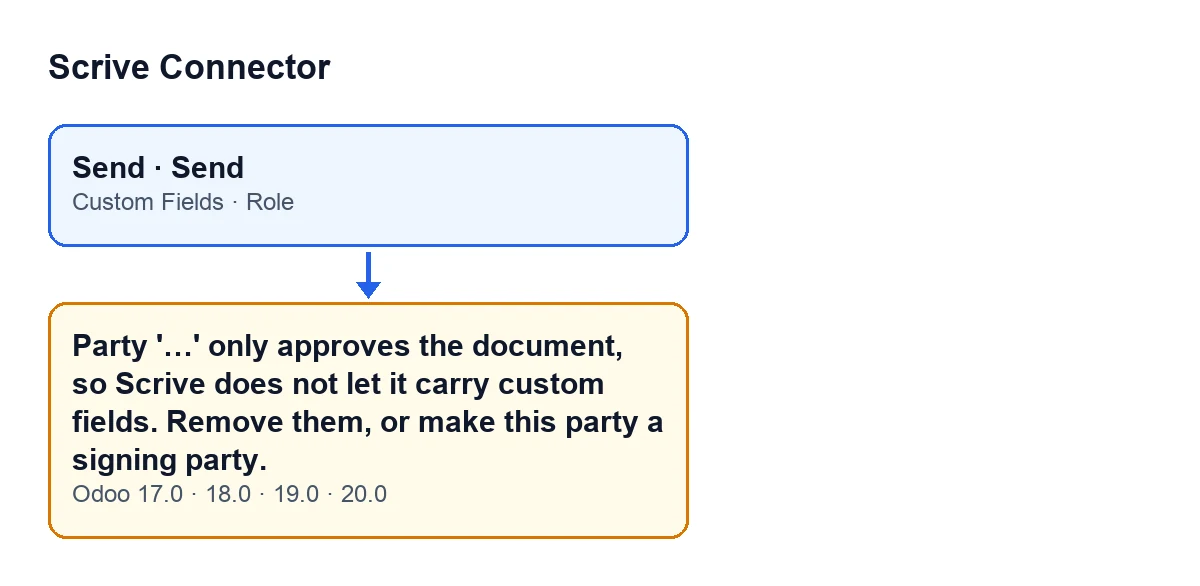

Op welk moment de module het controleert
De melding kan verschijnen als je op Verzenden (Send) klikt in de documentweergave. Die knop verschijnt onder verschillende voorwaarden. De ene wordt verborgen als de Status (State) niet concept of fout is, en met de standaardwaarden is hij zichtbaar. De andere verschijnt alleen als het document in voorbereiding is, en met de standaardwaarden is hij niet zichtbaar. Beide komen uit bij dezelfde validatie van deelnemers.
De validatie loopt de deelnemers één voor één langs. Van elk controleert ze eerst andere gegevens (bijvoorbeeld de naam, het e-mailadres of het mobiele nummer) en pas daarna komt ze bij deze rolregel. Als iets eerder misgaat, zie je die andere melding. Het verzenden stopt bij de eerste fout, en daarom kan er na het verhelpen van deze een andere verschijnen.
Het is een controle van de module zelf. De code presenteert haar als weerspiegeling van een regel van Scrive: een deelnemer die alleen goedkeurt, mag geen aangepaste velden hebben.
Een voorbeeld: de directeur die goedkeurt en invult
Voorbeeld Fictief geval: het bedrijf en de cijfers zijn verzonnen om de werkwijze uit te leggen.
Aceros Lumbreras, een verzonnen bedrijf, bereidt een document voor met twee deelnemers: de klant, met rol Ondertekent, en de financieel directeur, met rol Keurt goed. Iemand heeft bij de directeur een selectievakje toegevoegd bij Aangepaste velden, zodat hij bevestigt dat hij bepaalde voorwaarden heeft gelezen. Bij het klikken op Verzenden stopt de actie en verschijnt de melding met de naam van de directeur in plaats van de puntjes.
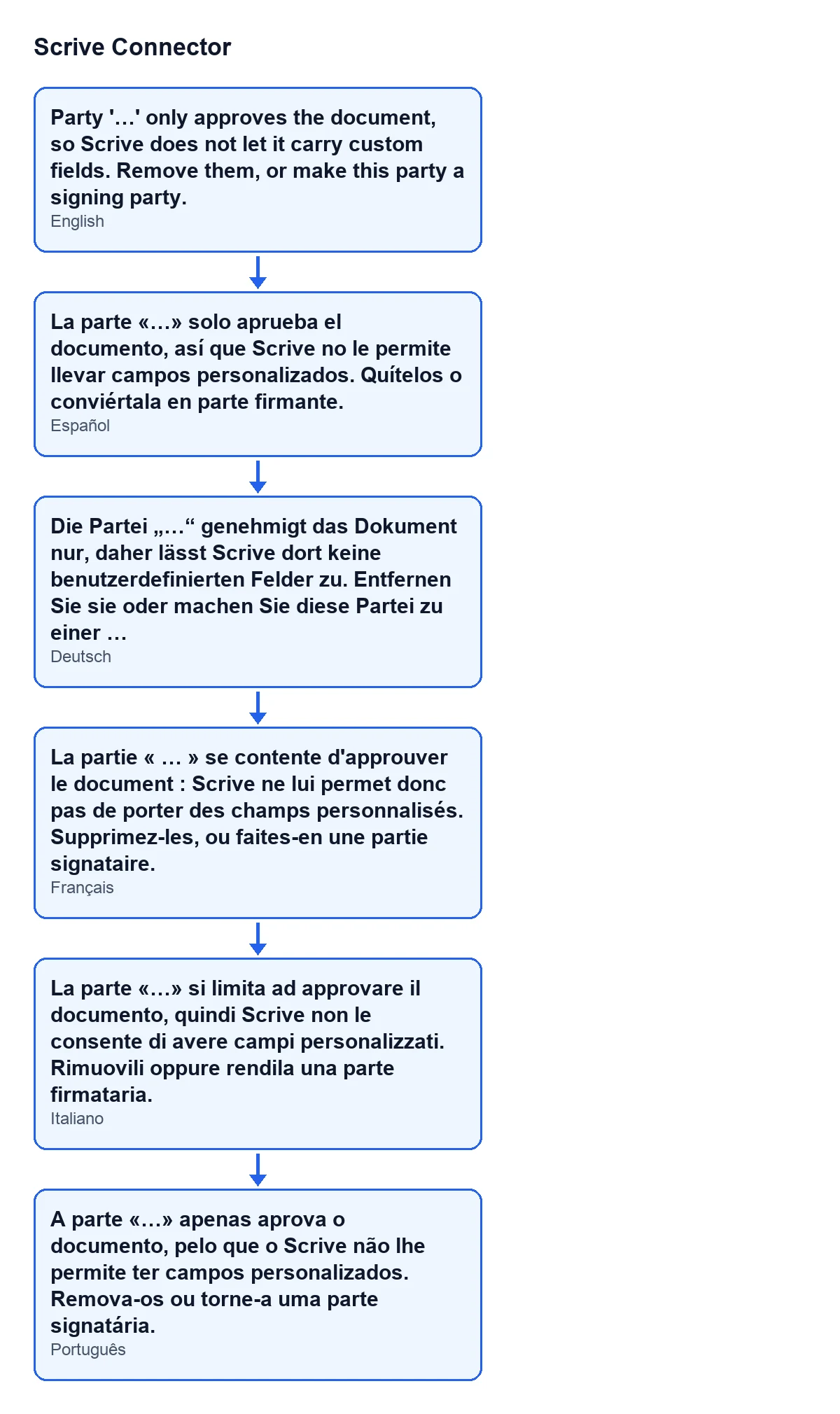
Dezelfde melding bestaat vertaald in andere talen. Het volgende schema toont de tekst in het Spaans, Duits, Frans, Italiaans en Portugees.
Dit doet de persoon die het oplost, in volgorde:
- Leest de naam in de melding en zoekt die deelnemer op in het tabblad
Partijenvan het formulier. - Controleert zijn
Rol: die isKeurt goed. - Opent zijn formulier en kijkt bij
Aangepaste velden: er is minstens één regel. - Besluit wat die deelnemer nodig heeft: alleen zijn goedkeuring geven, of het selectievakje invullen.
- Als hij alleen goedkeurt, verwijdert hij alle regels bij
Aangepaste velden. Als hij het selectievakje moet invullen, wijzigt hij zijnRolinOndertekent. - Klikt opnieuw op
Verzenden, dat zichtbaar is als deStatusconcept of fout is.
Zo los je het op, afhankelijk van wat je nodig hebt
- De deelnemer keurt alleen goed: laat de rol op
Keurt goedstaan en maakAangepaste veldenleeg. De voorwaarde vereist dat er regels zijn, dus met een lege lijst verschijnt de melding niet meer. - De deelnemer moet velden invullen: wijzig de
RolinOndertekent. De melding zelf stelt het voor: maak van deze partij een ondertekenende partij.
Het volstaat niet om één veld leeg te maken als er meerdere zijn: de voorwaarde geldt zolang er minstens één regel overblijft.
Wat je daarna controleert
- Dat de tabel in het tabblad
PartijendeRoltoont die je voor elke deelnemer wilde. - Dat, als je iemand op
Keurt goedhebt gelaten, zijn formulier geen regels meer heeft bijAangepaste velden. - Dat, als het verzenden opnieuw stopt, de melding een ander gegeven of een andere deelnemer noemt. De validatie controleert meer dingen per deelnemer en stopt bij de eerste die misgaat.
De controle staat in de gepubliceerde code van Odoo-versies 17, 18, 19 en 20, en de module is gepubliceerd in Odoo Apps voor die vier versies. Hier vind je de pagina in Odoo Apps en de pagina van de module.
Hoe FlexigoTech helpt
Als je Odoo implementeert en wilt bepalen welke deelnemers ondertekenen, goedkeuren of het document alleen ontvangen voordat je verzendt, implementeren wij bij FlexigoTech Odoo 17, 18, 19 en 20 en ontwikkelen we connectoren en integraties op maat.
Lees verder
Gecontroleerd in de broncode van de connector (versie 20.0) en in de gelinkte bronnen
Bronnen
- Broncode van de module: flexigobe_scrive_connector 20.0 (442af8bf): models/scrive_party.py
- Broncode van de module: flexigobe_scrive_connector 20.0 (442af8bf): views/scrive_document_views.xml
- apps.odoo.com/apps/modules/20.0/flexigobe_scrive_connector
- flexigotech.com/en/services.html