

 English
 Català
 Deutsch
 Français
 Português
 Italiano
 Nederlands
 Polski
Cuándo sale el mensaje
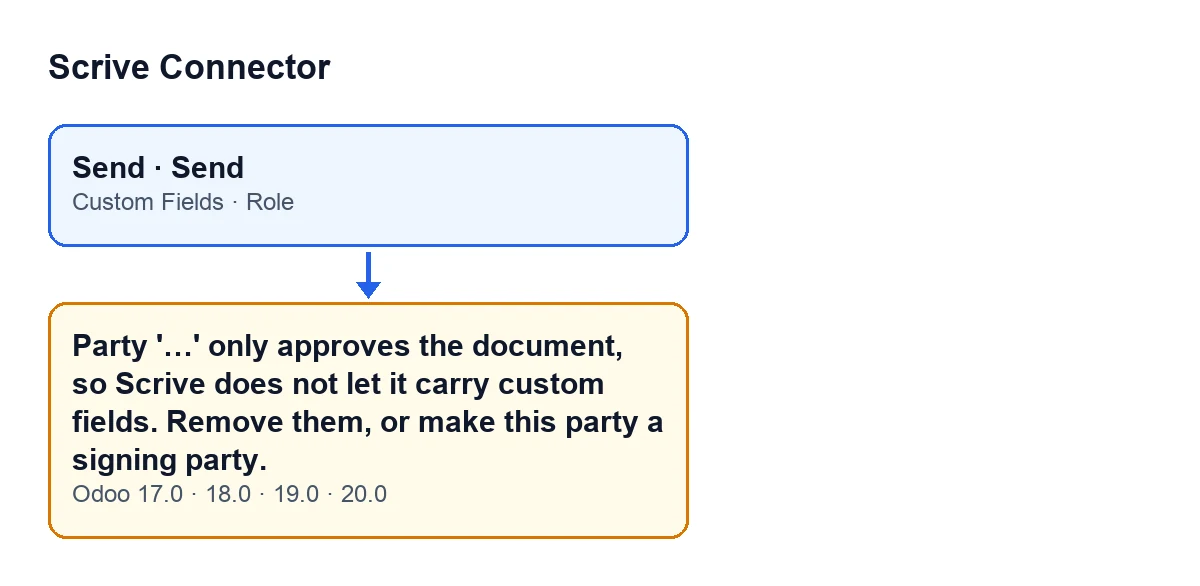
Sale al enviar un documento cuando un participante cumple dos condiciones a la vez: su Rol (Role) es Aprueba (Approves) y tiene al menos una línea en Campos personalizados (Custom Fields). Con el valor por defecto del rol en el código, Firma (Signs), esta comprobación no se cumple.
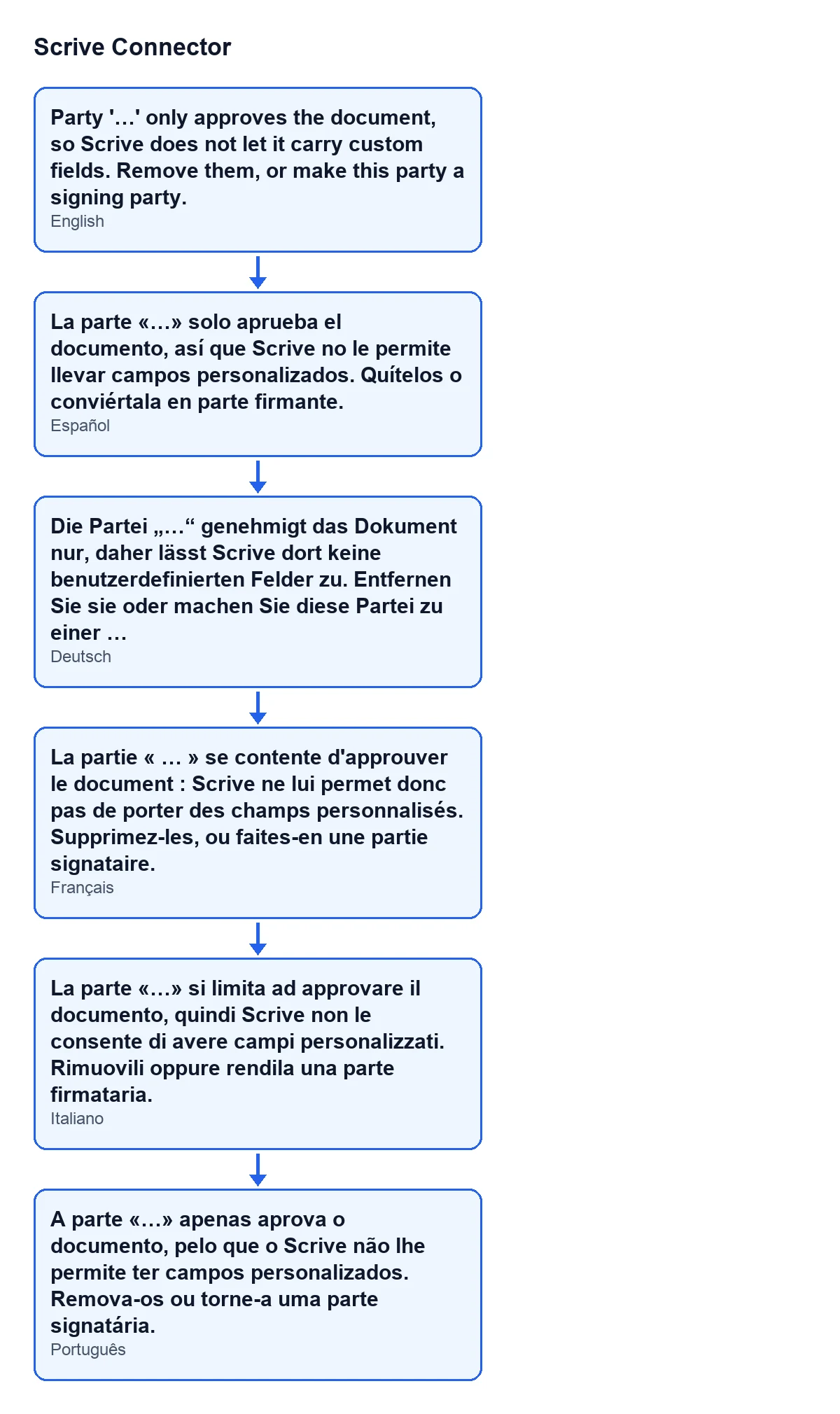
El texto que ves es este: La parte «…» solo aprueba el documento, así que Scrive no le permite llevar campos personalizados. Quítelos o conviértala en parte firmante. (Party '…' only approves the document, so Scrive does not let it carry custom fields. Remove them, or make this party a signing party.). En lugar de los puntos suspensivos aparece el nombre del participante.
El Rol se ve en la ficha, pestaña Participantes (Parties), tabla Participantes. Sus valores son Firma, Aprueba y Visualiza (Views). Campos personalizados se ve en la ficha del participante. Su ayuda habla de campos adicionales de casilla de verificación, grupo de opciones o texto personalizado para el firmante, además de los campos de identidad integrados, y añade que se ignoran al enviar desde una plantilla.

En qué momento lo comprueba el módulo
El mensaje puede salir al pulsar Enviar (Send) en la vista del documento. Ese botón aparece con condiciones distintas. Uno se oculta cuando el Estado (State) no es el de borrador ni el de error, y con los valores por defecto se ve. El otro solo aparece cuando el documento está en preparación, y con los valores por defecto no se ve. Los dos llegan a la misma validación de participantes.
La validación recorre los participantes uno a uno. De cada uno revisa primero otros datos (por ejemplo el nombre, el correo o el móvil) y solo después llega a esta regla del rol. Si algo falla antes, verás ese otro mensaje. El envío se detiene en el primer fallo, y por eso, tras corregir este, puede aparecer otro distinto.
Es una comprobación del propio módulo. El código la presenta como reflejo de una regla de Scrive: un participante que solo aprueba no puede llevar campos personalizados.
Un caso ilustrativo: el director que aprueba y rellena
Ejemplo Caso ilustrativo: la empresa y sus datos son inventados para explicar el flujo.
Aceros Lumbreras, una empresa inventada, prepara un documento con dos participantes: la clienta, con rol Firma, y el director financiero, con rol Aprueba. Alguien añadió al director una casilla en Campos personalizados para que confirme que ha leído unas condiciones. Al pulsar Enviar, la acción se detiene y aparece el mensaje con el nombre del director en lugar de los puntos suspensivos.
El mismo mensaje existe traducido a otros idiomas. El esquema siguiente muestra el texto en castellano, alemán, francés, italiano y portugués.
Esto es lo que hace la persona que lo resuelve, en orden:
- Lee el nombre que sale en el mensaje y localiza a ese participante en la pestaña
Participantesde la ficha. - Comprueba su
Rol: esAprueba. - Abre su ficha y mira
Campos personalizados: hay al menos una línea. - Decide qué necesita ese participante: solo dar su aprobación, o rellenar la casilla.
- Si solo aprueba, borra todas las líneas de
Campos personalizados. Si debe rellenar la casilla, cambia suRolaFirma. - Vuelve a pulsar
Enviar, que se ve cuando elEstadoes borrador o error.
Cómo resolverlo según lo que necesites
- El participante solo aprueba: deja el rol en
Apruebay vacíaCampos personalizados. La condición exige que haya líneas, así que con la lista vacía el mensaje no vuelve a salir. - El participante debe rellenar campos: cambia el
RolaFirma. El propio mensaje lo propone: conviértala en parte firmante.
No basta con vaciar un solo campo si hay varios: la condición se cumple mientras quede al menos una línea.
Qué comprobar después
- Que la tabla de la pestaña
Participantesmuestra elRolque querías para cada participante. - Que, si has dejado a alguien como
Aprueba, su ficha no conserva líneas enCampos personalizados. - Que, si el envío vuelve a detenerse, el mensaje nombra otro dato u otro participante. La validación revisa más cosas de cada participante y se detiene en la primera que falla.
La comprobación está en el código publicado de las versiones 17, 18, 19 y 20 de Odoo, y el módulo está publicado en Odoo Apps para esas cuatro versiones. Tienes la ficha en Odoo Apps y la página del módulo.
Cómo ayuda FlexigoTech
Si estás implantando Odoo y quieres decidir qué participantes firman, aprueban o solo reciben el documento antes de enviar, en FlexigoTech implantamos Odoo 17, 18, 19 y 20 y desarrollamos conectores e integraciones a medida.
Sigue leyendo
Comprobado en el código del conector (versión 20.0) y en las fuentes enlazadas
Fuentes
- Código del módulo: flexigobe_scrive_connector 20.0 (442af8bf): models/scrive_party.py
- Código del módulo: flexigobe_scrive_connector 20.0 (442af8bf): views/scrive_document_views.xml
- apps.odoo.com/apps/modules/20.0/flexigobe_scrive_connector
- flexigotech.com/en/services.html