

 Español
 English
 Deutsch
 Français
 Português
 Italiano
 Nederlands
 Polski
Quan surt el missatge
Surt en enviar un document quan un participant compleix dues condicions alhora: el seu Role és Approves i té almenys una línia a Custom Fields. Amb el valor per defecte del rol al codi, Signs, aquesta comprovació no es compleix.
El text que veus és aquest: Party '…' only approves the document, so Scrive does not let it carry custom fields. Remove them, or make this party a signing party.. En lloc dels punts suspensius apareix el nom del participant.
El Role es veu a la fitxa, pestanya Parties, taula Parties. Els seus valors són Signs, Approves i Views. Custom Fields es veu a la fitxa del participant. La seva ajuda parla de camps addicionals de casella de verificació, grup d'opcions o text personalitzat per al signant, a més dels camps d'identitat integrats, i afegeix que s'ignoren en enviar des d'una plantilla.
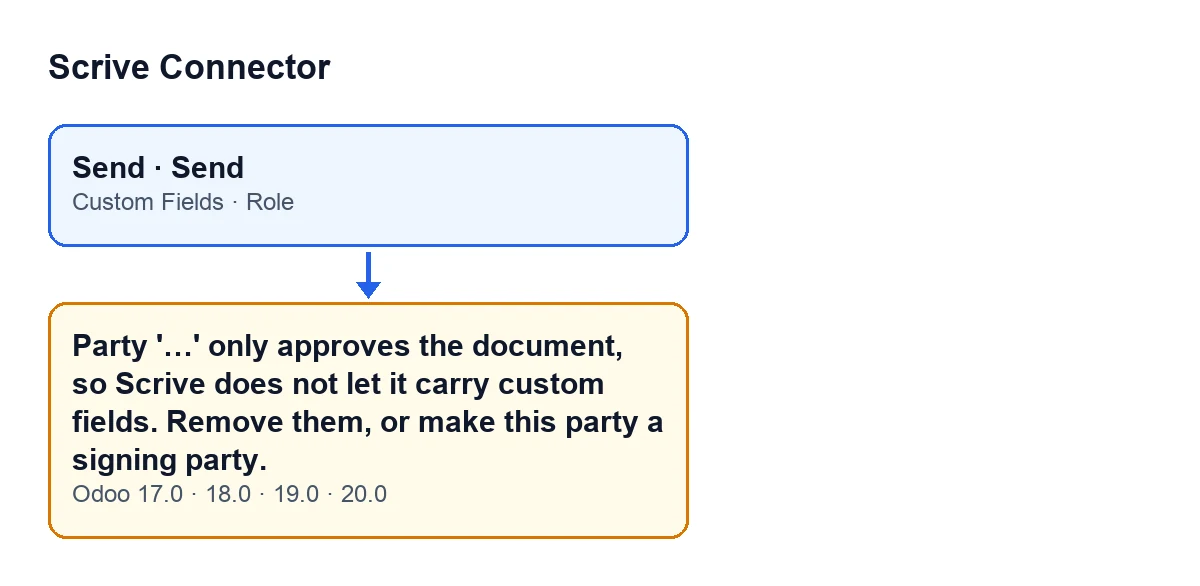

En quin moment ho comprova el mòdul
El missatge pot sortir en prémer Send a la vista del document. Aquest botó apareix amb condicions diferents. Un s'amaga quan el State no és el d'esborrany ni el d'error, i amb els valors per defecte es veu. L'altre només apareix quan el document és en preparació, i amb els valors per defecte no es veu. Tots dos arriben a la mateixa validació de participants.
La validació recorre els participants un a un. De cadascun revisa primer altres dades (per exemple el nom, el correu o el mòbil) i només després arriba a aquesta regla del rol. Si alguna cosa falla abans, veuràs aquest altre missatge. L'enviament s'atura al primer error, i per això, després de corregir aquest, pot aparèixer un altre de diferent.
És una comprovació del mòdul mateix. El codi la presenta com a reflex d'una regla de Scrive: un participant que només aprova no pot portar camps personalitzats.
Un cas il·lustratiu: el director que aprova i omple
Exemple Cas il·lustratiu: l'empresa i les seves dades són inventades per explicar el flux.
Aceros Lumbreras, una empresa inventada, prepara un document amb dos participants: la clienta, amb rol Signs, i el director financer, amb rol Approves. Algú va afegir al director una casella a Custom Fields perquè confirmi que ha llegit unes condicions. En prémer Send, l'acció s'atura i apareix el missatge amb el nom del director en lloc dels punts suspensius.
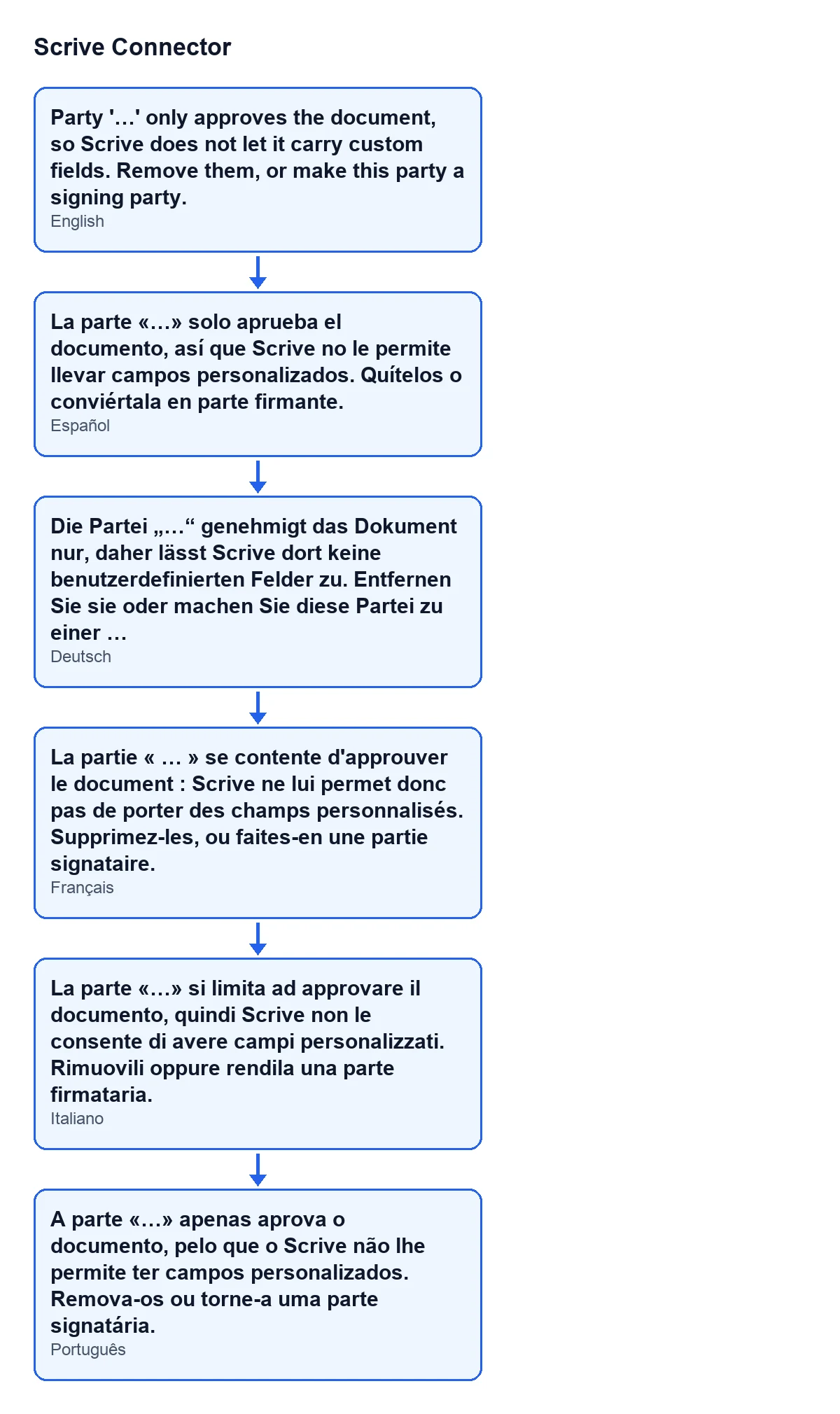
El mateix missatge existeix traduït a altres idiomes. L'esquema següent mostra el text en castellà, alemany, francès, italià i portuguès.
Això és el que fa la persona que ho resol, per ordre:
- Llegeix el nom que surt al missatge i localitza aquest participant a la pestanya
Partiesde la fitxa. - Comprova el seu
Role: ésApproves. - Obre la seva fitxa i mira
Custom Fields: hi ha almenys una línia. - Decideix què necessita aquest participant: només donar la seva aprovació, o omplir la casella.
- Si només aprova, esborra totes les línies de
Custom Fields. Si ha d'omplir la casella, canvia el seuRoleaSigns. - Torna a prémer
Send, que es veu quan elStateés esborrany o error.
Com resoldre-ho segons el que necessitis
- El participant només aprova: deixa el rol a
Approvesi buidaCustom Fields. La condició exigeix que hi hagi línies, així que amb la llista buida el missatge no torna a sortir. - El participant ha d'omplir camps: canvia el
RoleaSigns. El missatge mateix ho proposa: converteix-la en part signant.
No n'hi ha prou buidant un sol camp si n'hi ha diversos: la condició es compleix mentre quedi almenys una línia.
Què comprovar després
- Que la taula de la pestanya
Partiesmostra elRoleque volies per a cada participant. - Que, si has deixat algú com a
Approves, la seva fitxa no conserva línies aCustom Fields. - Que, si l'enviament torna a aturar-se, el missatge anomena una altra dada o un altre participant. La validació revisa més coses de cada participant i s'atura a la primera que falla.
La comprovació és al codi publicat de les versions 17, 18, 19 i 20 d'Odoo, i el mòdul està publicat a Odoo Apps per a aquestes quatre versions. Tens la fitxa a Odoo Apps i la pàgina del mòdul.
Com ajuda FlexigoTech
Si estàs implantant Odoo i vols decidir quins participants signen, aproven o només reben el document abans d'enviar, a FlexigoTech implantem Odoo 17, 18, 19 i 20 i desenvolupem connectors i integracions a mida.
Continua llegint
Comprovat al codi del connector (versió 20.0) i a les fonts enllaçades
Fonts
- Codi del mòdul: flexigobe_scrive_connector 20.0 (442af8bf): models/scrive_party.py
- Codi del mòdul: flexigobe_scrive_connector 20.0 (442af8bf): views/scrive_document_views.xml
- apps.odoo.com/apps/modules/20.0/flexigobe_scrive_connector
- flexigotech.com/en/services.html