

 Español
 English
 Català
 Deutsch
 Français
 Português
 Italiano
 Nederlands
Kiedy pojawia się komunikat
Pojawia się przy wysyłaniu dokumentu, gdy uczestnik spełnia jednocześnie dwa warunki: jego Role ma wartość Approves i ma co najmniej jeden wiersz w Custom Fields. Przy domyślnej wartości roli w kodzie, Signs, ta kontrola nie jest spełniona.
Tekst, który widzisz, brzmi: Party '…' only approves the document, so Scrive does not let it carry custom fields. Remove them, or make this party a signing party. Zamiast wielokropka pojawia się nazwa uczestnika.
Role zobaczysz w karcie, na zakładce Parties, w tabeli Parties. Jej wartości to Signs, Approves i Views. Custom Fields zobaczysz w karcie uczestnika. Jej pomoc mówi o dodatkowych polach typu pole wyboru, grupa opcji lub tekst niestandardowy dla podpisującego, obok wbudowanych pól tożsamości, i dodaje, że są one pomijane przy wysyłaniu z szablonu.
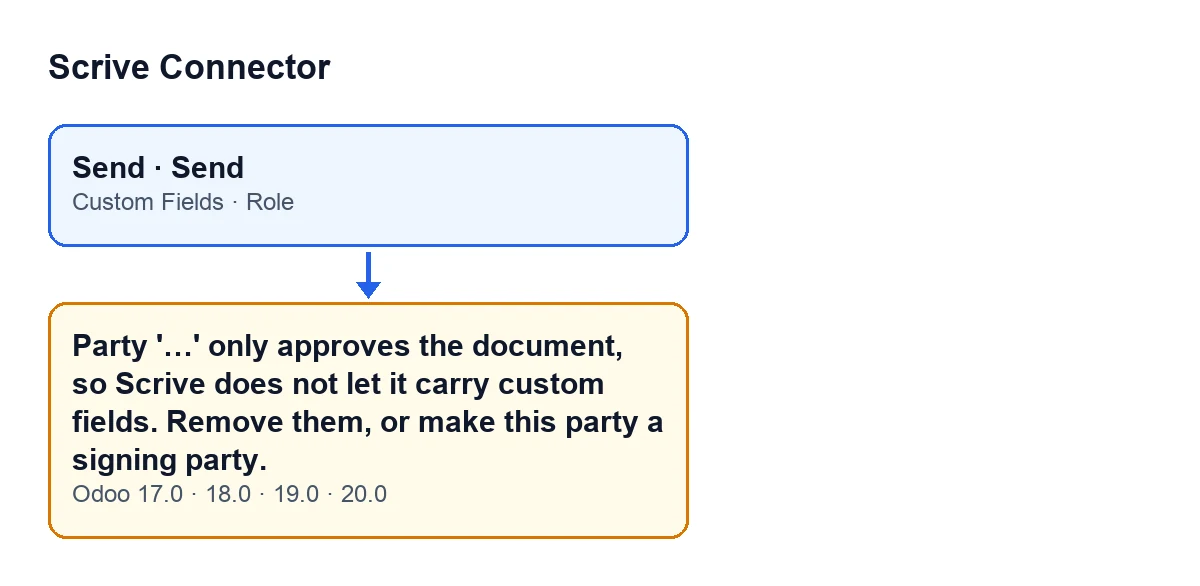

Kiedy moduł to sprawdza
Komunikat może pojawić się po kliknięciu Send w widoku dokumentu. Ten przycisk pojawia się przy różnych warunkach. Jeden jest ukryty, gdy State nie jest stanem szkicu ani błędu, a przy wartościach domyślnych jest widoczny. Drugi pojawia się tylko wtedy, gdy dokument jest w przygotowaniu, a przy wartościach domyślnych nie jest widoczny. Oba prowadzą do tej samej walidacji uczestników.
Walidacja przechodzi po uczestnikach jeden po drugim. W każdym z nich najpierw sprawdza inne dane (na przykład nazwę, e-mail lub telefon komórkowy) i dopiero potem dochodzi do tej reguły roli. Jeśli coś zawiedzie wcześniej, zobaczysz tamten inny komunikat. Wysyłka zatrzymuje się na pierwszym błędzie, dlatego po poprawieniu tego może pojawić się inny.
To kontrola samego modułu. Kod przedstawia ją jako odzwierciedlenie reguły Scrive: uczestnik, który tylko zatwierdza, nie może mieć pól niestandardowych.
Przykład poglądowy: dyrektor, który zatwierdza i wypełnia
Przykład Przypadek poglądowy: firma i jej dane są zmyślone, żeby pokazać przebieg.
Aceros Lumbreras, wymyślona firma, przygotowuje dokument z dwoma uczestnikami: klientką z rolą Signs i dyrektorem finansowym z rolą Approves. Ktoś dodał dyrektorowi pole wyboru w Custom Fields, aby potwierdził zapoznanie się z warunkami. Po kliknięciu Send akcja zatrzymuje się i pojawia się komunikat z nazwą dyrektora zamiast wielokropka.
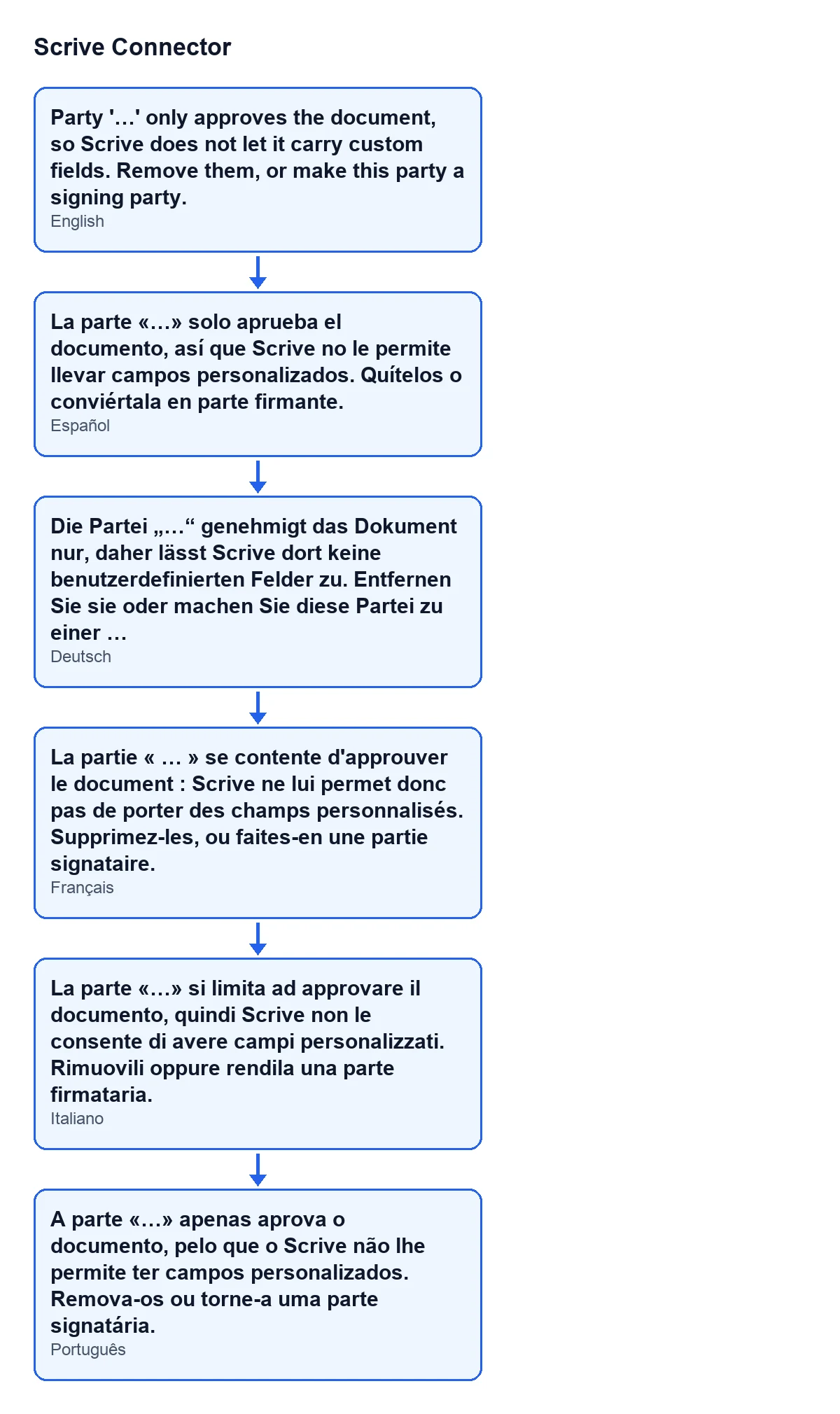
Ten sam komunikat istnieje przetłumaczony na inne języki. Poniższy schemat pokazuje tekst po hiszpańsku, niemiecku, francusku, włosku i portugalsku.
Oto, co robi osoba, która to rozwiązuje, po kolei:
- Czyta nazwę z komunikatu i odnajduje tego uczestnika na zakładce
Partiesw karcie. - Sprawdza jego
Role: toApproves. - Otwiera jego kartę i patrzy na
Custom Fields: jest co najmniej jeden wiersz. - Decyduje, czego potrzebuje ten uczestnik: tylko udzielić zatwierdzenia czy wypełnić pole wyboru.
- Jeśli tylko zatwierdza, usuwa wszystkie wiersze z
Custom Fields. Jeśli ma wypełnić pole wyboru, zmienia jegoRolenaSigns. - Ponownie klika
Send, który jest widoczny, gdyStateto szkic lub błąd.
Jak to rozwiązać zależnie od potrzeb
- Uczestnik tylko zatwierdza: zostaw rolę
Approvesi opróżnijCustom Fields. Warunek wymaga, aby były wiersze, więc przy pustej liście komunikat nie pojawi się ponownie. - Uczestnik ma wypełnić pola: zmień
RolenaSigns. Sam komunikat to proponuje: zrób z niego stronę podpisującą.
Nie wystarczy opróżnić jednego pola, jeśli jest ich kilka: warunek jest spełniony, dopóki zostaje co najmniej jeden wiersz.
Co sprawdzić potem
- Czy tabela na zakładce
PartiespokazujeRole, którą chciałeś dla każdego uczestnika. - Czy jeśli ktoś został z rolą
Approves, jego karta nie zachowuje wierszy wCustom Fields. - Czy jeśli wysyłka znów się zatrzyma, komunikat wskazuje inną daną lub innego uczestnika. Walidacja sprawdza więcej rzeczy u każdego uczestnika i zatrzymuje się na pierwszej, która zawodzi.
Kontrola znajduje się w opublikowanym kodzie wersji 17, 18, 19 i 20 Odoo, a moduł jest opublikowany w Odoo Apps dla tych czterech wersji. Masz kartę w Odoo Apps i stronę modułu.
Jak pomaga FlexigoTech
Jeśli wdrażasz Odoo i chcesz zdecydować, którzy uczestnicy podpisują, zatwierdzają lub tylko otrzymują dokument przed wysyłką, w FlexigoTech wdrażamy Odoo 17, 18, 19 i 20 oraz tworzymy konektory i integracje na zamówienie.
Czytaj dalej
Sprawdzone w kodzie źródłowym konektora (wersja 20.0) i w podlinkowanych źródłach
Źródła
- Kod modułu: flexigobe_scrive_connector 20.0 (442af8bf): models/scrive_party.py
- Kod modułu: flexigobe_scrive_connector 20.0 (442af8bf): views/scrive_document_views.xml
- apps.odoo.com/apps/modules/20.0/flexigobe_scrive_connector
- flexigotech.com/en/services.html