

 Español
 English
 Català
 Deutsch
 Português
 Italiano
 Nederlands
 Polski
Quand le message apparaît
Il apparaît à l'envoi d'un document quand un participant remplit deux conditions à la fois : son Rôle (Role) est Approuve (Approves) et il a au moins une ligne dans Champs personnalisés (Custom Fields). Avec la valeur par défaut du rôle dans le code, Signe (Signs), cette vérification n'est pas remplie.
Voici le texte que vous voyez : La partie « … » se contente d'approuver le document : Scrive ne lui permet donc pas de porter des champs personnalisés. Supprimez-les, ou faites-en une partie signataire. (Party '…' only approves the document, so Scrive does not let it carry custom fields. Remove them, or make this party a signing party.). À la place des points de suspension s'affiche le nom du participant.
Le Rôle se voit sur la fiche, onglet Parties, tableau Parties. Ses valeurs sont Signe, Approuve et Consulte (Views). Champs personnalisés se voit sur la fiche du participant. Son aide parle de champs supplémentaires de type case à cocher, groupe d'options ou texte personnalisé pour le signataire, en plus des champs d'identité intégrés, et ajoute qu'ils sont ignorés lors d'un envoi depuis un modèle.
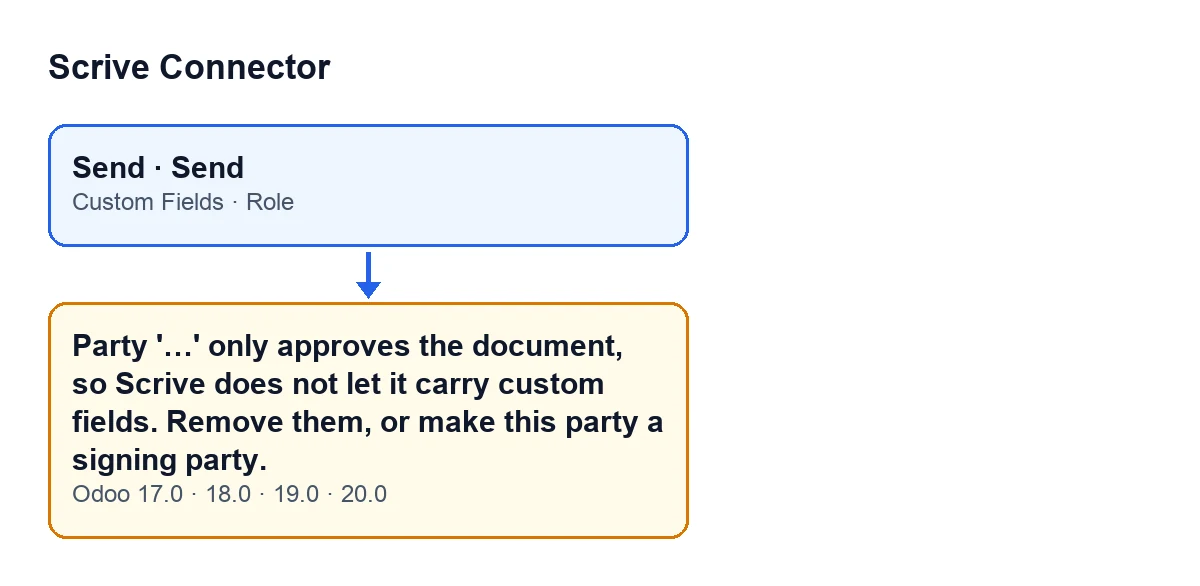

À quel moment le module le vérifie
Le message peut apparaître en cliquant sur Envoyer (Send) dans la vue du document. Ce bouton apparaît sous des conditions différentes. L'un est masqué quand le Statut (State) n'est ni celui de brouillon ni celui d'erreur, et avec les valeurs par défaut il est visible. L'autre n'apparaît que lorsque le document est en préparation, et avec les valeurs par défaut il n'est pas visible. Les deux mènent à la même validation des participants.
La validation parcourt les participants un par un. Pour chacun, elle vérifie d'abord d'autres données (par exemple le nom, l'e-mail ou le mobile) et n'arrive qu'ensuite à cette règle du rôle. Si quelque chose échoue avant, vous verrez cet autre message. L'envoi s'arrête au premier échec, et c'est pourquoi, après avoir corrigé celui-ci, un autre message différent peut apparaître.
C'est une vérification du module lui-même. Le code la présente comme le reflet d'une règle de Scrive : un participant qui ne fait qu'approuver ne peut pas porter de champs personnalisés.
Un cas illustratif : le directeur qui approuve et remplit
Exemple Cas illustratif : l'entreprise et ses chiffres sont inventés pour expliquer le flux.
Aceros Lumbreras, une entreprise fictive, prépare un document avec deux participants : la cliente, avec le rôle Signe, et le directeur financier, avec le rôle Approuve. Quelqu'un a ajouté au directeur une case à cocher dans Champs personnalisés pour qu'il confirme avoir lu certaines conditions. En cliquant sur Envoyer, l'action s'arrête et le message apparaît avec le nom du directeur à la place des points de suspension.
Le même message existe traduit dans d'autres langues. Le schéma suivant montre le texte en espagnol, allemand, français, italien et portugais.
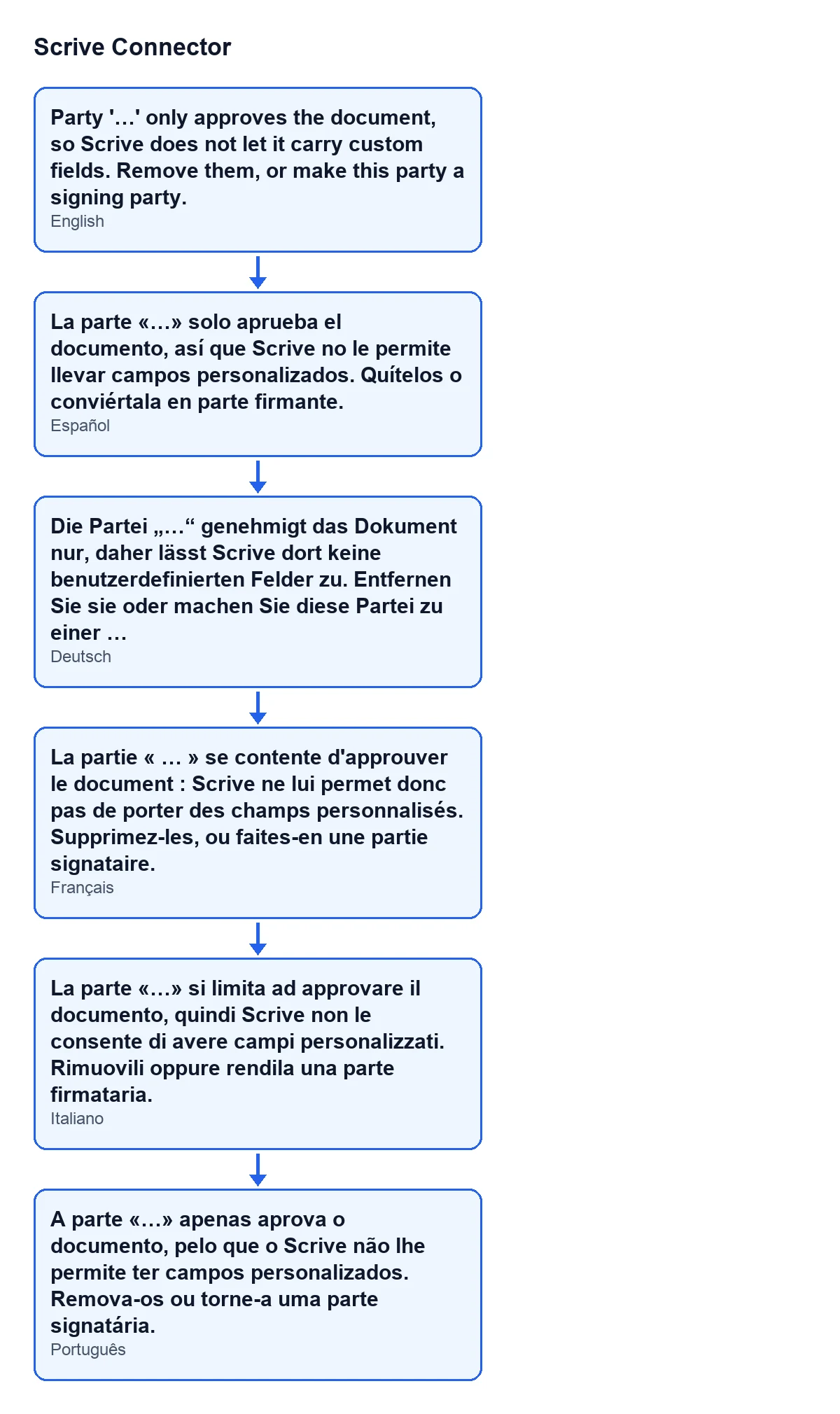
Voici ce que fait la personne qui le résout, dans l'ordre :
- Elle lit le nom qui apparaît dans le message et repère ce participant dans l'onglet
Partiesde la fiche. - Elle vérifie son
Rôle: c'estApprouve. - Elle ouvre sa fiche et regarde
Champs personnalisés: il y a au moins une ligne. - Elle décide de ce dont ce participant a besoin : seulement donner son approbation, ou remplir la case à cocher.
- S'il ne fait qu'approuver, elle supprime toutes les lignes de
Champs personnalisés. S'il doit remplir la case à cocher, elle passe sonRôleàSigne. - Elle clique de nouveau sur
Envoyer, qui est visible quand leStatutest brouillon ou erreur.
Comment le résoudre selon votre besoin
- Le participant ne fait qu'approuver : laissez le rôle sur
Approuveet videzChamps personnalisés. La condition exige qu'il y ait des lignes, donc avec la liste vide le message ne réapparaît plus. - Le participant doit remplir des champs : passez le
RôleàSigne. Le message lui-même le propose : faites-en une partie signataire.
Il ne suffit pas de vider un seul champ s'il y en a plusieurs : la condition est remplie tant qu'il reste au moins une ligne.
Que vérifier ensuite
- Que le tableau de l'onglet
Partiesaffiche leRôlevoulu pour chaque participant. - Que, si vous avez laissé quelqu'un en
Approuve, sa fiche ne conserve aucune ligne dansChamps personnalisés. - Que, si l'envoi s'arrête de nouveau, le message nomme une autre donnée ou un autre participant. La validation vérifie d'autres éléments de chaque participant et s'arrête au premier qui échoue.
La vérification figure dans le code publié des versions 17, 18, 19 et 20 d'Odoo, et le module est publié sur Odoo Apps pour ces quatre versions. Vous avez la fiche sur Odoo Apps et la page du module.
Comment FlexigoTech vous aide
Si vous mettez en place Odoo et voulez décider quels participants signent, approuvent ou reçoivent simplement le document avant l'envoi, chez FlexigoTech nous déployons Odoo 17, 18, 19 et 20 et développons des connecteurs et des intégrations sur mesure.
À lire aussi
Vérifié dans le code du connecteur (version 20.0) et dans les sources citées
Sources
- Code du module : flexigobe_scrive_connector 20.0 (442af8bf): models/scrive_party.py
- Code du module : flexigobe_scrive_connector 20.0 (442af8bf): views/scrive_document_views.xml
- apps.odoo.com/apps/modules/20.0/flexigobe_scrive_connector
- flexigotech.com/en/services.html