

 Español
 English
 Català
 Deutsch
 Français
 Italiano
 Nederlands
 Polski
Quando surge a mensagem
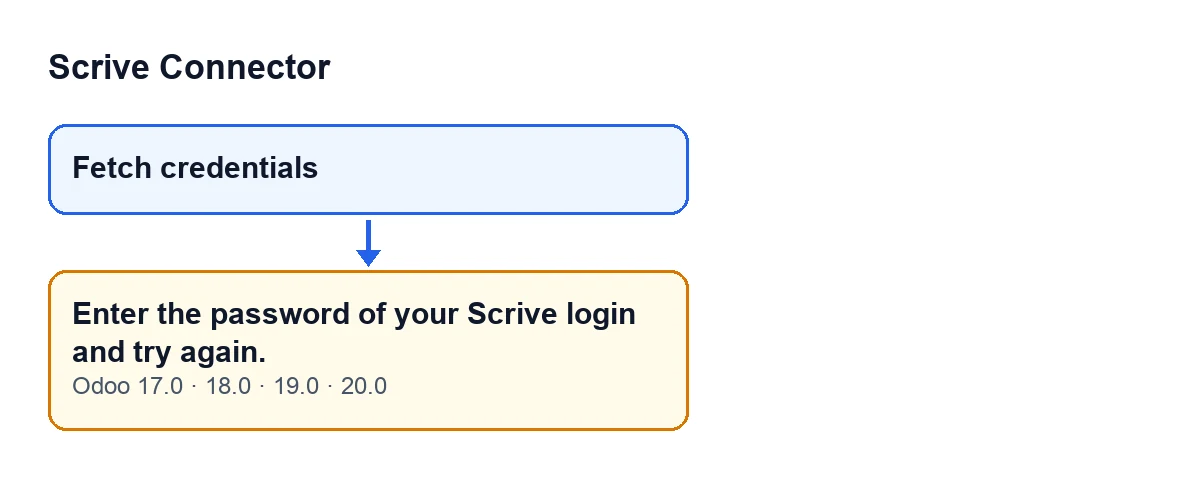
O aviso surge ao clicar no botão Obter credenciais (Fetch credentials) do Scrive Connector. Esse botão vê-se sempre no Odoo 17, 18, 19 e 20, e a mensagem está no código publicado dessas quatro versões.
A primeira coisa que o módulo faz ao clicar é verificar se as credenciais estão obtidas. Se essa verificação não for cumprida, a ação é interrompida e vês este texto:
Introduza a palavra-passe do seu início de sessão Scrive e tente novamente. (Enter the password of your Scrive login and try again.)

O que significa e o que acontece a seguir
A mensagem diz o que falta: a palavra-passe do teu acesso ao Scrive. Enquanto a condição não for cumprida, a ação fica parada nesse ponto e não chega ao aviso de sucesso. É uma paragem com uma indicação concreta: indicar a palavra-passe e tentar novamente.
Se a verificação for superada, o botão devolve um aviso de sucesso com o título Credenciais guardadas (Credentials stored) e este texto: Credenciais de acesso pessoal obtidas e guardadas na FlexigoTech Cloud. Use 'Testar Ligação' para verificar. (Personal access credentials fetched and saved in FlexigoTech Cloud. Use 'Test Connection' to verify.) Depois desse aviso, a janela fecha-se.
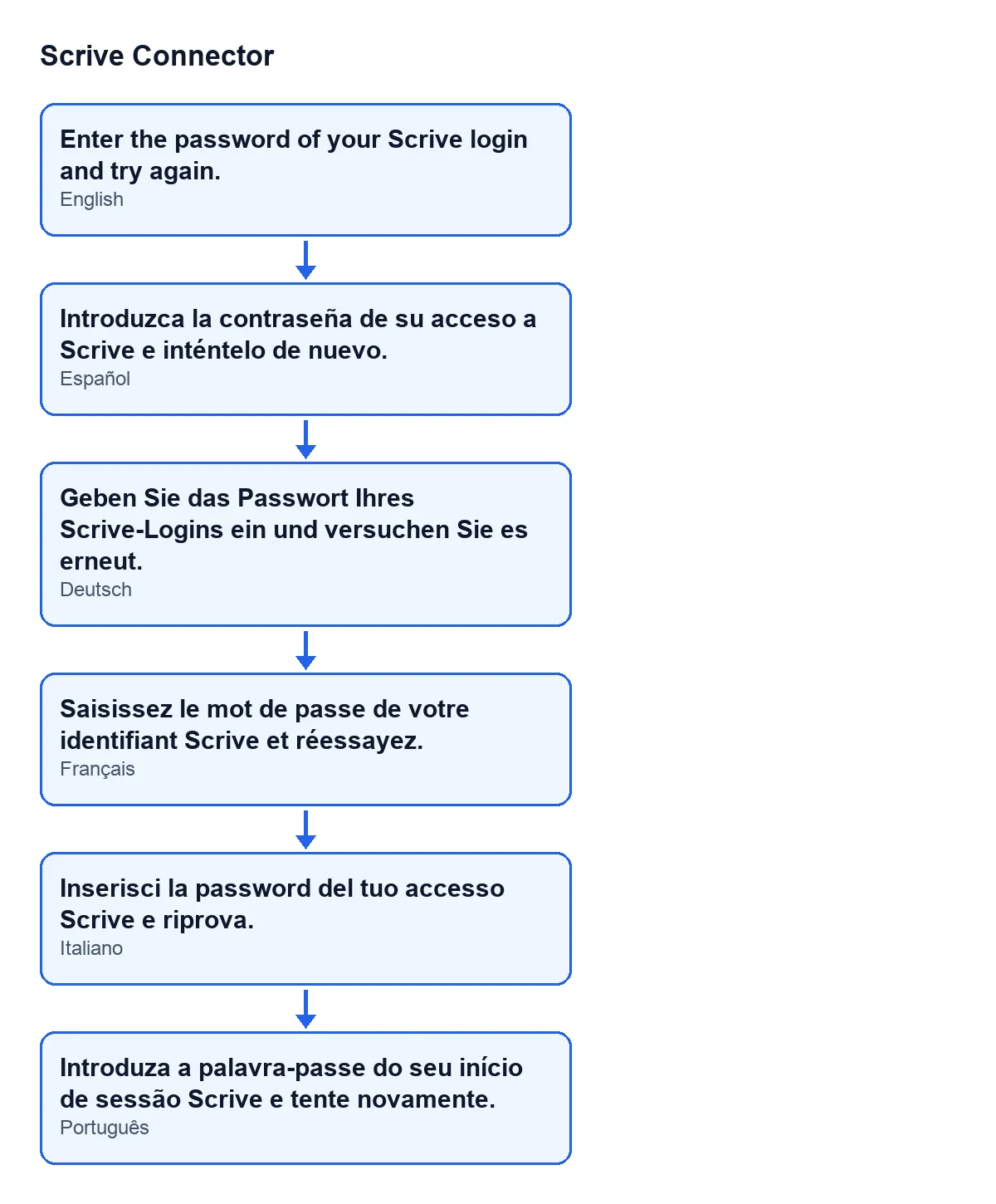
Com o Odoo em português de Portugal, a mensagem da palavra-passe lê-se como acima. O esquema seguinte reúne o mesmo texto nos idiomas com tradução publicada do módulo.
Checklist para o resolver
Antes de clicar no botão
- Tem à mão a palavra-passe do teu acesso ao Scrive: é o que a mensagem pede.
- Localiza o botão
Obter credenciais: vê-se sempre, no Odoo 17, 18, 19 e 20.
- Tem presente que o módulo precisa da subscrição da FlexigoTech Cloud com o plano Conector, e que o aviso de sucesso fala de credenciais guardadas na FlexigoTech Cloud.
Se vires a mensagem
- Lê o texto inteiro:
Introduza a palavra-passe do seu início de sessão Scrive e tente novamente.A indicação tem duas partes: indicar a palavra-passe e tentar novamente.
- Tem a palavra-passe do teu acesso ao Scrive à mão antes de lançar a ação outra vez.
- Volta a clicar em
Obter credenciais. Com a mensagem a ação foi interrompida, por isso é preciso repeti-la.
- Se a mensagem voltar a surgir, a verificação das credenciais obtidas continua sem ser cumprida: a ação não avança até ser cumprida.
Depois de funcionar
- Confirma que aparece o aviso
Credenciais guardadas, com o texto sobre as credenciais de acesso pessoal obtidas e guardadas na FlexigoTech Cloud.
- Verifica que a janela se fecha depois do aviso: é o que o botão faz quando tudo corre bem.
Perguntas que vais fazer
Surge em todas as versões do Odoo?
A mensagem está no código publicado do Odoo 17, 18, 19 e 20. O módulo está publicado no Odoo Apps para essas quatro versões.
O botão pode estar oculto?
Para Obter credenciais, a condição da vista diz que se vê sempre no Odoo 17, 18, 19 e 20.
É uma falha do módulo?
É o comportamento do código nesse caso: interrompe a ação com esta mensagem e diz-te o que falta, a palavra-passe do teu acesso ao Scrive.
O que acontece com a ação quando surge a mensagem?
É interrompida: não se devolve o aviso de sucesso nem se fecha a janela por essa via. É preciso voltar a clicar no botão.
E se clicar no botão e tudo correr bem?
Verás o aviso de sucesso Credenciais guardadas e a janela fecha-se.
Quanto custa e como te ajudamos
O Scrive Connector é um módulo de pagamento único por versão e precisa da subscrição da FlexigoTech Cloud com o plano Conector: 49 €/mês ou 490 €/ano sem IVA (o plano Pro custa 98 €/mês ou 980 €/ano sem IVA). A ligação passa pela FlexigoTech Cloud, que guarda as credenciais cifradas. Podes ver o módulo na sua ficha do Odoo Apps ou na página do módulo.
Se estás a implementar o Odoo e queres que alguém reveja contigo a ligação ao Scrive, a FlexigoTech implementa o Odoo 17, 18, 19 e 20 e desenvolve conectores e integrações à medida.
Continue a ler
Verificado no código do conector (versão 20.0) e nas fontes indicadas
Fontes
- Código do módulo: flexigobe_scrive_connector 20.0 (21b3b940): wizard/scrive_send_wizard.py
- Código do módulo: flexigobe_scrive_connector 20.0 (21b3b940): wizard/scrive_send_wizard_views.xml
- apps.odoo.com/apps/modules/20.0/flexigobe_scrive_connector
- flexigotech.com/precios.html
- flexigotech.com/en/services.html
- Código do módulo: flexigobe_scrive_connector 20.0 (21b3b940): __manifest__.py