

 English
 Català
 Deutsch
 Français
 Português
 Italiano
 Nederlands
 Polski
Cuándo sale el mensaje
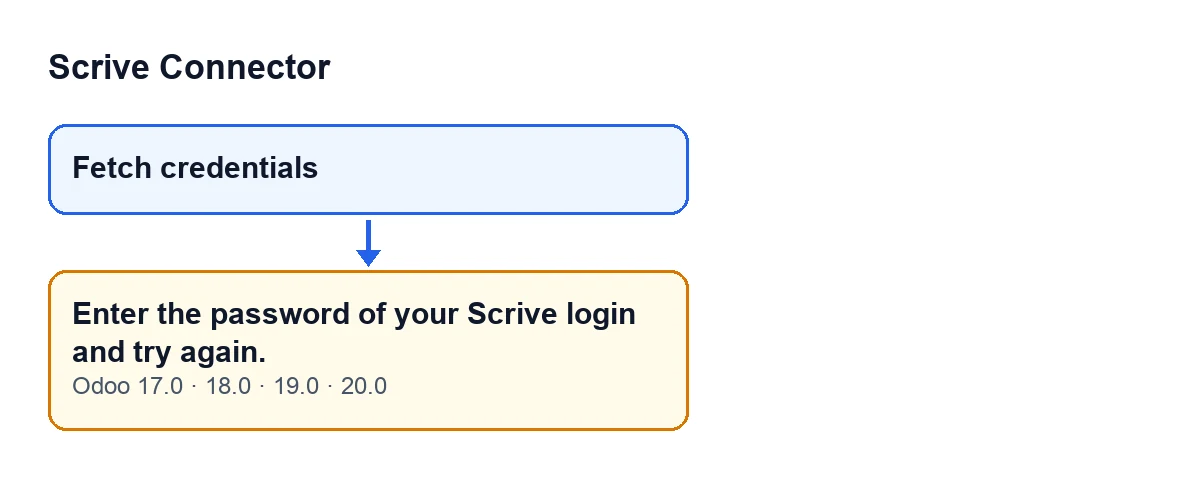
El aviso sale al pulsar el botón Obtener credenciales (Fetch credentials) de Scrive Connector. Ese botón se ve siempre en Odoo 17, 18, 19 y 20, y el mensaje está en el código publicado de esas cuatro versiones.
Lo primero que hace el módulo al pulsarlo es mirar si las credenciales están obtenidas. Si esa comprobación no se cumple, la acción se detiene y ves este texto:
Introduzca la contraseña de su acceso a Scrive e inténtelo de nuevo. (Enter the password of your Scrive login and try again.)

Qué significa y qué pasa después
El mensaje dice qué falta: la contraseña de tu acceso a Scrive. Mientras la condición no se cumpla, la acción se queda en ese punto y no llega al aviso de éxito. Es una parada con una indicación concreta: aportar la contraseña y volver a intentarlo.
Si la comprobación se supera, el botón devuelve un aviso de éxito con el título Credenciales guardadas (Credentials stored) y este texto: Credenciales de acceso personal obtenidas y guardadas en FlexigoTech Cloud. Use 'Probar conexión' para verificarlas. (Personal access credentials fetched and saved in FlexigoTech Cloud. Use 'Test Connection' to verify.) Después de ese aviso se cierra la ventana.
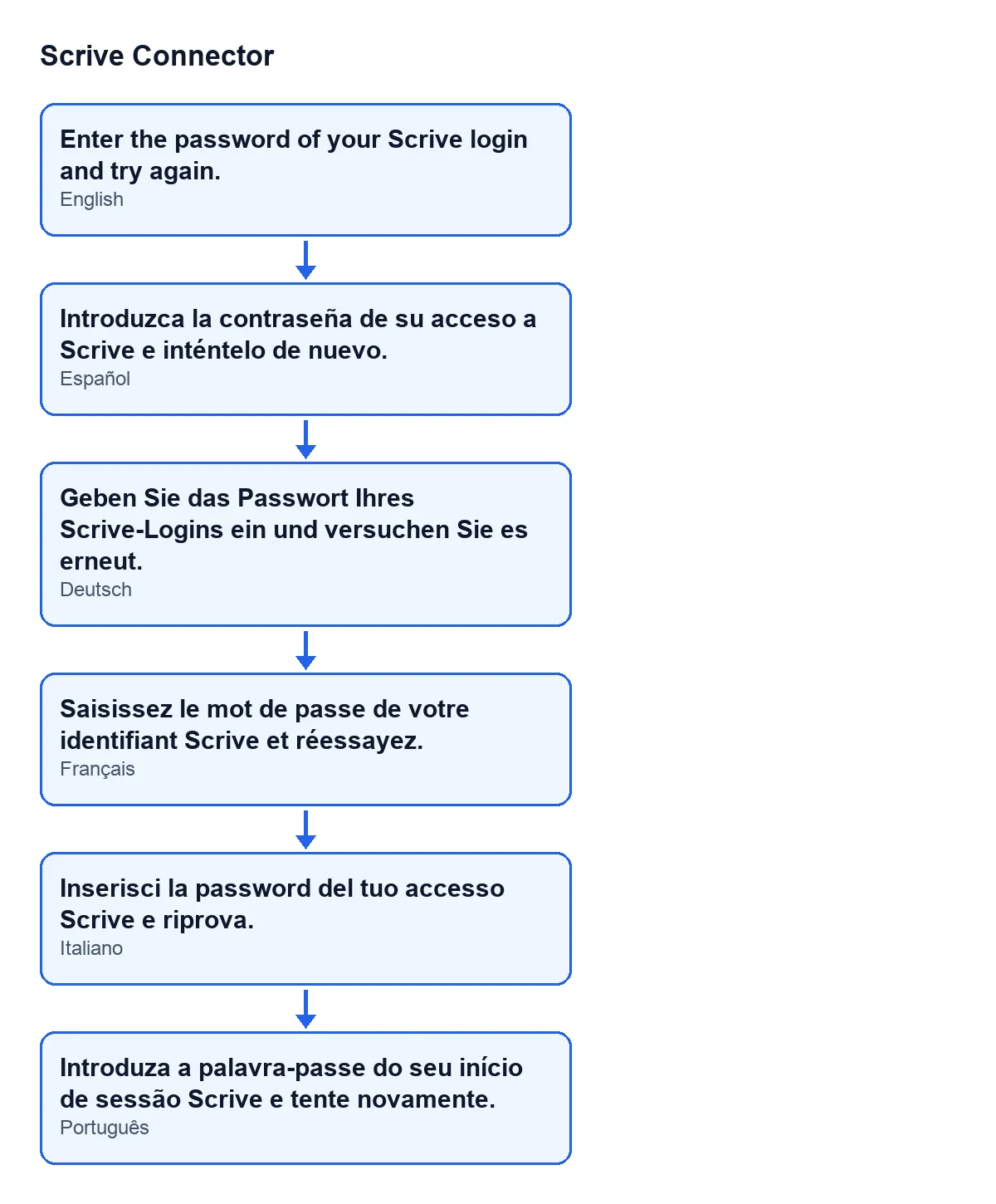
Con Odoo en castellano, el mensaje de la contraseña se lee como arriba. El esquema siguiente reúne el mismo texto en los idiomas con traducción publicada del módulo.
Checklist para resolverlo
Antes de pulsar el botón
- Ten a mano la contraseña de tu acceso a Scrive: es lo que pide el mensaje.
- Localiza el botón
Obtener credenciales: se ve siempre, en Odoo 17, 18, 19 y 20.
- Ten presente que el módulo necesita la suscripción a FlexigoTech Cloud con el plan Conector, y que el aviso de éxito habla de credenciales guardadas en FlexigoTech Cloud.
Si ves el mensaje
- Lee el texto entero:
Introduzca la contraseña de su acceso a Scrive e inténtelo de nuevo.La indicación tiene dos partes: aportar la contraseña y reintentar.
- Ten la contraseña de tu acceso a Scrive a mano antes de lanzar la acción otra vez.
- Vuelve a pulsar
Obtener credenciales. Con el mensaje la acción se detuvo, así que hay que repetirla.
- Si el mensaje vuelve a salir, la comprobación de credenciales obtenidas sigue sin cumplirse: la acción no avanza hasta que se cumple.
Después de que funcione
- Confirma que aparece el aviso
Credenciales guardadas, con el texto sobre las credenciales de acceso personal obtenidas y guardadas en FlexigoTech Cloud.
- Comprueba que la ventana se cierra tras el aviso: es lo que hace el botón cuando todo va bien.
Preguntas que te harás
¿Sale en todas las versiones de Odoo?
El mensaje está en el código publicado de Odoo 17, 18, 19 y 20. El módulo está publicado en Odoo Apps para esas cuatro versiones.
¿Puede estar oculto el botón?
Para Obtener credenciales, la condición de la vista dice que se ve siempre en Odoo 17, 18, 19 y 20.
¿Es un fallo del módulo?
Es el comportamiento del código en ese caso: detiene la acción con este mensaje y te dice qué falta, la contraseña de tu acceso a Scrive.
¿Qué pasa con la acción cuando sale el mensaje?
Se detiene: no se devuelve el aviso de éxito ni se cierra la ventana por esa vía. Hay que volver a pulsar el botón.
¿Y si pulso el botón y todo va bien?
Verás el aviso de éxito Credenciales guardadas y se cierra la ventana.
Qué cuesta y cómo te ayudamos
Scrive Connector es un módulo de pago único por versión y necesita la suscripción a FlexigoTech Cloud con el plan Conector: 49 €/mes o 490 €/año sin IVA (el plan Pro cuesta 98 €/mes o 980 €/año sin IVA). La conexión pasa por FlexigoTech Cloud, que guarda cifradas las credenciales. Puedes ver el módulo en su ficha de Odoo Apps o en la página del módulo.
Si estás implantando Odoo y quieres que alguien revise contigo la conexión con Scrive, FlexigoTech implanta Odoo 17, 18, 19 y 20 y desarrolla conectores e integraciones a medida.
Sigue leyendo
Comprobado en el código del conector (versión 20.0) y en las fuentes enlazadas
Fuentes
- Código del módulo: flexigobe_scrive_connector 20.0 (21b3b940): wizard/scrive_send_wizard.py
- Código del módulo: flexigobe_scrive_connector 20.0 (21b3b940): wizard/scrive_send_wizard_views.xml
- apps.odoo.com/apps/modules/20.0/flexigobe_scrive_connector
- flexigotech.com/precios.html
- flexigotech.com/en/services.html
- Código del módulo: flexigobe_scrive_connector 20.0 (21b3b940): __manifest__.py