

 Español
 English
 Català
 Deutsch
 Français
 Português
 Nederlands
 Polski
Quando compare il messaggio
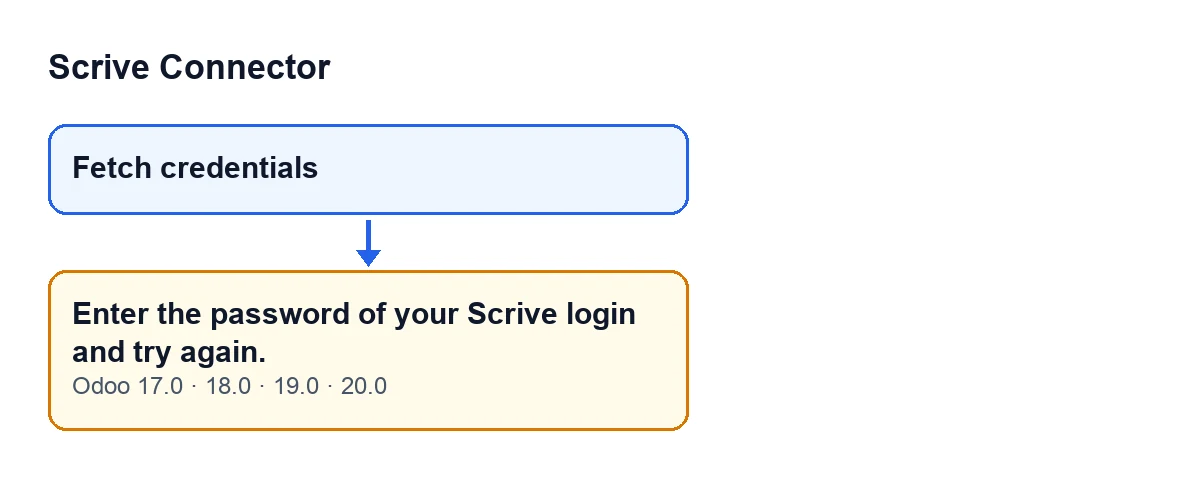
L'avviso compare premendo il pulsante Recupera credenziali (Fetch credentials) di Scrive Connector. Quel pulsante è sempre visibile in Odoo 17, 18, 19 e 20, e il messaggio è presente nel codice pubblicato di tutte e quattro le versioni.
La prima cosa che fa il modulo quando lo premi è controllare se le credenziali sono state recuperate. Se la verifica non è soddisfatta, l'azione si ferma e vedi questo testo:
Inserisci la password del tuo accesso Scrive e riprova. (Enter the password of your Scrive login and try again.)

Cosa significa e cosa succede dopo
Il messaggio dice cosa manca: la password del tuo accesso a Scrive. Finché la condizione non è soddisfatta, l'azione resta ferma a quel punto e non arriva all'avviso di successo. È uno stop con un'indicazione concreta: inserire la password e riprovare.
Se la verifica viene superata, il pulsante restituisce un avviso di successo con il titolo Credenziali salvate (Credentials stored) e questo testo: Credenziali di accesso personali recuperate e salvate in FlexigoTech Cloud. Usa 'Prova connessione' per verificare. (Personal access credentials fetched and saved in FlexigoTech Cloud. Use 'Test Connection' to verify.) Dopo quell'avviso la finestra si chiude.
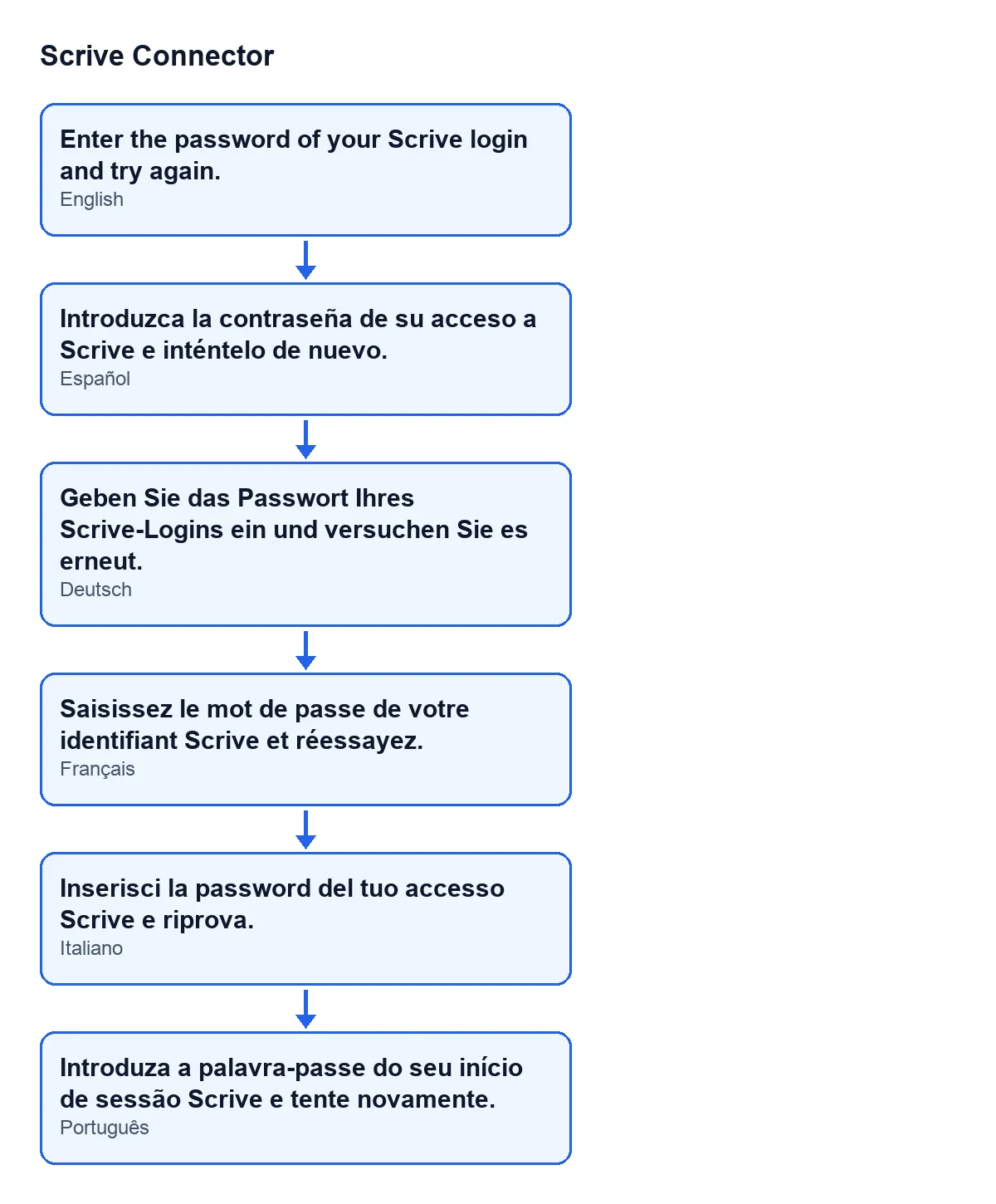
Con Odoo in italiano, il messaggio sulla password si legge come sopra. Lo schema seguente riunisce lo stesso testo nelle lingue con traduzione pubblicata del modulo.
Checklist per risolverlo
Prima di premere il pulsante
- Tieni a portata di mano la password del tuo accesso a Scrive: è ciò che chiede il messaggio.
- Individua il pulsante
Recupera credenziali: è sempre visibile, in Odoo 17, 18, 19 e 20.
- Tieni presente che il modulo richiede l'abbonamento a FlexigoTech Cloud con il piano Connettore, e che l'avviso di successo parla di credenziali salvate in FlexigoTech Cloud.
Se vedi il messaggio
- Leggi il testo per intero:
Inserisci la password del tuo accesso Scrive e riprova.L'indicazione ha due parti: inserire la password e riprovare.
- Tieni a portata di mano la password del tuo accesso a Scrive prima di lanciare di nuovo l'azione.
- Premi di nuovo
Recupera credenziali. Con il messaggio l'azione si è fermata, quindi va ripetuta.
- Se il messaggio compare ancora, la verifica delle credenziali recuperate non è ancora soddisfatta: l'azione non va avanti finché non lo è.
Dopo che funziona
- Conferma che compare l'avviso
Credenziali salvate, con il testo sulle credenziali di accesso personali recuperate e salvate in FlexigoTech Cloud.
- Verifica che la finestra si chiuda dopo l'avviso: è ciò che fa il pulsante quando tutto va bene.
Domande che ti farai
Compare in tutte le versioni di Odoo?
Il messaggio è presente nel codice pubblicato di Odoo 17, 18, 19 e 20. Il modulo è pubblicato su Odoo Apps per quelle quattro versioni.
Il pulsante può essere nascosto?
Per Recupera credenziali, la condizione della vista indica che è sempre visibile in Odoo 17, 18, 19 e 20.
È un errore del modulo?
È il comportamento del codice in quel caso: ferma l'azione con questo messaggio e ti dice cosa manca, la password del tuo accesso a Scrive.
Cosa succede all'azione quando compare il messaggio?
Si ferma: non viene restituito l'avviso di successo né si chiude la finestra per quella via. Bisogna premere di nuovo il pulsante.
E se premo il pulsante e tutto va bene?
Vedrai l'avviso di successo Credenziali salvate e la finestra si chiuderà.
Quanto costa e come ti aiutiamo
Scrive Connector è un modulo a pagamento unico per versione e richiede l'abbonamento a FlexigoTech Cloud con il piano Connettore: 49 €/mese o 490 €/anno IVA esclusa (il piano Pro costa 98 €/mese o 980 €/anno IVA esclusa). La connessione passa da FlexigoTech Cloud, che conserva cifrate le credenziali. Puoi vedere il modulo nella scheda su Odoo Apps o nella pagina del modulo.
Se stai implementando Odoo e vuoi che qualcuno riveda con te la connessione con Scrive, FlexigoTech implementa Odoo 17, 18, 19 e 20 e sviluppa connettori e integrazioni su misura.
Continua a leggere
Verificato nel codice del connettore (versione 20.0) e nelle fonti collegate
Fonti
- Codice del modulo: flexigobe_scrive_connector 20.0 (21b3b940): wizard/scrive_send_wizard.py
- Codice del modulo: flexigobe_scrive_connector 20.0 (21b3b940): wizard/scrive_send_wizard_views.xml
- apps.odoo.com/apps/modules/20.0/flexigobe_scrive_connector
- flexigotech.com/precios.html
- flexigotech.com/en/services.html
- Codice del modulo: flexigobe_scrive_connector 20.0 (21b3b940): __manifest__.py