

 Español
 English
 Català
 Français
 Português
 Italiano
 Nederlands
 Polski
Wann die Meldung erscheint
Die Meldung erscheint beim Klick auf die Schaltfläche Zugangsdaten abrufen (Fetch credentials) des Scrive Connector. Diese Schaltfläche ist in Odoo 17, 18, 19 und 20 immer sichtbar, und die Meldung steht im veröffentlichten Code aller vier Versionen.
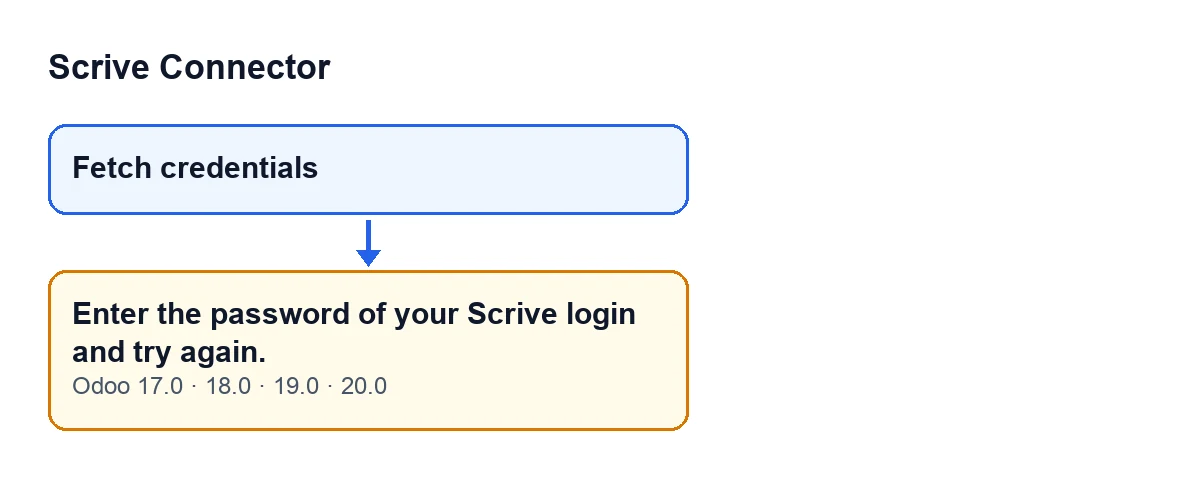
Als Erstes prüft das Modul beim Klick, ob die Zugangsdaten abgerufen sind. Ist diese Prüfung nicht erfüllt, wird die Aktion angehalten und Sie sehen diesen Text:
Geben Sie das Passwort Ihres Scrive-Logins ein und versuchen Sie es erneut. (Enter the password of your Scrive login and try again.)

Was das bedeutet und was danach passiert
Die Meldung sagt, was fehlt: das Passwort Ihres Scrive-Logins. Solange die Bedingung nicht erfüllt ist, bleibt die Aktion an diesem Punkt stehen und gelangt nicht zur Erfolgsmeldung. Es ist ein Halt mit einem konkreten Hinweis: das Passwort angeben und es erneut versuchen.
Ist die Prüfung bestanden, liefert die Schaltfläche eine Erfolgsmeldung mit dem Titel Zugangsdaten gespeichert (Credentials stored) und diesem Text: Persönliche Zugangsdaten abgerufen und in FlexigoTech Cloud gespeichert. Verwenden Sie 'Verbindung testen' zur Überprüfung. (Personal access credentials fetched and saved in FlexigoTech Cloud. Use 'Test Connection' to verify.) Nach dieser Meldung schließt sich das Fenster.
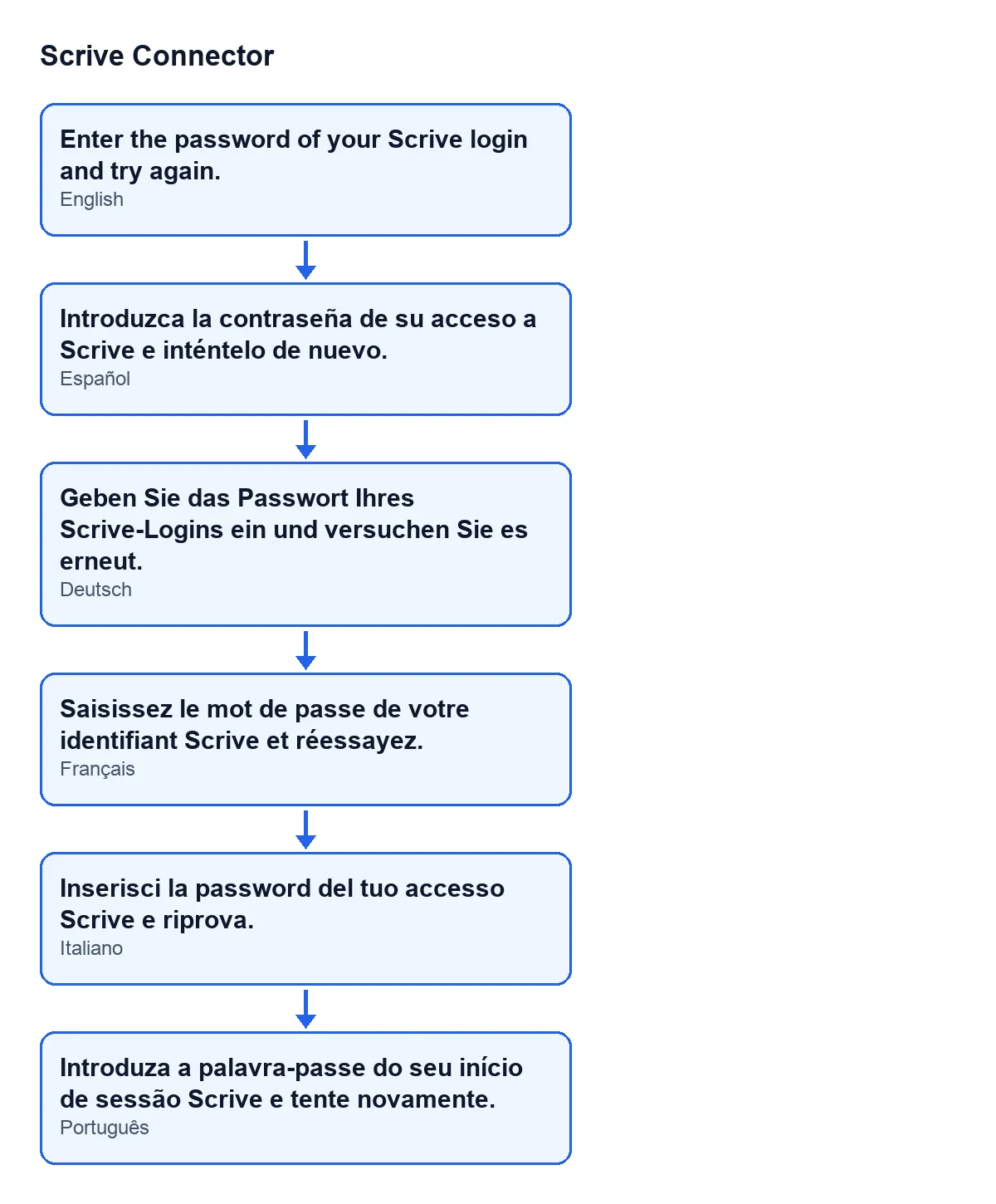
Mit Odoo auf Deutsch lesen Sie die Passwort-Meldung wie oben. Das folgende Schema zeigt denselben Text in den Sprachen mit veröffentlichter Übersetzung des Moduls.
Checkliste zur Lösung
Vor dem Klick auf die Schaltfläche
- Halten Sie das Passwort Ihres Scrive-Logins bereit: Genau das verlangt die Meldung.
- Suchen Sie die Schaltfläche
Zugangsdaten abrufen: Sie ist in Odoo 17, 18, 19 und 20 immer sichtbar.
- Beachten Sie, dass das Modul das Abonnement von FlexigoTech Cloud mit dem Plan Conector benötigt und dass die Erfolgsmeldung von in FlexigoTech Cloud gespeicherten Zugangsdaten spricht.
Wenn Sie die Meldung sehen
- Lesen Sie den ganzen Text:
Geben Sie das Passwort Ihres Scrive-Logins ein und versuchen Sie es erneut.Der Hinweis hat zwei Teile: das Passwort angeben und es erneut versuchen.
- Halten Sie das Passwort Ihres Scrive-Logins bereit, bevor Sie die Aktion noch einmal starten.
- Klicken Sie erneut auf
Zugangsdaten abrufen. Mit der Meldung wurde die Aktion angehalten, also muss sie wiederholt werden.
- Erscheint die Meldung erneut, ist die Prüfung der abgerufenen Zugangsdaten weiterhin nicht erfüllt: Die Aktion geht erst weiter, wenn sie erfüllt ist.
Nachdem es funktioniert hat
- Prüfen Sie, dass die Meldung
Zugangsdaten gespeicherterscheint, mit dem Text über die persönlichen Zugangsdaten, die abgerufen und in FlexigoTech Cloud gespeichert wurden.
- Kontrollieren Sie, dass sich das Fenster nach der Meldung schließt: Das ist das Verhalten der Schaltfläche, wenn alles gut läuft.
Fragen, die Sie sich stellen werden
Erscheint sie in allen Odoo-Versionen?
Die Meldung steht im veröffentlichten Code von Odoo 17, 18, 19 und 20. Das Modul ist in Odoo Apps für diese vier Versionen veröffentlicht.
Kann die Schaltfläche ausgeblendet sein?
Für Zugangsdaten abrufen besagt die Bedingung der Ansicht, dass sie in Odoo 17, 18, 19 und 20 immer sichtbar ist.
Ist das ein Fehler des Moduls?
Es ist das Verhalten des Codes in diesem Fall: Er hält die Aktion mit dieser Meldung an und sagt Ihnen, was fehlt, nämlich das Passwort Ihres Scrive-Logins.
Was passiert mit der Aktion, wenn die Meldung erscheint?
Sie wird angehalten: Es wird weder die Erfolgsmeldung geliefert noch auf diesem Weg das Fenster geschlossen. Sie müssen die Schaltfläche erneut anklicken.
Und wenn ich auf die Schaltfläche klicke und alles gut läuft?
Sie sehen die Erfolgsmeldung Zugangsdaten gespeichert und das Fenster schließt sich.
Was es kostet und wie wir helfen
Scrive Connector ist ein Modul mit Einmalzahlung pro Version und benötigt das Abonnement von FlexigoTech Cloud mit dem Plan Conector: 49 €/Monat oder 490 €/Jahr zzgl. MwSt. (der Plan Pro kostet 98 €/Monat oder 980 €/Jahr zzgl. MwSt.). Die Verbindung läuft über FlexigoTech Cloud, das die Zugangsdaten verschlüsselt speichert. Das Modul finden Sie auf der Odoo-Apps-Seite oder auf der Seite des Moduls.
Wenn Sie Odoo einführen und die Verbindung mit Scrive gemeinsam mit jemandem prüfen möchten: FlexigoTech führt Odoo 17, 18, 19 und 20 ein und entwickelt Konnektoren und maßgeschneiderte Integrationen.
Weiterlesen
Geprüft im Quellcode des Connectors (Version 20.0) und in den verlinkten Quellen
Quellen
- Quellcode des Moduls: flexigobe_scrive_connector 20.0 (21b3b940): wizard/scrive_send_wizard.py
- Quellcode des Moduls: flexigobe_scrive_connector 20.0 (21b3b940): wizard/scrive_send_wizard_views.xml
- apps.odoo.com/apps/modules/20.0/flexigobe_scrive_connector
- flexigotech.com/precios.html
- flexigotech.com/en/services.html
- Quellcode des Moduls: flexigobe_scrive_connector 20.0 (21b3b940): __manifest__.py