

 Español
 English
 Català
 Deutsch
 Português
 Italiano
 Nederlands
 Polski
Quand le message apparaît
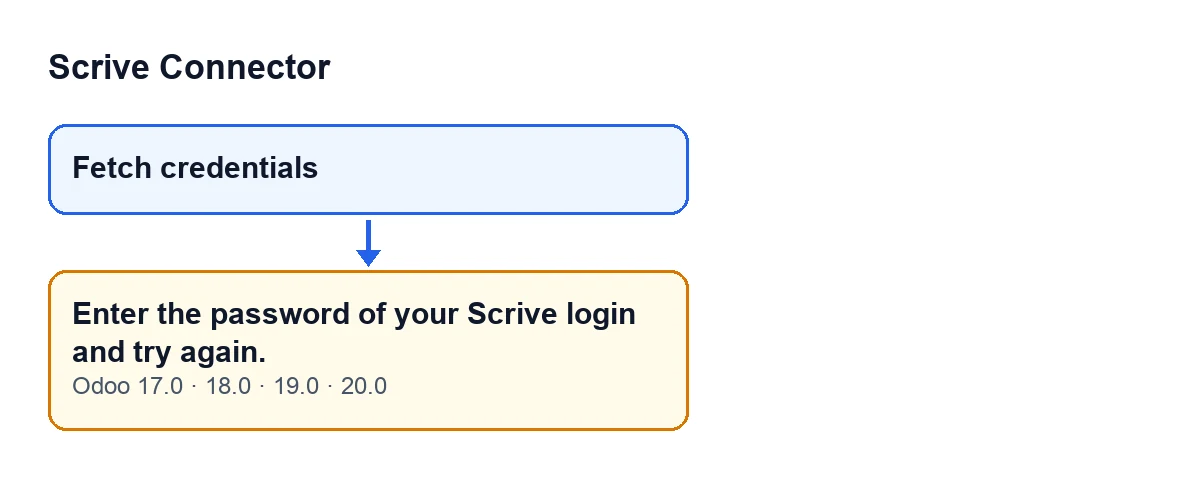
L'avis apparaît en cliquant sur le bouton Récupérer les identifiants (Fetch credentials) de Scrive Connector. Ce bouton est toujours visible dans Odoo 17, 18, 19 et 20, et le message figure dans le code publié de ces quatre versions.
La première chose que fait le module au clic est de vérifier si les identifiants sont récupérés. Si cette vérification n'est pas remplie, l'action s'arrête et vous voyez ce texte :
Saisissez le mot de passe de votre identifiant Scrive et réessayez. (Enter the password of your Scrive login and try again.)

Ce que cela signifie et ce qui se passe ensuite
Le message dit ce qui manque : le mot de passe de votre accès à Scrive. Tant que la condition n'est pas remplie, l'action reste à ce stade et n'arrive pas à l'avis de succès. C'est un arrêt avec une indication précise : fournir le mot de passe et réessayer.
Si la vérification est franchie, le bouton renvoie un avis de succès avec le titre Identifiants enregistrés (Credentials stored) et ce texte : Identifiants d'accès personnels récupérés et enregistrés dans FlexigoTech Cloud. Utilisez 'Tester la connexion' pour vérifier. (Personal access credentials fetched and saved in FlexigoTech Cloud. Use 'Test Connection' to verify.) Après cet avis, la fenêtre se ferme.
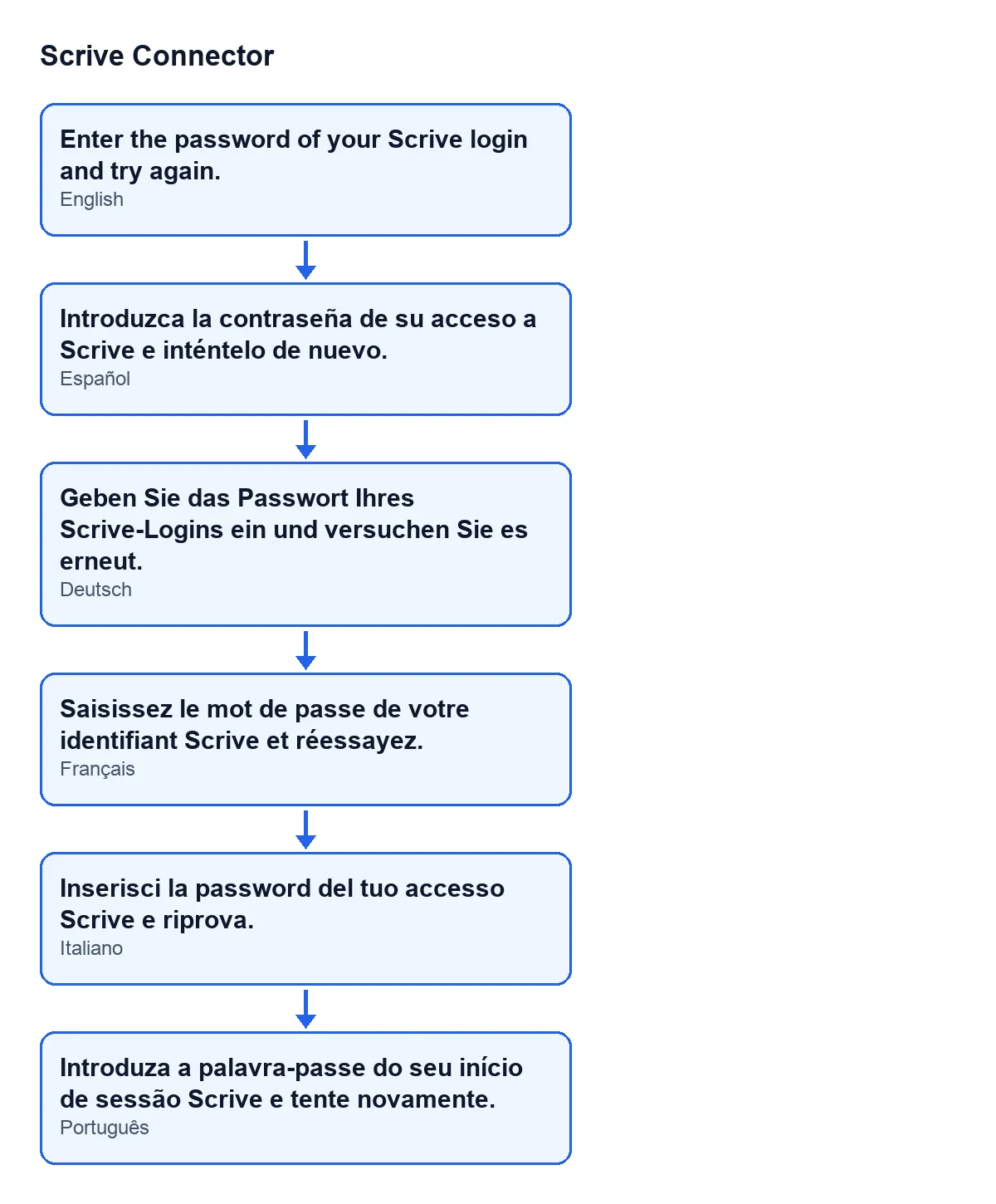
Avec Odoo en français, le message du mot de passe se lit comme ci-dessus. Le schéma suivant réunit le même texte dans les langues disposant d'une traduction publiée du module.
Checklist pour le résoudre
Avant de cliquer sur le bouton
- Ayez sous la main le mot de passe de votre accès à Scrive : c'est ce que demande le message.
- Repérez le bouton
Récupérer les identifiants: il est toujours visible, dans Odoo 17, 18, 19 et 20.
- Gardez à l'esprit que le module nécessite l'abonnement à FlexigoTech Cloud avec le plan Connecteur, et que l'avis de succès parle d'identifiants enregistrés dans FlexigoTech Cloud.
Si vous voyez le message
- Lisez le texte en entier :
Saisissez le mot de passe de votre identifiant Scrive et réessayez.L'indication comporte deux parties : fournir le mot de passe et réessayer.
- Ayez le mot de passe de votre accès à Scrive sous la main avant de relancer l'action.
- Cliquez de nouveau sur
Récupérer les identifiants. Avec le message, l'action s'est arrêtée, il faut donc la répéter.
- Si le message réapparaît, la vérification des identifiants récupérés n'est toujours pas remplie : l'action n'avance pas tant qu'elle ne l'est pas.
Une fois que cela fonctionne
- Vérifiez que l'avis
Identifiants enregistrésapparaît, avec le texte sur les identifiants d'accès personnels récupérés et enregistrés dans FlexigoTech Cloud.
- Vérifiez que la fenêtre se ferme après l'avis : c'est ce que fait le bouton quand tout se passe bien.
Les questions que vous vous poserez
Apparaît-il dans toutes les versions d'Odoo ?
Le message figure dans le code publié d'Odoo 17, 18, 19 et 20. Le module est publié sur Odoo Apps pour ces quatre versions.
Le bouton peut-il être masqué ?
Pour Récupérer les identifiants, la condition de la vue indique qu'il est toujours visible dans Odoo 17, 18, 19 et 20.
Est-ce un défaut du module ?
C'est le comportement du code dans ce cas : il arrête l'action avec ce message et vous indique ce qui manque, le mot de passe de votre accès à Scrive.
Que devient l'action quand le message apparaît ?
Elle s'arrête : l'avis de succès n'est pas renvoyé et la fenêtre ne se ferme pas par cette voie. Il faut cliquer de nouveau sur le bouton.
Et si je clique sur le bouton et que tout se passe bien ?
Vous verrez l'avis de succès Identifiants enregistrés et la fenêtre se fermera.
Ce que cela coûte et comment nous vous aidons
Scrive Connector est un module à paiement unique par version et nécessite l'abonnement à FlexigoTech Cloud avec le plan Connecteur : 49 €/mois ou 490 €/an HT (le plan Pro coûte 98 €/mois ou 980 €/an HT). La connexion passe par FlexigoTech Cloud, qui conserve les identifiants chiffrés. Vous pouvez voir le module sur sa fiche Odoo Apps ou sur la page du module.
Si vous êtes en train de déployer Odoo et souhaitez que quelqu'un revoie avec vous la connexion avec Scrive, FlexigoTech déploie Odoo 17, 18, 19 et 20 et développe des connecteurs et des intégrations sur mesure.
À lire aussi
Vérifié dans le code du connecteur (version 20.0) et dans les sources citées
Sources
- Code du module : flexigobe_scrive_connector 20.0 (21b3b940): wizard/scrive_send_wizard.py
- Code du module : flexigobe_scrive_connector 20.0 (21b3b940): wizard/scrive_send_wizard_views.xml
- apps.odoo.com/apps/modules/20.0/flexigobe_scrive_connector
- flexigotech.com/precios.html
- flexigotech.com/en/services.html
- Code du module : flexigobe_scrive_connector 20.0 (21b3b940): __manifest__.py