

 Español
 English
 Català
 Deutsch
 Français
 Português
 Italiano
 Nederlands
Kiedy pojawia się komunikat
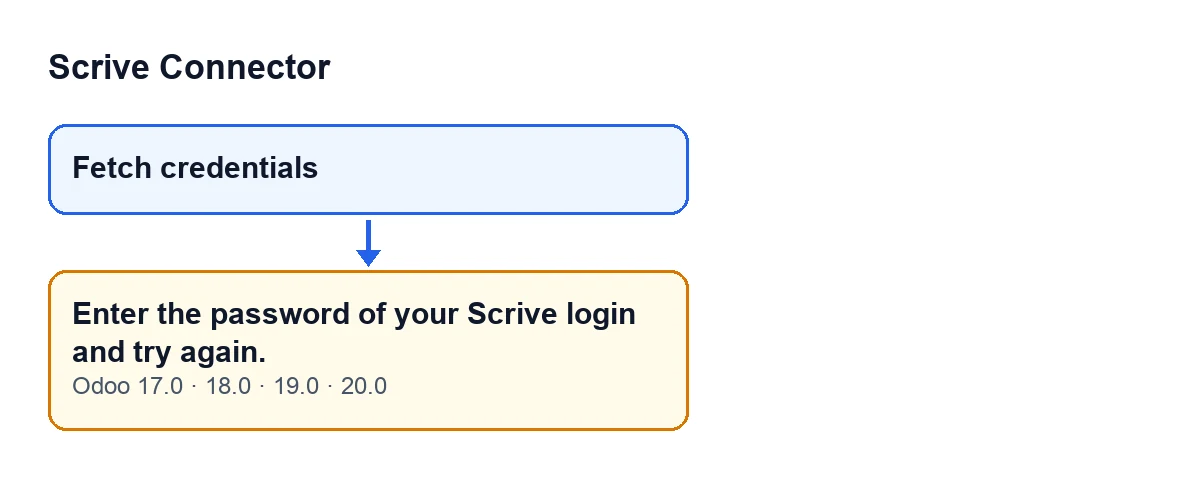
Komunikat pojawia się po kliknięciu przycisku Fetch credentials w Scrive Connector. Ten przycisk jest zawsze widoczny w Odoo 17, 18, 19 i 20, a komunikat znajduje się w opublikowanym kodzie wszystkich czterech wersji.
Pierwsze, co moduł robi po kliknięciu, to sprawdza, czy dane dostępowe zostały pobrane. Jeśli to sprawdzenie nie zostanie spełnione, akcja zatrzymuje się i widzisz taki tekst:
Enter the password of your Scrive login and try again.

Co to znaczy i co dzieje się dalej
Komunikat mówi, czego brakuje: hasła do twojego konta Scrive. Dopóki warunek nie jest spełniony, akcja zatrzymuje się w tym miejscu i nie dochodzi do komunikatu o sukcesie. To zatrzymanie z konkretną wskazówką: podaj hasło i spróbuj ponownie.
Jeśli sprawdzenie przejdzie pomyślnie, przycisk zwraca komunikat o sukcesie z tytułem Credentials stored i takim tekstem: Personal access credentials fetched and saved in FlexigoTech Cloud. Use 'Test Connection' to verify. Po tym komunikacie okno się zamyka.
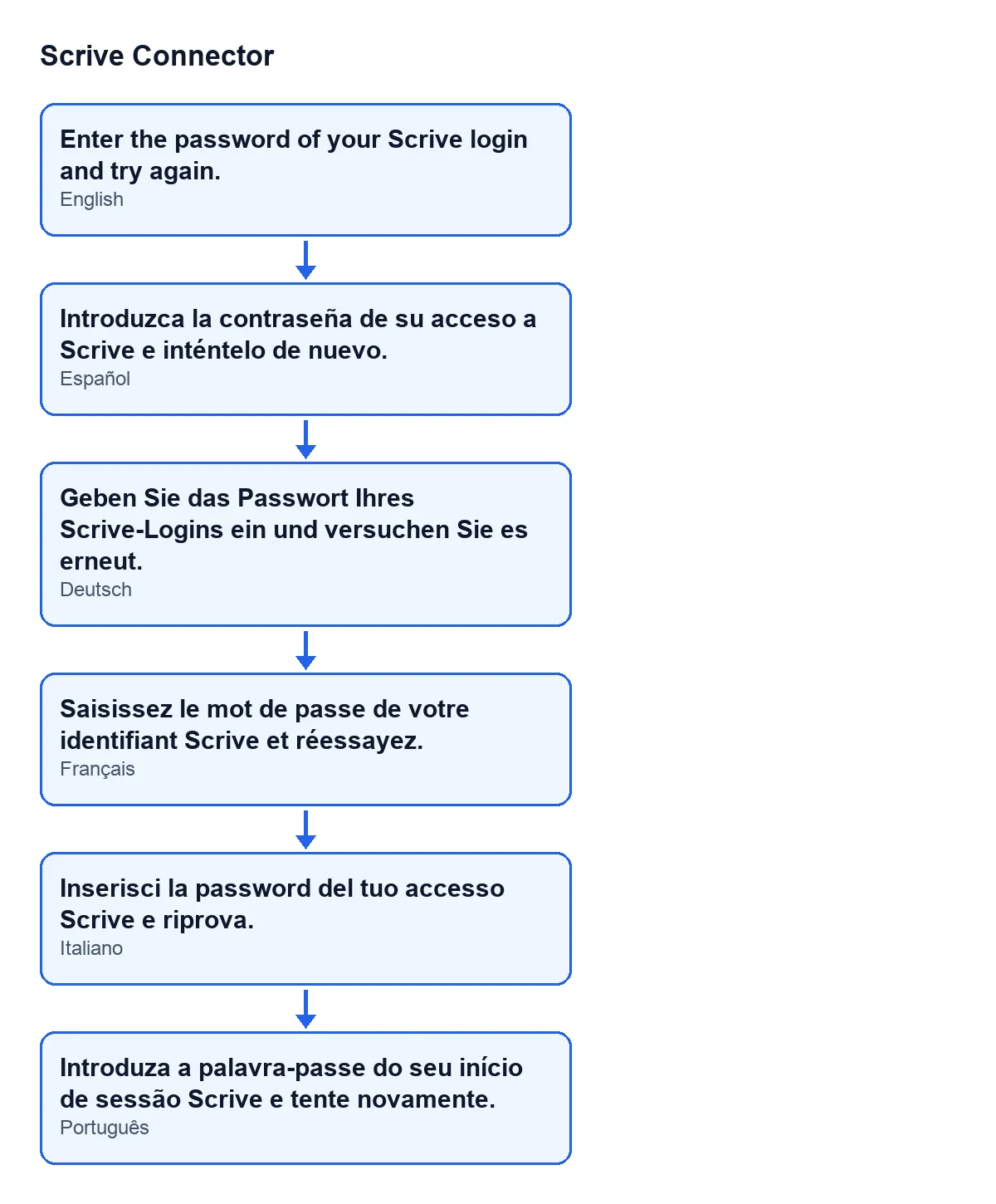
Komunikat o haśle w tej wersji pozostaje po angielsku, bo moduł nie ma opublikowanego tłumaczenia na polski. Poniższy schemat zestawia ten sam tekst w językach, dla których tłumaczenie modułu jest opublikowane.
Lista kontrolna do rozwiązania problemu
Przed kliknięciem przycisku
- Miej pod ręką hasło do swojego konta Scrive: to jest to, o co prosi komunikat.
- Znajdź przycisk
Fetch credentials: jest zawsze widoczny w Odoo 17, 18, 19 i 20.
- Pamiętaj, że moduł wymaga subskrypcji FlexigoTech Cloud z planem Conector, a komunikat o sukcesie mówi o danych dostępowych zapisanych w FlexigoTech Cloud.
Jeśli widzisz komunikat
- Przeczytaj cały tekst:
Enter the password of your Scrive login and try again.Wskazówka ma dwie części: podaj hasło i spróbuj ponownie.
- Miej hasło do swojego konta Scrive pod ręką, zanim uruchomisz akcję jeszcze raz.
- Kliknij ponownie
Fetch credentials. Przy tym komunikacie akcja została zatrzymana, więc trzeba ją powtórzyć.
- Jeśli komunikat pojawi się znowu, sprawdzenie pobranych danych dostępowych nadal nie jest spełnione: akcja nie ruszy dalej, dopóki nie zostanie spełnione.
Gdy już zadziała
- Upewnij się, że pojawia się komunikat
Credentials storedz tekstem o osobistych danych dostępowych pobranych i zapisanych w FlexigoTech Cloud.
- Sprawdź, czy okno zamyka się po komunikacie: tak działa przycisk, gdy wszystko idzie dobrze.
Pytania, które sobie zadasz
Czy pojawia się we wszystkich wersjach Odoo?
Komunikat znajduje się w opublikowanym kodzie Odoo 17, 18, 19 i 20. Moduł jest opublikowany w Odoo Apps dla tych czterech wersji.
Czy przycisk może być ukryty?
Dla Fetch credentials warunek widoku mówi, że przycisk jest zawsze widoczny w Odoo 17, 18, 19 i 20.
Czy to błąd modułu?
To zachowanie kodu w tym przypadku: zatrzymuje akcję z tym komunikatem i mówi ci, czego brakuje, czyli hasła do twojego konta Scrive.
Co dzieje się z akcją, gdy pojawia się komunikat?
Zatrzymuje się: nie jest zwracany komunikat o sukcesie ani nie zamyka się okno tą drogą. Trzeba ponownie kliknąć przycisk.
A jeśli kliknę przycisk i wszystko pójdzie dobrze?
Zobaczysz komunikat o sukcesie Credentials stored i okno się zamknie.
Ile to kosztuje i jak ci pomagamy
Scrive Connector to moduł z jednorazową płatnością za wersję i wymaga subskrypcji FlexigoTech Cloud z planem Conector: 49 €/mies. lub 490 €/rok netto (bez VAT) (plan Pro kosztuje 98 €/mies. lub 980 €/rok netto (bez VAT)). Połączenie przechodzi przez FlexigoTech Cloud, który przechowuje dane dostępowe w formie zaszyfrowanej. Moduł możesz zobaczyć na jego stronie w Odoo Apps lub na stronie modułu.
Jeśli wdrażasz Odoo i chcesz, żeby ktoś razem z tobą sprawdził połączenie ze Scrive, FlexigoTech wdraża Odoo 17, 18, 19 i 20 oraz tworzy konektory i integracje na zamówienie.
Czytaj dalej
Sprawdzone w kodzie źródłowym konektora (wersja 20.0) i w podlinkowanych źródłach
Źródła
- Kod modułu: flexigobe_scrive_connector 20.0 (21b3b940): wizard/scrive_send_wizard.py
- Kod modułu: flexigobe_scrive_connector 20.0 (21b3b940): wizard/scrive_send_wizard_views.xml
- apps.odoo.com/apps/modules/20.0/flexigobe_scrive_connector
- flexigotech.com/precios.html
- flexigotech.com/en/services.html
- Kod modułu: flexigobe_scrive_connector 20.0 (21b3b940): __manifest__.py