

 Español
 English
 Català
 Deutsch
 Français
 Português
 Italiano
 Nederlands
Gdzie się pojawia i co go wywołuje
Komunikat pojawia się po kliknięciu przycisku Send w dokumencie do podpisu. Dokumenty otwierasz z menu Scrive › Signature Documents; sekcja Scrive wymaga uprawnienia User. Pełny tekst to The auto-remind day must fall before the document expires. To błąd, który zatrzymuje akcję: wysyłka nie jest kontynuowana.
W sprawdzeniu biorą udział dwa pola karty Signature Documents: Auto-remind After (days) i Days To Sign. Moduł porównuje je w momencie wysyłki. Komunikat znajduje się w opublikowanym kodzie wszystkich gałęzi: Odoo 17, 18, 19 i 20.
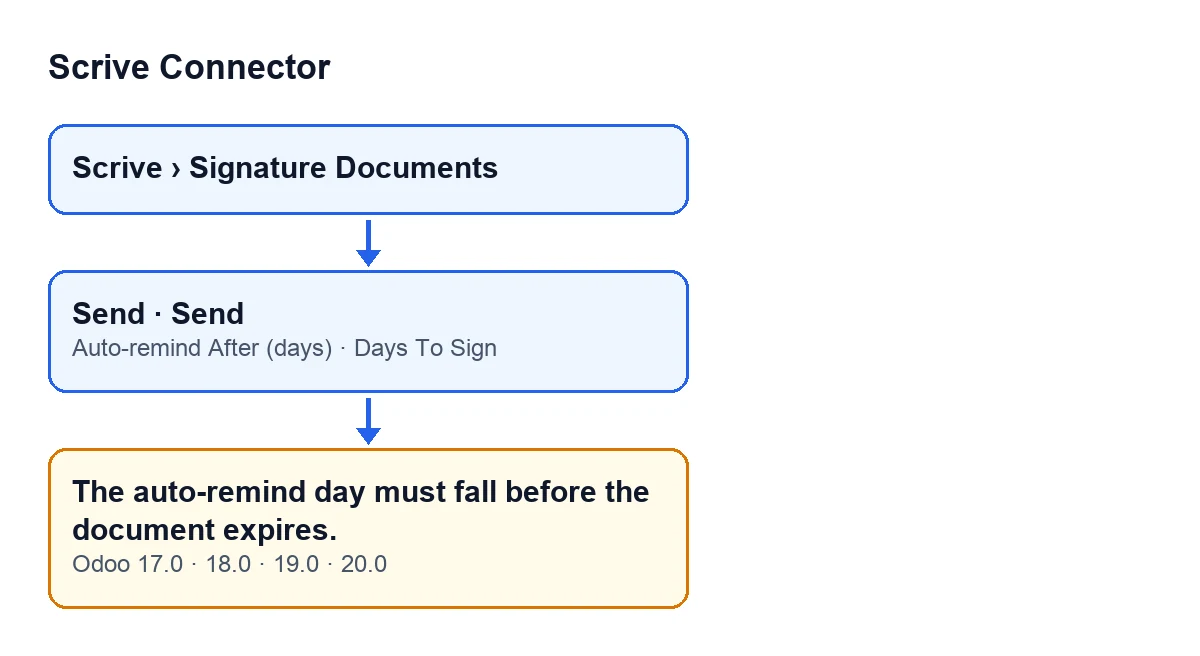
Send, dwa porównywane pola i komunikat, w Odoo 17, 18, 19 i 20.
Czego nie mówią o tym komunikacie
Porównuje dwa pola, nie jedno
Pomoc pola Auto-remind After (days) brzmi: Automatically remind unsigned parties after this many days. 0 disables it. Pomoc pola Days To Sign brzmi: Expiry in days (1-365). «Dzień przypomnienia» i «termin ważności» z komunikatu to właśnie te dwa pola, a oba widać w karcie dokumentu. Jeśli przypomnienie wypada w dniu wygaśnięcia lub później, moduł zatrzymuje wysyłkę.
Zero nie jest błędem: to wyłączenie przypomnienia
Warunek jest sprawdzany tylko wtedy, gdy Auto-remind After (days) ma wartość różną od zera. Przy zerze, które jest wartością domyślną w kodzie, przypomnienie jest wyłączone i to sprawdzenie nie może się uruchomić. Wartości domyślne w kodzie to zero dla przypomnienia i 90 dla Days To Sign, więc nowy dokument, w którym nie ruszasz tych pól, nie da tego komunikatu.
Taka sama wartość jak termin ważności też kończy się błędem
Porównanie jest ścisłe: przypomnienie musi być większe od zera i mniejsze niż Days To Sign. Jeśli wpiszesz tę samą liczbę w oba pola, komunikat i tak się pojawi. Najwyższa wartość, która przechodzi, to o jeden dzień mniej niż dni na podpis. Wartość ujemna również daje komunikat, nawet jeśli jest mniejsza niż termin ważności.
Wartość Auto-remind After (days) | Wynik |
|---|---|
| Zero | Przypomnienie wyłączone, to sprawdzenie nie obowiązuje |
| Ujemna | Pojawia się komunikat |
Większa od zera i mniejsza niż Days To Sign | Przechodzi to sprawdzenie |
Równa lub większa niż Days To Sign | Pojawia się komunikat |
Najpierw sprawdzane jest «Days To Sign»
Moduł sprawdza Days To Sign przed przypomnieniem. Jeśli to pole jest puste lub poza zakresem od 1 do 365, wysyłka zatrzymuje się wcześniej z innym komunikatem, a porównanie przypomnienia w ogóle nie jest oceniane. W takim przypadku popraw najpierw Days To Sign i kliknij Send ponownie.
Uruchamiają go dwa różne przyciski «Send»
Są dwie ścieżki prowadzące do tego samego sprawdzenia:
- Przycisk
Sendw karcie dokumentu. Jest ukryty, gdyStatenie oznacza wersji roboczej ani błędu; przy wartościach domyślnych jest widoczny, bo nowy dokument jest wersją roboczą. Tak samo jest w Odoo 17, 18, 19 i 20. - Przycisk
Sendw oknie wysyłki. Jest widoczny zawsze, także w Odoo 17, 18, 19 i 20.
Który byś nie kliknął, komunikat jest ten sam i powstaje z tego samego warunku.
To samo kliknięcie przechodzi przez więcej sprawdzeń
Przed wysyłką moduł sprawdza więcej elementów dokumentu i jego uczestników w jednym kliknięciu. Jeśli po poprawieniu przypomnienia pojawi się inny komunikat, to inne sprawdzenie wysyłki, a nie błąd w tym, co właśnie naprawiłeś.
Jak to poprawić
Dokument otwierasz z listy Scrive › Signature Documents, która tutaj jest widoczna w widoku kanban.

- Otwórz dokument z
Scrive › Signature Documents. - Sprawdź
Days To Sign: to termin ważności w dniach. - W
Auto-remind After (days)wpisz wartość większą od zera i mniejszą niż ta liczba albo zero, jeśli nie chcesz automatycznego przypomnienia. - Kliknij
Sendponownie.
Jeśli przycisk Send w karcie się nie pojawia, sprawdź pole State: przycisk jest ukryty, gdy dokument nie jest wersją roboczą ani nie ma błędu.
Jak pomaga FlexigoTech
Scrive Connector jest opublikowany w Odoo Apps dla Odoo 17, 18, 19 i 20; znajdziesz kartę w Odoo Apps i stronę modułu. FlexigoTech wdraża Odoo 17, 18, 19 i 20 oraz tworzy konektory i integracje na zamówienie, jeśli potrzebujesz dopasować przepływ podpisu do swojej firmy.
Czytaj dalej
Sprawdzone w kodzie źródłowym konektora (wersja 20.0) i w podlinkowanych źródłach
Źródła
- Kod modułu: flexigobe_scrive_connector 20.0 (442af8bf): models/scrive_document.py
- Kod modułu: flexigobe_scrive_connector 20.0 (442af8bf): views/scrive_document_views.xml
- Kod modułu: flexigobe_scrive_connector 20.0 (442af8bf): wizard/scrive_send_wizard_views.xml
- apps.odoo.com/apps/modules/20.0/flexigobe_scrive_connector
- flexigotech.com/en/services.html