

 Español
 English
 Deutsch
 Français
 Português
 Italiano
 Nederlands
 Polski
On surt i què el provoca
El missatge apareix en prémer el botó Send d'un document de signatura. Els documents s'obren des del menú Scrive › Signature Documents; el tram Scrive demana el permís User. El text complet és The auto-remind day must fall before the document expires. És un error que atura l'acció: l'enviament no continua.
A la comprovació hi intervenen dos camps de la fitxa de Signature Documents: Auto-remind After (days) i Days To Sign. El mòdul els compara en el moment d'enviar. El missatge és al codi publicat de totes les branques: Odoo 17, 18, 19 i 20.
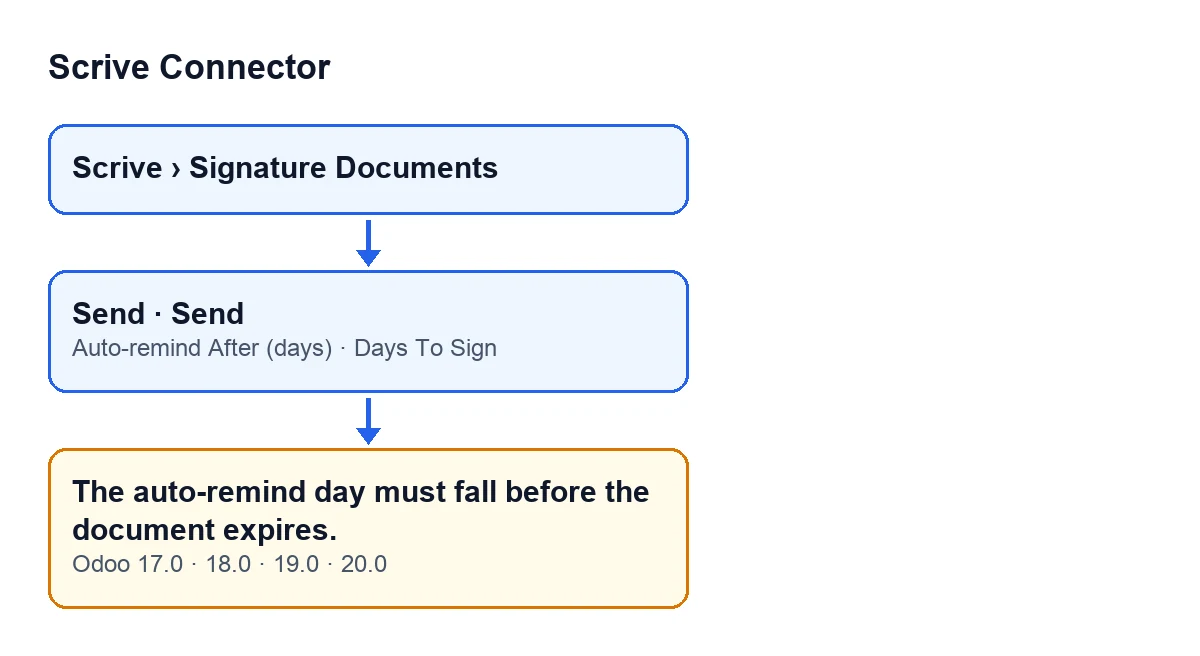
Send, els dos camps que es comparen i el missatge, a Odoo 17, 18, 19 i 20.
El que no t'expliquen d'aquest missatge
Compara dos camps, no un
L'ajuda de Auto-remind After (days) diu: Automatically remind unsigned parties after this many days. 0 disables it. La de Days To Sign diu: Expiry in days (1-365). El «dia de recordatori» i la «caducitat» del missatge són aquests dos camps, i tots dos es veuen a la fitxa del document. Si el recordatori cau el mateix dia de la caducitat, o després, el mòdul atura l'enviament.
Zero no és un error: és apagar el recordatori
La condició només es mira si Auto-remind After (days) té un valor diferent de zero. Amb zero, que és el valor per defecte del codi, el recordatori queda desactivat i aquesta comprovació no pot saltar. Els valors per defecte del codi són zero per al recordatori i 90 per a Days To Sign, així que un document nou sense tocar aquests camps no dona aquest missatge.
Igual que la caducitat també falla
La comparació és estricta: el recordatori ha de ser més gran que zero i més petit que Days To Sign. Si poses el mateix número als dos camps, el missatge surt igualment. El valor més alt que passa és un dia menys que els dies per signar. Un valor negatiu també dona el missatge, encara que sigui menor que la caducitat.
Valor de Auto-remind After (days) | Resultat |
|---|---|
| Zero | Recordatori desactivat, aquesta comprovació no s'aplica |
| Negatiu | Surt el missatge |
Més gran que zero i més petit que Days To Sign | Passa aquesta comprovació |
Igual o més gran que Days To Sign | Surt el missatge |
Abans es revisa «Days To Sign»
El mòdul comprova Days To Sign abans que el recordatori. Si aquest camp és buit o fora del rang d'1 a 365, l'enviament s'atura abans amb un altre missatge i la comparació del recordatori ni tan sols arriba a avaluar-se. En aquest cas, corregeix primer Days To Sign i torna a prémer Send.
El llancen dos botons «Send» diferents
Hi ha dos camins que arriben a la mateixa comprovació:
- El botó
Sendde la fitxa del document. S'amaga quanStateno és esborrany ni error; amb els valors per defecte es veu, perquè el document nou està en esborrany. És igual a Odoo 17, 18, 19 i 20. - El botó
Senddel diàleg d'enviament. Es veu sempre, també a Odoo 17, 18, 19 i 20.
Sigui quin sigui el que premis, el missatge és el mateix i es genera amb la mateixa condició.
El mateix clic passa per més comprovacions
Abans d'enviar, el mòdul revisa més coses del document i dels seus participants en una sola pulsació. Si corregeixes el recordatori i et surt un altre missatge, és una altra comprovació de l'enviament, no un error del que acabes d'arreglar.
Com corregir-ho
El document s'obre des de la llista de Scrive › Signature Documents, que aquí es veu en vista kanban.

- Obre el document des de
Scrive › Signature Documents. - Mira
Days To Sign: és la caducitat en dies. - A
Auto-remind After (days)escriu un valor més gran que zero i més petit que aquest número, o zero si no vols recordatori automàtic. - Torna a prémer
Send.
Si el botó Send de la fitxa no apareix, mira el camp State: el botó s'amaga quan el document no està en esborrany ni en error.
Com t'ajuda FlexigoTech
Scrive Connector està publicat a Odoo Apps per a Odoo 17, 18, 19 i 20; tens la fitxa a Odoo Apps i la pàgina del mòdul. FlexigoTech implanta Odoo 17, 18, 19 i 20 i desenvolupa connectors i integracions a mida, per si necessites ajustar el flux de signatura a la teva empresa.
Continua llegint
Comprovat al codi del connector (versió 20.0) i a les fonts enllaçades
Fonts
- Codi del mòdul: flexigobe_scrive_connector 20.0 (442af8bf): models/scrive_document.py
- Codi del mòdul: flexigobe_scrive_connector 20.0 (442af8bf): views/scrive_document_views.xml
- Codi del mòdul: flexigobe_scrive_connector 20.0 (442af8bf): wizard/scrive_send_wizard_views.xml
- apps.odoo.com/apps/modules/20.0/flexigobe_scrive_connector
- flexigotech.com/en/services.html