

 Español
 English
 Català
 Deutsch
 Français
 Português
 Italiano
 Polski
Waar de melding verschijnt en wat haar veroorzaakt
De melding verschijnt als je op de knop Verzenden (Send) van een ondertekeningsdocument klikt. De documenten open je via het menu Scrive › Ondertekeningsdocumenten (Scrive › Signature Documents); voor het onderdeel Scrive is het recht Gebruiker (User) nodig. De volledige tekst, met Odoo in het Nederlands, is De dag van de automatische herinnering moet vóór het verlopen van het document liggen. Het is een fout die de actie stopt: het verzenden gaat niet door.
Bij de controle spelen twee velden van het formulier van Ondertekeningsdocumenten een rol: Automatisch herinneren na (dagen) (Auto-remind After (days)) en Dagen om te ondertekenen (Days To Sign). De module vergelijkt ze op het moment van verzenden. De melding staat in de gepubliceerde code van alle branches: Odoo 17, 18, 19 en 20.
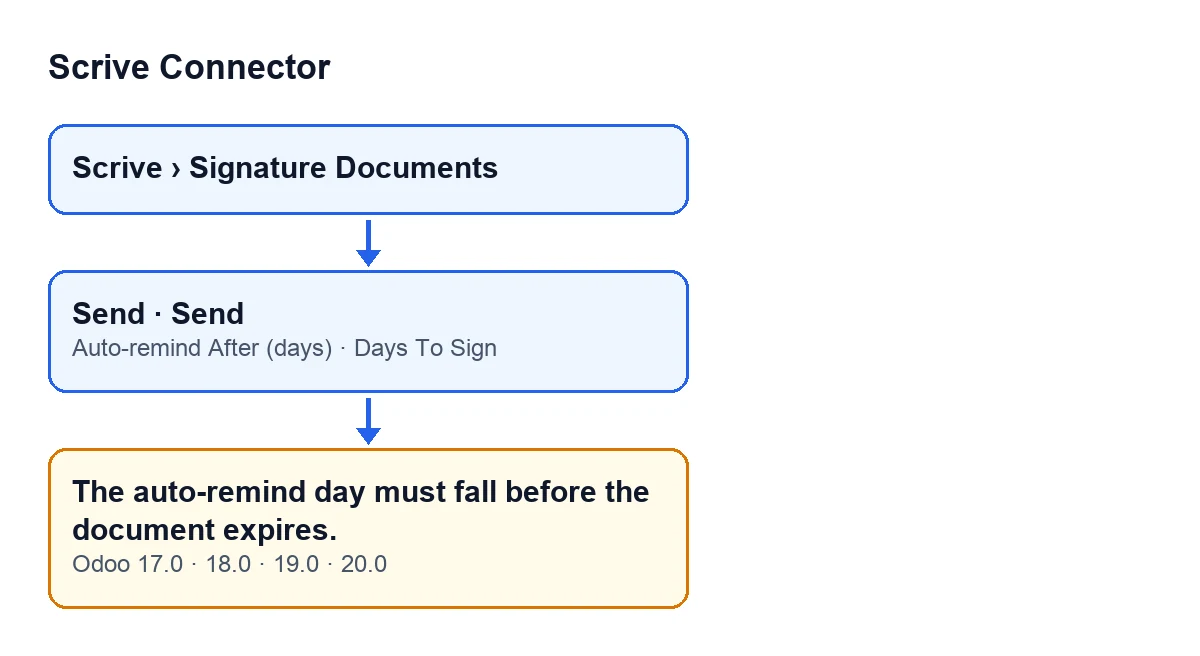
Verzenden, de twee velden die worden vergeleken en de melding, in Odoo 17, 18, 19 en 20.
Wat niemand je over deze melding vertelt
Er worden twee velden vergeleken, niet één
De help van Automatisch herinneren na (dagen) zegt: Herinner niet-ondertekende partijen automatisch na dit aantal dagen. 0 schakelt dit uit. Die van Dagen om te ondertekenen zegt: Vervaltermijn in dagen (1-365). De «herinneringsdag» en de «vervaltermijn» uit de melding zijn deze twee velden, en beide zie je in het formulier van het document. Valt de herinnering op dezelfde dag als het verlopen, of daarna, dan stopt de module het verzenden.
Nul is geen fout: het schakelt de herinnering uit
De voorwaarde wordt alleen bekeken als Automatisch herinneren na (dagen) een waarde heeft die niet nul is. Bij nul, de standaardwaarde in de code, is de herinnering uitgeschakeld en kan deze controle niet afgaan. De standaardwaarden in de code zijn nul voor de herinnering en 90 voor Dagen om te ondertekenen, dus een nieuw document waarvan je die velden niet aanpast geeft deze melding niet.
Gelijk aan de vervaltermijn faalt ook
De vergelijking is strikt: de herinnering moet groter zijn dan nul en kleiner dan Dagen om te ondertekenen. Vul je in beide velden hetzelfde getal in, dan verschijnt de melding evengoed. De hoogste waarde die erdoor komt is één dag minder dan de dagen om te ondertekenen. Een negatieve waarde geeft de melding ook, al is die kleiner dan de vervaltermijn.
Waarde van Automatisch herinneren na (dagen) | Resultaat |
|---|---|
| Nul | Herinnering uitgeschakeld, deze controle is niet van toepassing |
| Negatief | De melding verschijnt |
Groter dan nul en kleiner dan Dagen om te ondertekenen | Komt door deze controle |
Gelijk aan of groter dan Dagen om te ondertekenen | De melding verschijnt |
Eerst wordt «Dagen om te ondertekenen» gecontroleerd
De module controleert Dagen om te ondertekenen vóór de herinnering. Is dat veld leeg of buiten het bereik van 1 tot 365, dan stopt het verzenden eerder met een andere melding en wordt de vergelijking van de herinnering niet eens uitgevoerd. Corrigeer in dat geval eerst Dagen om te ondertekenen en klik opnieuw op Verzenden.
Twee verschillende knoppen «Verzenden» starten de controle
Er zijn twee wegen die bij dezelfde controle uitkomen:
- De knop
Verzendenin het formulier van het document. Die wordt verborgen alsStatus(State) geen concept en geen fout is; met de standaardwaarden is hij zichtbaar, omdat een nieuw document in concept staat. Dit is hetzelfde in Odoo 17, 18, 19 en 20. - De knop
Verzendenin het verzenddialoogvenster. Die is altijd zichtbaar, ook in Odoo 17, 18, 19 en 20.
Welke je ook indrukt, de melding is dezelfde en komt voort uit dezelfde voorwaarde.
Dezelfde klik doorloopt meer controles
Vóór het verzenden controleert de module nog meer zaken van het document en de deelnemers in één klik. Als je de herinnering corrigeert en er verschijnt een andere melding, is dat een andere controle van het verzenden, geen mislukking van wat je net hebt opgelost.
Zo corrigeer je het
Het document open je vanuit de lijst van Scrive › Ondertekeningsdocumenten, die hier in kanbanweergave te zien is.

- Open het document via
Scrive › Ondertekeningsdocumenten. - Kijk bij
Dagen om te ondertekenen: dat is de vervaltermijn in dagen. - Vul bij
Automatisch herinneren na (dagen)een waarde in die groter is dan nul en kleiner dan dat getal, of nul als je geen automatische herinnering wilt. - Klik opnieuw op
Verzenden.
Zie je de knop Verzenden in het formulier niet, kijk dan naar het veld Status: de knop wordt verborgen als het document niet in concept of in fout staat.
Zo helpt FlexigoTech je
Scrive Connector is gepubliceerd in Odoo Apps voor Odoo 17, 18, 19 en 20; je vindt de vermelding in Odoo Apps en de pagina van de module. FlexigoTech implementeert Odoo 17, 18, 19 en 20 en ontwikkelt connectoren en integraties op maat, mocht je de ondertekenflow aan je bedrijf willen aanpassen.
Lees verder
Gecontroleerd in de broncode van de connector (versie 20.0) en in de gelinkte bronnen
Bronnen
- Broncode van de module: flexigobe_scrive_connector 20.0 (442af8bf): models/scrive_document.py
- Broncode van de module: flexigobe_scrive_connector 20.0 (442af8bf): views/scrive_document_views.xml
- Broncode van de module: flexigobe_scrive_connector 20.0 (442af8bf): wizard/scrive_send_wizard_views.xml
- apps.odoo.com/apps/modules/20.0/flexigobe_scrive_connector
- flexigotech.com/en/services.html