

 English
 Català
 Deutsch
 Français
 Português
 Italiano
 Nederlands
 Polski
Dónde sale y qué lo provoca
El mensaje aparece al pulsar el botón Enviar (Send) de un documento de firma. Los documentos se abren desde el menú Scrive › Documentos de firma (Scrive › Signature Documents); el tramo Scrive pide el permiso Usuario (User). El texto completo, con Odoo en castellano, es El día de recordatorio automático debe ser anterior a la caducidad del documento. Es un error que detiene la acción: el envío no sigue adelante.
En la comprobación intervienen dos campos de la ficha de Documentos de firma: Recordatorio automático tras (días) (Auto-remind After (days)) y Días para firmar (Days To Sign). El módulo los compara en el momento de enviar. El mensaje está en el código publicado de todas las ramas: Odoo 17, 18, 19 y 20.
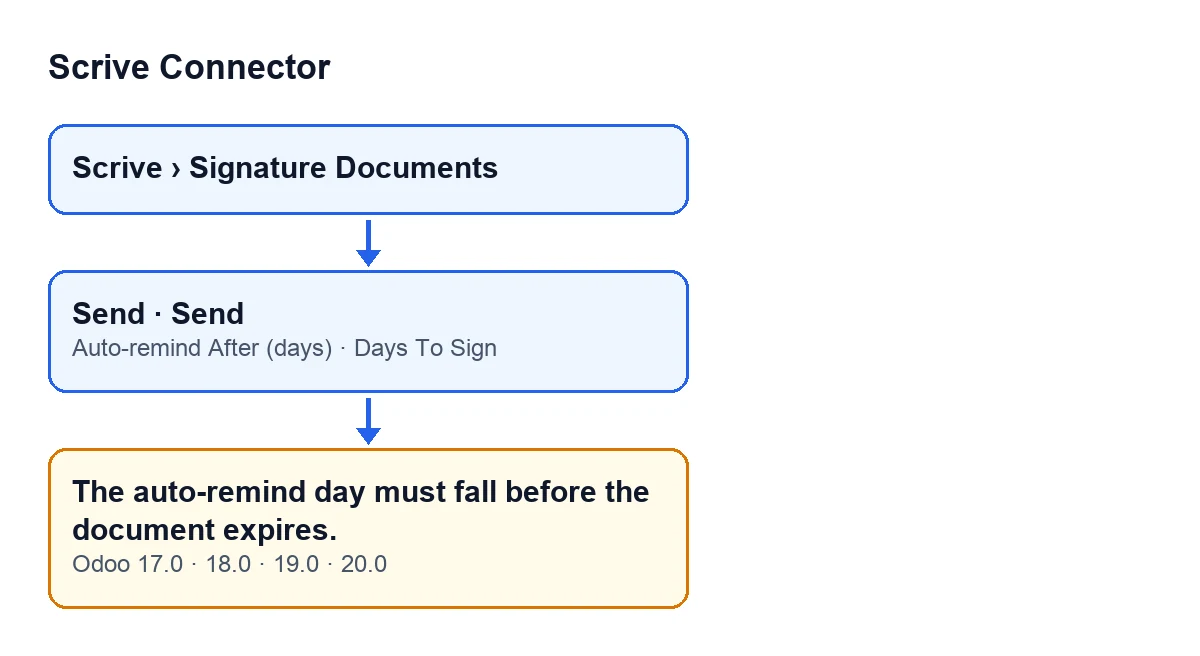
Enviar, los dos campos que se comparan y el mensaje, en Odoo 17, 18, 19 y 20.
Lo que no te cuentan de este mensaje
Compara dos campos, no uno
La ayuda de Recordatorio automático tras (días) dice: Recuerda automáticamente a los participantes que no han firmado transcurridos estos días. 0 lo desactiva. La de Días para firmar dice: Caducidad en días (1-365). El «día de recordatorio» y la «caducidad» del mensaje son esos dos campos, y los dos se ven en la ficha del documento. Si el recordatorio cae el mismo día de la caducidad, o después, el módulo para el envío.
Cero no es un error: es apagar el recordatorio
La condición solo se mira si Recordatorio automático tras (días) tiene un valor distinto de cero. Con cero, que es el valor por defecto del código, el recordatorio queda desactivado y esta comprobación no puede saltar. Los valores por defecto del código son cero para el recordatorio y 90 para Días para firmar, así que un documento nuevo sin tocar esos campos no da este mensaje.
Igual que la caducidad también falla
La comparación es estricta: el recordatorio tiene que ser mayor que cero y menor que Días para firmar. Si pones el mismo número en los dos campos, el mensaje sale igual. El valor más alto que pasa es un día menos que los días para firmar. Un valor negativo también da el mensaje, aunque sea menor que la caducidad.
Valor de Recordatorio automático tras (días) | Resultado |
|---|---|
| Cero | Recordatorio desactivado, esta comprobación no se aplica |
| Negativo | Sale el mensaje |
Mayor que cero y menor que Días para firmar | Pasa esta comprobación |
Igual o mayor que Días para firmar | Sale el mensaje |
Antes se revisa «Días para firmar»
El módulo comprueba Días para firmar antes que el recordatorio. Si ese campo está vacío o fuera del rango de 1 a 365, el envío se para antes con otro mensaje y la comparación del recordatorio ni siquiera llega a evaluarse. En ese caso, corrige primero Días para firmar y vuelve a pulsar Enviar.
Lo lanzan dos botones «Enviar» distintos
Hay dos caminos que llegan a la misma comprobación:
- El botón
Enviarde la ficha del documento. Se oculta cuandoEstado(State) no es borrador ni error; con los valores por defecto se ve, porque el documento nuevo está en borrador. Es lo mismo en Odoo 17, 18, 19 y 20. - El botón
Enviardel diálogo de envío. Se ve siempre, también en Odoo 17, 18, 19 y 20.
Sea cual sea el que pulses, el mensaje es el mismo y se genera con la misma condición.
El mismo clic pasa por más comprobaciones
Antes de enviar, el módulo revisa más cosas del documento y de sus participantes en una sola pulsación. Si corriges el recordatorio y te sale otro mensaje, es otra comprobación del envío, no un fallo de lo que acabas de arreglar.
Cómo corregirlo
El documento se abre desde la lista de Scrive › Documentos de firma, que aquí se ve en vista kanban.

- Abre el documento desde
Scrive › Documentos de firma. - Mira
Días para firmar: es la caducidad en días. - En
Recordatorio automático tras (días)escribe un valor mayor que cero y menor que ese número, o cero si no quieres recordatorio automático. - Vuelve a pulsar
Enviar.
Si el botón Enviar de la ficha no aparece, mira el campo Estado: el botón se oculta cuando el documento no está en borrador ni en error.
Cómo te ayuda FlexigoTech
Scrive Connector está publicado en Odoo Apps para Odoo 17, 18, 19 y 20; tienes la ficha en Odoo Apps y la página del módulo. FlexigoTech implanta Odoo 17, 18, 19 y 20 y desarrolla conectores e integraciones a medida, por si necesitas ajustar el flujo de firma a tu empresa.
Sigue leyendo
Comprobado en el código del conector (versión 20.0) y en las fuentes enlazadas
Fuentes
- Código del módulo: flexigobe_scrive_connector 20.0 (442af8bf): models/scrive_document.py
- Código del módulo: flexigobe_scrive_connector 20.0 (442af8bf): views/scrive_document_views.xml
- Código del módulo: flexigobe_scrive_connector 20.0 (442af8bf): wizard/scrive_send_wizard_views.xml
- apps.odoo.com/apps/modules/20.0/flexigobe_scrive_connector
- flexigotech.com/en/services.html