

 Español
 English
 Català
 Deutsch
 Português
 Italiano
 Nederlands
 Polski
Où il apparaît et ce qui le provoque
Le message apparaît en cliquant sur le bouton Envoyer (Send) d'un document de signature. Les documents s'ouvrent depuis le menu Scrive › Documents de signature (Scrive › Signature Documents) ; la branche Scrive demande le droit Utilisateur (User). Le texte complet, avec Odoo en français, est Le jour du rappel automatique doit précéder l'expiration du document. C'est une erreur bloquante : l'envoi ne continue pas.
Deux champs de la fiche Documents de signature interviennent dans la vérification : Rappel automatique après (jours) (Auto-remind After (days)) et Jours pour signer (Days To Sign). Le module les compare au moment de l'envoi. Le message figure dans le code publié de toutes les branches : Odoo 17, 18, 19 et 20.
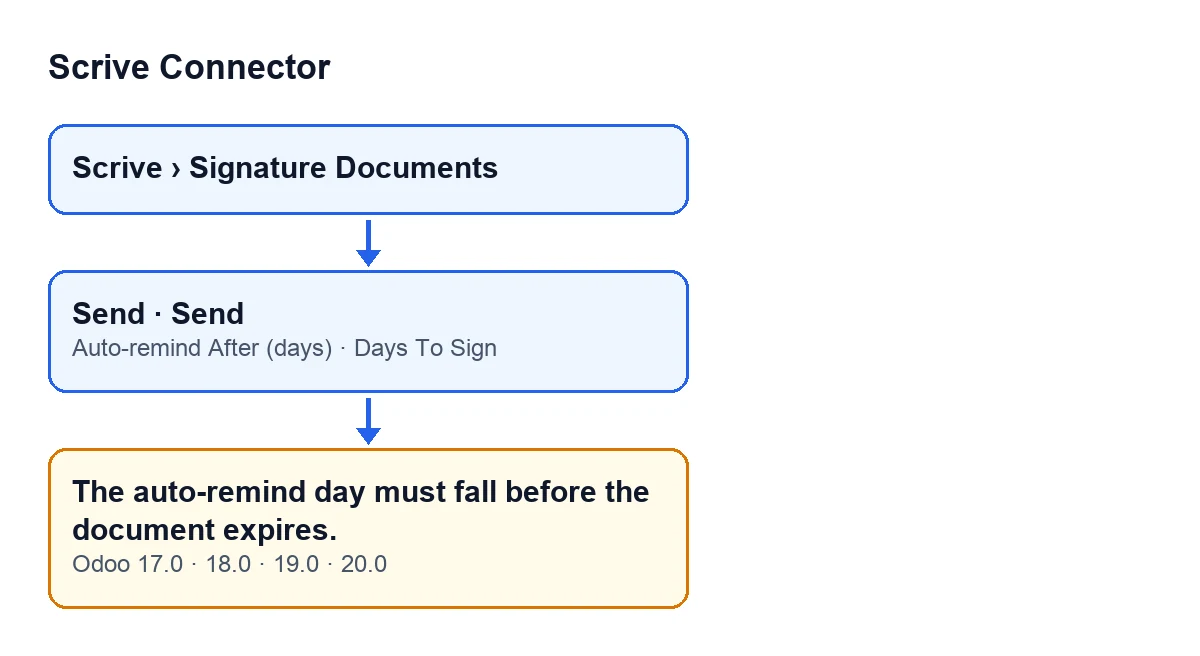
Envoyer, les deux champs comparés et le message, dans Odoo 17, 18, 19 et 20.
Ce qu'on ne vous dit pas sur ce message
Il compare deux champs, pas un seul
L'aide de Rappel automatique après (jours) dit : Relancer automatiquement les parties n'ayant pas signé après ce nombre de jours. 0 pour désactiver. Celle de Jours pour signer dit : Expiration en jours (1-365). Le «jour du rappel» et l'«expiration» du message sont ces deux champs, tous deux visibles dans la fiche du document. Si le rappel tombe le jour même de l'expiration, ou après, le module arrête l'envoi.
Zéro n'est pas une erreur : c'est la désactivation du rappel
La condition n'est examinée que si Rappel automatique après (jours) a une valeur différente de zéro. Avec zéro, qui est la valeur par défaut du code, le rappel est désactivé et cette vérification ne peut pas se déclencher. Les valeurs par défaut du code sont zéro pour le rappel et 90 pour Jours pour signer : un nouveau document dont vous n'avez pas touché ces champs ne produit donc pas ce message.
Une valeur égale à l'expiration échoue aussi
La comparaison est stricte : le rappel doit être supérieur à zéro et inférieur à Jours pour signer. Si vous mettez le même nombre dans les deux champs, le message apparaît quand même. La valeur la plus élevée acceptée est un jour de moins que Jours pour signer. Une valeur négative donne aussi le message, même si elle est inférieure à l'expiration.
Valeur de Rappel automatique après (jours) | Résultat |
|---|---|
| Zéro | Rappel désactivé, cette vérification ne s'applique pas |
| Négative | Le message apparaît |
Supérieure à zéro et inférieure à Jours pour signer | Cette vérification est réussie |
Égale ou supérieure à Jours pour signer | Le message apparaît |
Avant tout, on vérifie «Jours pour signer»
Le module vérifie le délai de signature avant le rappel. S'il est vide ou hors de la plage de 1 à 365, l'envoi s'arrête avant, avec un autre message, et la comparaison du rappel n'est même pas évaluée. Dans ce cas, corrigez d'abord Jours pour signer puis cliquez de nouveau sur Envoyer.
Deux boutons «Envoyer» différents le déclenchent
Deux chemins mènent à la même vérification :
- Le bouton
Envoyerde la fiche du document. Il est masqué quandStatut(State) n'est ni brouillon ni erreur ; avec les valeurs par défaut il est visible, car le nouveau document est en brouillon. C'est pareil dans Odoo 17, 18, 19 et 20. - Le bouton
Envoyerde la boîte de dialogue d'envoi. Il est toujours visible, y compris dans Odoo 17, 18, 19 et 20.
Quel que soit celui sur lequel vous cliquez, le message est le même et il est produit par la même condition.
Le même clic passe par d'autres vérifications
Avant d'envoyer, le module contrôle d'autres éléments du document et de ses participants en un seul clic. Si vous corrigez le rappel et qu'un autre message apparaît, c'est une autre vérification de l'envoi, pas un échec de ce que vous venez de corriger.
Comment le corriger
Le document s'ouvre depuis la liste de Scrive › Documents de signature, qui s'affiche ici en vue kanban.

- Ouvrez le document depuis
Scrive › Documents de signature. - Regardez
Jours pour signer: c'est l'expiration en jours. - Dans
Rappel automatique après (jours), saisissez une valeur supérieure à zéro et inférieure à ce nombre, ou zéro si vous ne voulez pas de rappel automatique. - Cliquez de nouveau sur
Envoyer.
Si le bouton Envoyer de la fiche n'apparaît pas, regardez le champ Statut : le bouton est masqué quand le document n'est ni en brouillon ni en erreur.
Comment FlexigoTech vous aide
Scrive Connector est publié sur Odoo Apps pour Odoo 17, 18, 19 et 20 ; vous avez la fiche sur Odoo Apps et la page du module. FlexigoTech met en place Odoo 17, 18, 19 et 20 et développe des connecteurs et des intégrations sur mesure, au cas où vous auriez besoin d'adapter le flux de signature à votre entreprise.
À lire aussi
Vérifié dans le code du connecteur (version 20.0) et dans les sources citées
Sources
- Code du module : flexigobe_scrive_connector 20.0 (442af8bf): models/scrive_document.py
- Code du module : flexigobe_scrive_connector 20.0 (442af8bf): views/scrive_document_views.xml
- Code du module : flexigobe_scrive_connector 20.0 (442af8bf): wizard/scrive_send_wizard_views.xml
- apps.odoo.com/apps/modules/20.0/flexigobe_scrive_connector
- flexigotech.com/en/services.html