

 Español
 English
 Català
 Français
 Português
 Italiano
 Nederlands
 Polski
Wo die Meldung erscheint und was sie auslöst
Die Meldung erscheint beim Klick auf die Schaltfläche Senden (Send) eines Signaturdokuments. Die Dokumente öffnen Sie über das Menü Scrive › Signaturdokumente (Scrive › Signature Documents); für den Zweig Scrive ist die Berechtigung Benutzer (User) erforderlich. Der vollständige Text lautet bei Odoo auf Deutsch Der Tag der automatischen Erinnerung muss vor Ablauf des Dokuments liegen. Es ist ein Fehler, der die Aktion stoppt: Der Versand wird nicht fortgesetzt.
An der Prüfung sind zwei Felder im Formular von Signaturdokumente beteiligt: Automatisch erinnern nach (Tagen) (Auto-remind After (days)) und Tage bis zur Unterschrift (Days To Sign). Das Modul vergleicht sie im Moment des Sendens. Die Meldung steckt im veröffentlichten Code aller Zweige: Odoo 17, 18, 19 und 20.
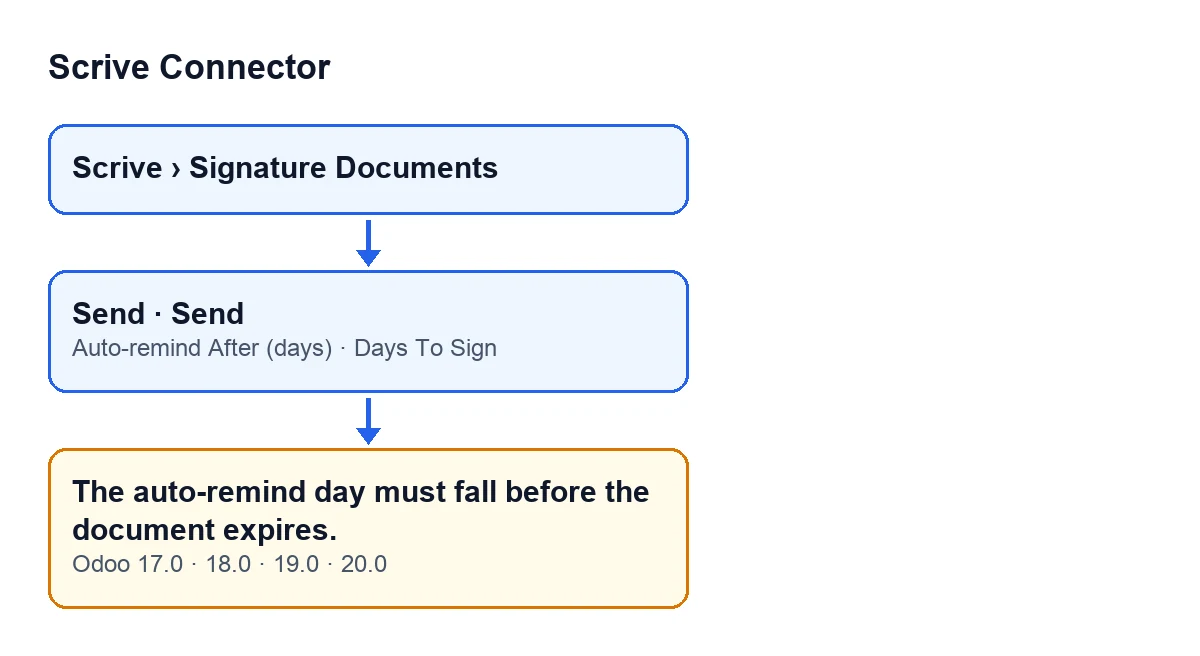
Senden, die beiden verglichenen Felder und die Meldung, in Odoo 17, 18, 19 und 20.
Was Ihnen zu dieser Meldung niemand sagt
Sie vergleicht zwei Felder, nicht eines
Die Hilfe von Automatisch erinnern nach (Tagen) lautet: Nicht unterzeichnete Parteien nach dieser Anzahl von Tagen automatisch erinnern. 0 deaktiviert die Funktion. Die von Tage bis zur Unterschrift lautet: Ablauf in Tagen (1-365). Der «Tag der Erinnerung» und der «Ablauf» in der Meldung sind genau diese beiden Felder, und beide sind im Dokument sichtbar. Fällt die Erinnerung auf den Tag des Ablaufs oder danach, stoppt das Modul den Versand.
Null ist kein Fehler: Es schaltet die Erinnerung ab
Die Bedingung wird nur geprüft, wenn Automatisch erinnern nach (Tagen) einen Wert ungleich null hat. Bei null, dem Standardwert im Code, ist die Erinnerung deaktiviert, und diese Prüfung kann nicht auslösen. Die Standardwerte im Code sind null für die Erinnerung und 90 für Tage bis zur Unterschrift. Ein neues Dokument, bei dem Sie diese Felder nicht anfassen, löst diese Meldung also nicht aus.
Auch derselbe Wert wie die Ablauffrist schlägt fehl
Der Vergleich ist strikt: Die Erinnerung muss größer als null und kleiner als Tage bis zur Unterschrift sein. Tragen Sie in beiden Feldern dieselbe Zahl ein, erscheint die Meldung trotzdem. Der höchste Wert, der durchgeht, ist ein Tag weniger als die Tage bis zur Unterschrift. Auch ein negativer Wert löst die Meldung aus, selbst wenn er kleiner als die Ablauffrist ist.
Wert von Automatisch erinnern nach (Tagen) | Ergebnis |
|---|---|
| Null | Erinnerung deaktiviert, diese Prüfung greift nicht |
| Negativ | Die Meldung erscheint |
Größer als null und kleiner als Tage bis zur Unterschrift | Besteht diese Prüfung |
Gleich oder größer als Tage bis zur Unterschrift | Die Meldung erscheint |
Zuerst wird «Tage bis zur Unterschrift» geprüft
Das Modul prüft Tage bis zur Unterschrift vor der Erinnerung. Ist dieses Feld leer oder außerhalb des Bereichs von 1 bis 365, stoppt der Versand schon vorher mit einer anderen Meldung, und der Vergleich der Erinnerung wird gar nicht erst ausgewertet. Korrigieren Sie in diesem Fall zuerst Tage bis zur Unterschrift und klicken Sie erneut auf Senden.
Zwei verschiedene Schaltflächen «Senden» lösen sie aus
Zwei Wege führen zur selben Prüfung:
- Die Schaltfläche
Sendenim Dokument. Sie wird ausgeblendet, wennStatus(State) weder Entwurf noch Fehler ist; mit den Standardwerten ist sie sichtbar, weil das neue Dokument im Entwurf ist. Das gilt gleichermaßen für Odoo 17, 18, 19 und 20. - Die Schaltfläche
Sendenim Versanddialog. Sie ist immer sichtbar, auch in Odoo 17, 18, 19 und 20.
Welche Sie auch anklicken: Die Meldung ist dieselbe und entsteht mit derselben Bedingung.
Derselbe Klick durchläuft weitere Prüfungen
Vor dem Senden prüft das Modul in einem einzigen Klick weitere Dinge am Dokument und an seinen Teilnehmern. Erscheint nach der Korrektur der Erinnerung eine andere Meldung, ist das eine weitere Prüfung des Versands und kein Fehler in dem, was Sie gerade behoben haben.
So beheben Sie es
Das Dokument öffnen Sie über die Liste unter Scrive › Signaturdokumente, die hier in der Kanban-Ansicht zu sehen ist.

- Öffnen Sie das Dokument über
Scrive › Signaturdokumente. - Sehen Sie sich
Tage bis zur Unterschriftan: Das ist die Ablauffrist in Tagen. - Tragen Sie bei
Automatisch erinnern nach (Tagen)einen Wert größer als null und kleiner als diese Zahl ein, oder null, wenn Sie keine automatische Erinnerung wünschen. - Klicken Sie erneut auf
Senden.
Erscheint die Schaltfläche Senden im Dokument nicht, prüfen Sie das Feld Status: Die Schaltfläche wird ausgeblendet, wenn das Dokument weder im Entwurf noch im Fehlerstatus ist.
Wie FlexigoTech Ihnen hilft
Scrive Connector ist in Odoo Apps für Odoo 17, 18, 19 und 20 veröffentlicht; Sie finden die Seite in Odoo Apps und die Modulseite. FlexigoTech führt Odoo 17, 18, 19 und 20 ein und entwickelt individuelle Konnektoren und Integrationen, falls Sie den Signaturablauf an Ihr Unternehmen anpassen möchten.
Weiterlesen
Geprüft im Quellcode des Connectors (Version 20.0) und in den verlinkten Quellen
Quellen
- Quellcode des Moduls: flexigobe_scrive_connector 20.0 (442af8bf): models/scrive_document.py
- Quellcode des Moduls: flexigobe_scrive_connector 20.0 (442af8bf): views/scrive_document_views.xml
- Quellcode des Moduls: flexigobe_scrive_connector 20.0 (442af8bf): wizard/scrive_send_wizard_views.xml
- apps.odoo.com/apps/modules/20.0/flexigobe_scrive_connector
- flexigotech.com/en/services.html