

 Español
 English
 Català
 Deutsch
 Français
 Italiano
 Nederlands
 Polski
O que o módulo acrescenta à fatura de cliente
O módulo alarga as faturas da app Faturação (Invoicing) do Odoo. Está publicado no Odoo Apps para Odoo 17, 18, 19 e 20.
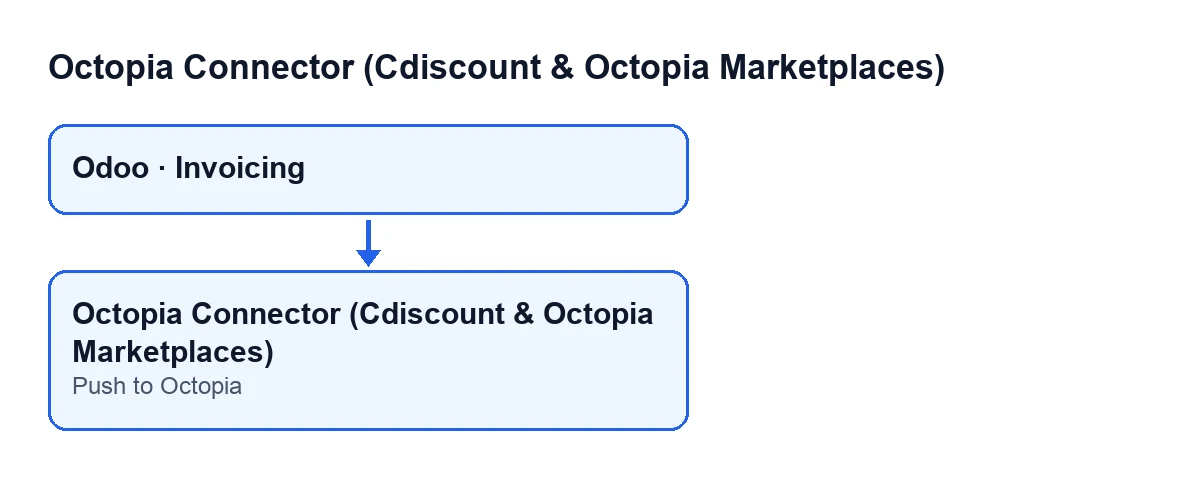
Enviar para a Octopia que se soma a ela.Concretamente, na fatura o módulo acrescenta:
- O botão
Enviar para a Octopia, na vista da fatura. - A marca
Enviado à Octopia, que não aparece em nenhuma vista. É consultada pela condição que oculta o botão e é preenchida pelo próprio botão ao terminar. - A data e hora do envio, que o módulo guarda na fatura ao terminar.
- O cálculo de a que encomendas Octopia corresponde cada fatura.
Com o Odoo em castelhano o botão chama-se Enviar a Octopia; em alemão, An Octopia übertragen; em francês, Envoyer à Octopia; em italiano, Invia a Octopia; em português, Enviar para a Octopia.
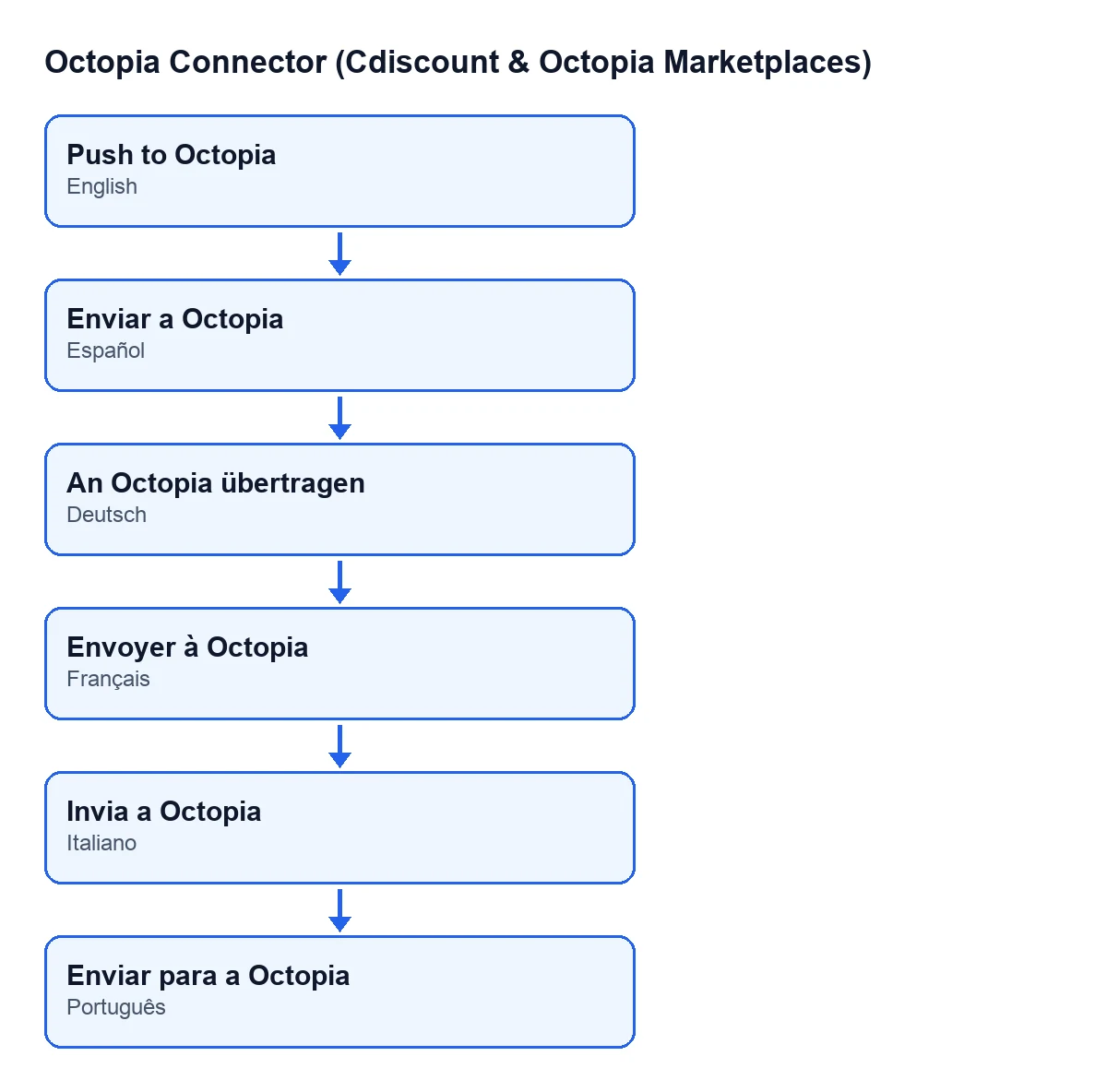
Enviar a Octopia em castelhano, An Octopia übertragen em alemão, Envoyer à Octopia em francês, Invia a Octopia em italiano e Enviar para a Octopia em português.
Comparação: que fatura vê o botão e qual não
A condição da vista é a mesma no Odoo 17, 18, 19 e 20: o botão fica oculto se a fatura não for de cliente, se não estiver publicada ou se já estiver marcada como enviada.
| Fatura | Enviar para a Octopia visível? | O que significa |
|---|---|---|
Não é do tipo Fatura de Cliente | Não | A condição oculta o botão pelo tipo de documento |
É Fatura de Cliente, mas não está no estado Publicada | Não | A condição oculta o botão até a fatura ser publicada |
É Fatura de Cliente, está em Publicada e não está marcada como Enviado à Octopia | Sim | É o único caso em que o botão aparece |
É Fatura de Cliente, está em Publicada e já está marcada como Enviado à Octopia | Não | Depois de marcada, o botão deixa de se ver |
O facto de o botão aparecer não garante que o envio corra bem: ao carregar nele, o módulo volta a verificar o tipo e o estado da fatura e procura as respetivas encomendas Octopia, como se explica abaixo.
Que encomendas Octopia ficam associadas à fatura
O módulo não lhe pede que escolha a encomenda. Calcula-a assim: parte das ordens de venda de onde vêm as linhas da fatura e procura as encomendas Octopia ligadas a essas ordens de venda. Só contam as encomendas Octopia da mesma empresa da fatura, para que uma fatura de uma empresa com uma linha de venda de outra não acabe na encomenda da outra nem com a credencial da outra.
Se esse cálculo não encontrar nenhuma encomenda, o botão pára com a mensagem A fatura … não está associada a nenhuma encomenda Octopia., que verá mais abaixo.
O que faz o botão ao ser premido, por ordem
- Verifica se a fatura é de cliente e está publicada. Se não, pára com uma mensagem.
- Obtém as encomendas Octopia associadas à fatura. Se não houver nenhuma, pára com outra mensagem.
- Gera o PDF da fatura.
- Percorre cada encomenda Octopia associada. Para cada uma envia o PDF usando a conta Octopia dessa encomenda. O ficheiro tem o nome do número da fatura, com as barras trocadas por sublinhados e a extensão
.pdf. O método descreve o envio como uma operação que substitui os documentos anteriores da encomenda. - Após cada envio marca a encomenda Octopia como fatura enviada, com data e hora, e acrescenta uma entrada de sucesso no registo de sincronização da conta.
- Ao terminar com todas as encomendas, marca a fatura como
Enviado à Octopiae guarda a data e hora. A partir daí o botão fica oculto.
As verificações dos passos iniciais ocorrem antes de gerar o PDF. A fatura só é marcada como enviada no final, depois de percorrer todas as suas encomendas associadas.
Comparação: onde fica o registo do envio
| Onde | O que se guarda |
|---|---|
| A fatura | A marca Enviado à Octopia e a data e hora do envio |
| Cada encomenda Octopia associada | A marca de fatura enviada e a respetiva data e hora |
| O registo de sincronização da conta | Uma entrada do tipo faturas com resultado correto, uma por cada encomenda |
Tenha presente que a marca Enviado à Octopia não aparece em nenhuma vista da fatura: o que muda à vista é que o botão desaparece.
Mensagens do botão antes de enviar a fatura
Estas são as mensagens que o botão pode dar antes de gerar o PDF:
| Mensagem | Quando aparece | O que fazer |
|---|---|---|
Apenas as faturas de cliente validadas podem ser enviadas à Octopia. (Only posted customer invoices can be pushed to Octopia.) | Ao premir o botão, se a fatura não for de cliente ou não estiver no estado Publicada | Prima o botão a partir de uma fatura de cliente no estado Publicada |
A fatura … não está associada a nenhuma encomenda Octopia. (Invoice … is not linked to any Octopia order.) | Ao premir o botão, se o cálculo não encontrar nenhuma encomenda Octopia da empresa da fatura; no lugar das reticências, a mensagem leva o número da fatura | Verifique se as linhas da fatura vêm de uma ordem de venda ligada a uma encomenda Octopia dessa mesma empresa |
Se quiser o percurso do botão com mais detalhe, encontra-o em O que faz o botão «Enviar para a Octopia».
Custo e versões
O módulo é de pagamento único por versão do Odoo e requer a subscrição do FlexigoTech Cloud, plano Conector: 49 €/mês ou 490 €/ano, sem IVA, para até 3 contas da plataforma. Está publicado para Odoo 17, 18, 19 e 20.
Como a FlexigoTech o pode ajudar
Se está a implementar o Odoo e quer que a faturação comunique com a Cdiscount e a Octopia, a FlexigoTech implementa Odoo 17, 18, 19 e 20 e desenvolve conectores e integrações à medida.
Continue a ler
Verificado no código do conector (versão 20.0) e nas fontes indicadas
Fontes
- Código do módulo: flexigobe_octopia_connector 20.0 (4848da6a): models/octopia_order_actions.py
- Código do módulo: flexigobe_octopia_connector 20.0 (4848da6a): views/octopia_order_actions_views.xml
- apps.odoo.com/apps/modules/20.0/flexigobe_octopia_connector
- flexigotech.com/precios.html
- flexigotech.com/en/services.html