

 English
 Català
 Deutsch
 Français
 Português
 Italiano
 Nederlands
 Polski
Qué le añade el módulo a la factura de cliente
El módulo amplía las facturas de la app Facturación (Invoicing) de Odoo. Está publicado en Odoo Apps para Odoo 17, 18, 19 y 20.
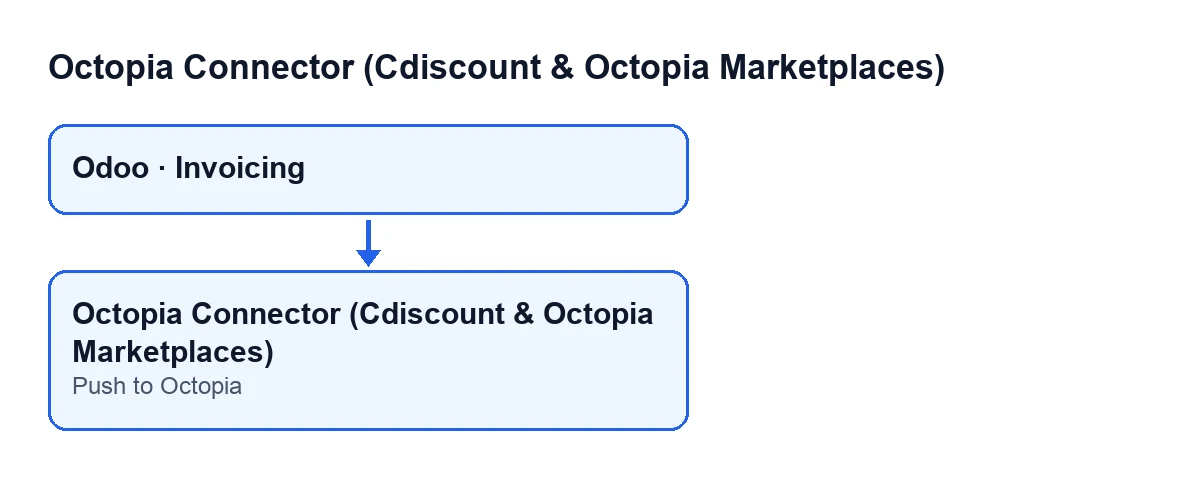
Enviar a Octopia que se suma a ella.En concreto, sobre la factura el módulo añade:
- El botón
Enviar a Octopia, en la vista de la factura. - La marca
Enviado a Octopia, que no se ve en ninguna vista. La consulta la condición que oculta el botón y la rellena el propio botón al terminar. - La fecha y hora del envío, que el módulo guarda en la factura al terminar.
- El cálculo de a qué pedidos de Octopia corresponde cada factura.
Con Odoo en castellano el botón se llama Enviar a Octopia; en alemán, An Octopia übertragen; en francés, Envoyer à Octopia; en italiano, Invia a Octopia; en portugués, Enviar para a Octopia.
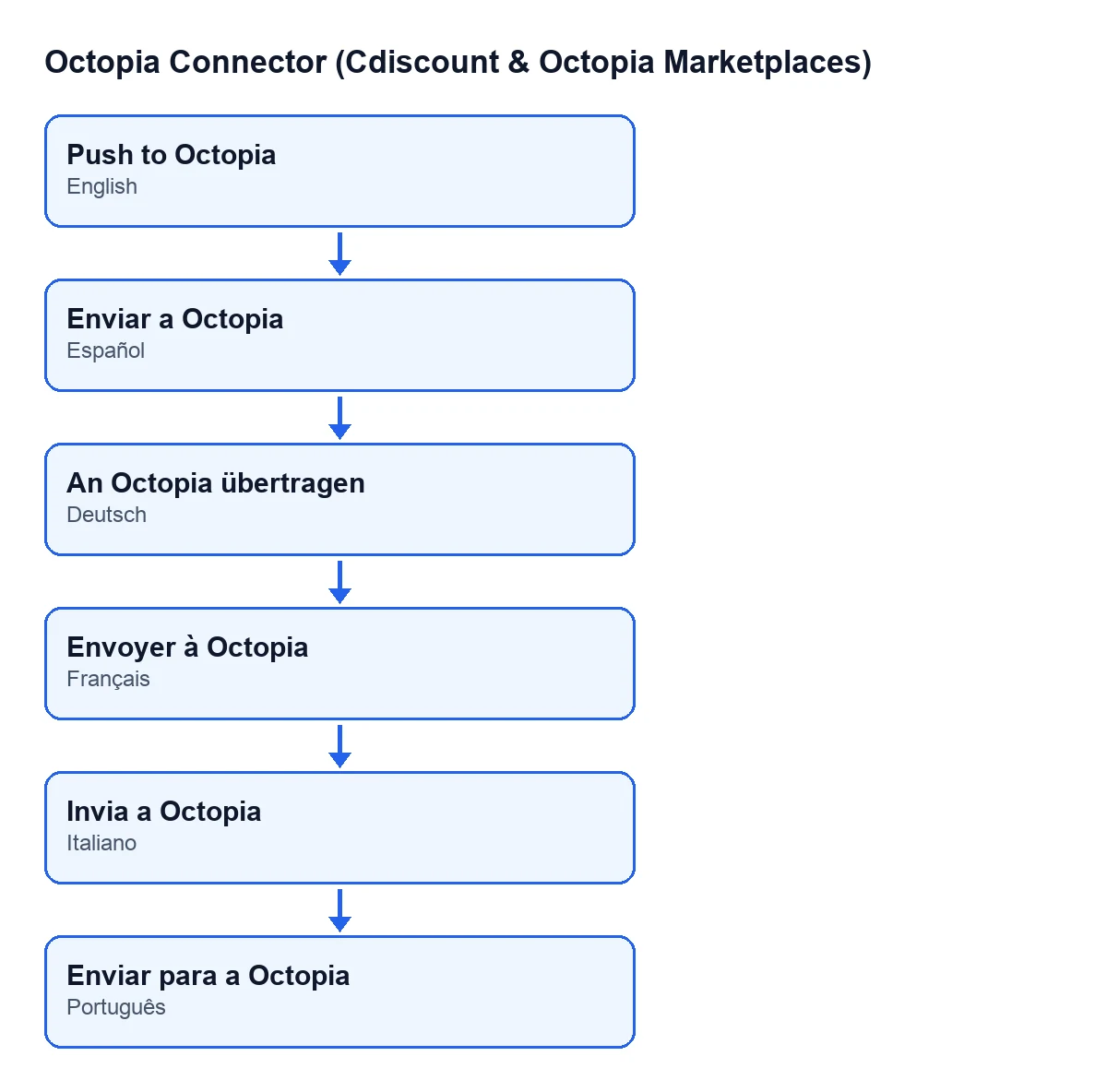
Enviar a Octopia en castellano, An Octopia übertragen en alemán, Envoyer à Octopia en francés, Invia a Octopia en italiano y Enviar para a Octopia en portugués.
Comparativa: qué factura ve el botón y cuál no
La condición de la vista es la misma en Odoo 17, 18, 19 y 20: el botón se oculta si la factura no es de cliente, si no está publicada o si ya está marcada como enviada.
| Factura | ¿Se ve Enviar a Octopia? | Qué significa |
|---|---|---|
No es del tipo Customer Invoice | No | La condición oculta el botón por el tipo de documento |
Es Customer Invoice, pero no está en estado Posted | No | La condición oculta el botón hasta que la factura se publica |
Es Customer Invoice, está en Posted y no está marcada Enviado a Octopia | Sí | Es el único caso en que el botón aparece |
Es Customer Invoice, está en Posted y ya está marcada Enviado a Octopia | No | Una vez marcada, el botón deja de verse |
Que el botón aparezca no garantiza que el envío salga adelante: al pulsarlo, el módulo vuelve a comprobar el tipo y el estado de la factura y busca sus pedidos de Octopia, como se explica abajo.
Qué pedidos de Octopia se asocian a la factura
El módulo no te pide elegir el pedido. Lo calcula así: parte de los pedidos de venta de los que vienen las líneas de la factura y busca los pedidos de Octopia ligados a esos pedidos de venta. Solo cuentan los pedidos de Octopia de la misma empresa que la factura, para que una factura de una empresa con una línea de venta de otra no acabe en el pedido de la otra ni con la credencial de la otra.
Si ese cálculo no encuentra ningún pedido, el botón se detiene con el mensaje La factura … no está vinculada a ningún pedido de Octopia., que verás más abajo.
Qué hace el botón al pulsarlo, en orden
- Comprueba que la factura es de cliente y está publicada. Si no, se detiene con un mensaje.
- Toma los pedidos de Octopia vinculados a la factura. Si no hay ninguno, se detiene con otro mensaje.
- Genera el PDF de la factura.
- Recorre cada pedido de Octopia vinculado. Para cada uno sube el PDF usando la cuenta de Octopia de ese pedido. El archivo se llama como el número de la factura, con las barras cambiadas por guiones bajos y la extensión
.pdf. El método describe la subida como una operación que sustituye los documentos anteriores del pedido. - Tras cada subida marca el pedido de Octopia como factura enviada, con fecha y hora, y añade una entrada de éxito en el registro de sincronización de la cuenta.
- Al terminar con todos los pedidos, marca la factura como
Enviado a Octopiay guarda la fecha y hora. A partir de ahí el botón se oculta.
Las comprobaciones de los pasos iniciales ocurren antes de generar el PDF. La factura solo se marca como enviada al final, después de recorrer todos sus pedidos vinculados.
Comparativa: dónde queda constancia del envío
| Dónde | Qué se guarda |
|---|---|
| La factura | La marca Enviado a Octopia y la fecha y hora del envío |
| Cada pedido de Octopia vinculado | La marca de factura enviada y su fecha y hora |
| El registro de sincronización de la cuenta | Una entrada de tipo facturas con resultado correcto, una por cada pedido |
Recuerda que la marca Enviado a Octopia no sale en ninguna vista de la factura: lo que sí cambia a la vista es que el botón desaparece.
Mensajes del botón antes de subir la factura
Estos son los mensajes que el botón puede dar antes de generar el PDF:
| Mensaje | Cuándo sale | Qué hacer |
|---|---|---|
Solo las facturas de cliente publicadas pueden subirse a Octopia. (Only posted customer invoices can be pushed to Octopia.) | Al pulsar el botón, si la factura no es de cliente o no está en estado Posted | Pulsa el botón desde una factura de cliente en estado Posted |
La factura … no está vinculada a ningún pedido de Octopia. (Invoice … is not linked to any Octopia order.) | Al pulsar el botón, si el cálculo no encuentra ningún pedido de Octopia de la empresa de la factura; en lugar de los puntos suspensivos, el mensaje lleva el número de la factura | Revisa que las líneas de la factura vengan de un pedido de venta ligado a un pedido de Octopia de esa misma empresa |
Si quieres el recorrido del botón con más detalle, lo tienes en Qué hace el botón «Enviar a Octopia».
Coste y versiones
El módulo es de pago único por versión de Odoo y necesita la suscripción a FlexigoTech Cloud, plan Conector: 49 € al mes o 490 € al año, sin IVA, para hasta 3 cuentas de la plataforma. Está publicado para Odoo 17, 18, 19 y 20.
Cómo puede ayudarte FlexigoTech
Si estás implantando Odoo y quieres que la facturación hable con Cdiscount y Octopia, FlexigoTech implanta Odoo 17, 18, 19 y 20 y desarrolla conectores e integraciones a medida.
Sigue leyendo
Comprobado en el código del conector (versión 20.0) y en las fuentes enlazadas
Fuentes
- Código del módulo: flexigobe_octopia_connector 20.0 (4848da6a): models/octopia_order_actions.py
- Código del módulo: flexigobe_octopia_connector 20.0 (4848da6a): views/octopia_order_actions_views.xml
- apps.odoo.com/apps/modules/20.0/flexigobe_octopia_connector
- flexigotech.com/precios.html
- flexigotech.com/en/services.html