

 Español
 English
 Català
 Deutsch
 Français
 Português
 Nederlands
 Polski
Cosa aggiunge il modulo alla fattura cliente
Il modulo estende le fatture dell'app Fatturazione (Invoicing) di Odoo. È pubblicato su Odoo Apps per Odoo 17, 18, 19 e 20.
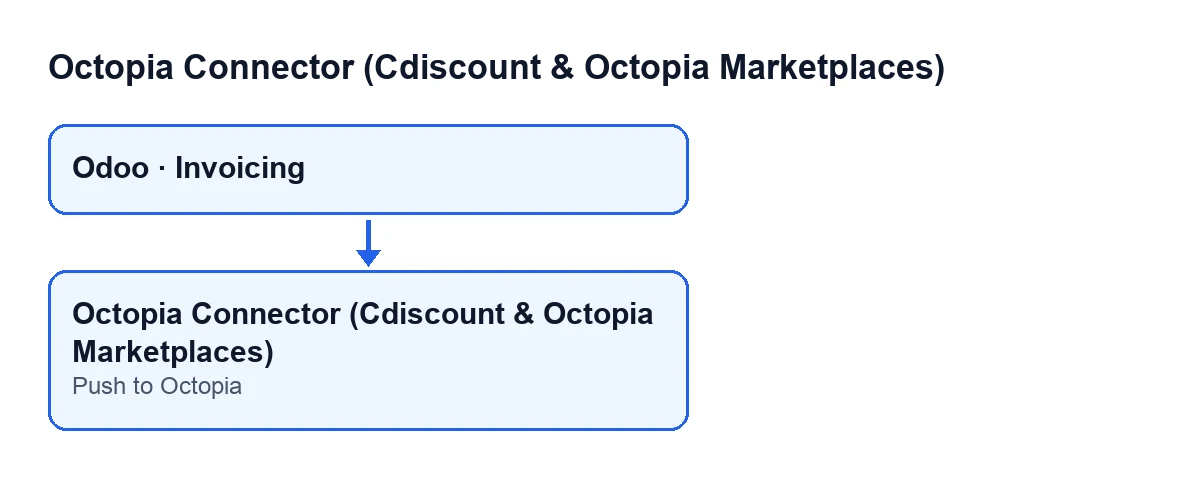
Invia a Octopia che si aggiunge ad essa.Nello specifico, sulla fattura il modulo aggiunge:
- Il pulsante
Invia a Octopia, nella vista della fattura. - L'indicatore
Inviato a Octopia, che non compare in nessuna vista. Lo consulta la condizione che nasconde il pulsante e lo compila il pulsante stesso al termine. - La data e l'ora dell'invio, che il modulo salva nella fattura al termine.
- Il calcolo di a quali ordini Octopia corrisponde ogni fattura.
Con Odoo in italiano il pulsante si chiama Invia a Octopia; in tedesco, An Octopia übertragen; in francese, Envoyer à Octopia; in spagnolo, Enviar a Octopia; in portoghese, Enviar para a Octopia.
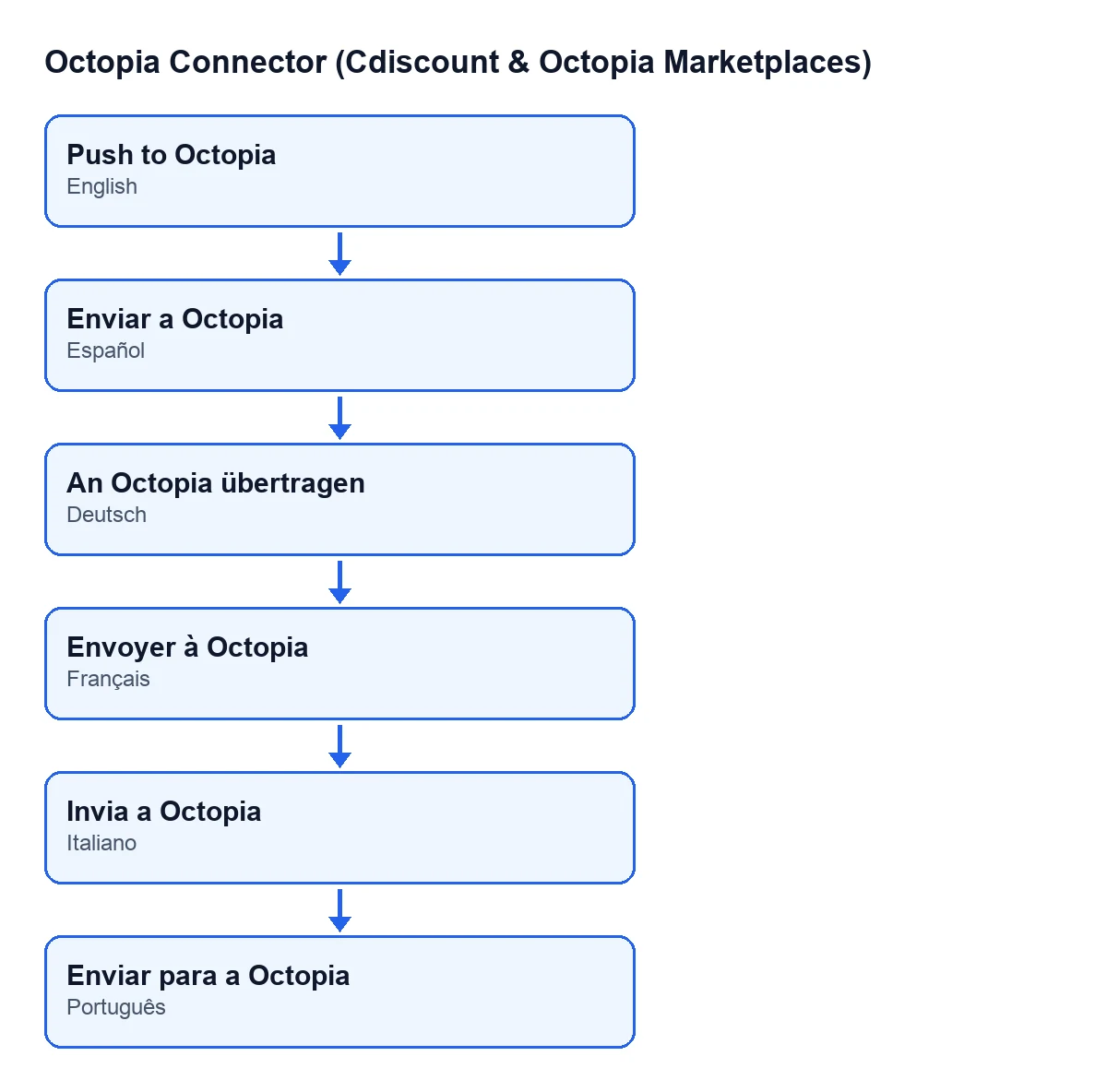
Invia a Octopia in italiano, An Octopia übertragen in tedesco, Envoyer à Octopia in francese, Enviar a Octopia in spagnolo e Enviar para a Octopia in portoghese.
Confronto: quale fattura vede il pulsante e quale no
La condizione della vista è la stessa in Odoo 17, 18, 19 e 20: il pulsante è nascosto se la fattura non è di tipo cliente, se non è registrata o se è già segnata come inviata.
| Fattura | Invia a Octopia è visibile? | Cosa significa |
|---|---|---|
Non è del tipo Fattura cliente | No | La condizione nasconde il pulsante in base al tipo di documento |
È Fattura cliente, ma non è nello stato Confermata | No | La condizione nasconde il pulsante finché la fattura non viene registrata |
È Fattura cliente, è in Confermata e non è segnata Inviato a Octopia | Sì | È l'unico caso in cui il pulsante compare |
È Fattura cliente, è in Confermata ed è già segnata Inviato a Octopia | No | Una volta segnata, il pulsante non si vede più |
Il fatto che il pulsante compaia non garantisce che l'invio vada a buon fine: quando lo premi, il modulo ricontrolla il tipo e lo stato della fattura e cerca i suoi ordini Octopia, come spiegato più avanti.
Quali ordini Octopia vengono associati alla fattura
Il modulo non ti chiede di scegliere l'ordine. Lo calcola così: parte dagli ordini di vendita da cui provengono le righe della fattura e cerca gli ordini Octopia collegati a quegli ordini di vendita. Contano solo gli ordini Octopia della stessa azienda della fattura, in modo che la fattura di un'azienda con una riga di vendita di un'altra non finisca nell'ordine dell'altra né con le credenziali dell'altra.
Se questo calcolo non trova alcun ordine, il pulsante si ferma con il messaggio La fattura … non è collegata ad alcun ordine Octopia., che vedrai più avanti.
Cosa fa il pulsante quando lo premi, in ordine
- Controlla che la fattura sia di tipo cliente e registrata. In caso contrario, si ferma con un messaggio.
- Prende gli ordini Octopia collegati alla fattura. Se non ce n'è nessuno, si ferma con un altro messaggio.
- Genera il PDF della fattura.
- Scorre ogni ordine Octopia collegato. Per ciascuno carica il PDF usando l'account Octopia di quell'ordine. Il file si chiama come il numero della fattura, con le barre sostituite da trattini bassi e l'estensione
.pdf. Il metodo descrive il caricamento come un'operazione che sostituisce i documenti precedenti dell'ordine. - Dopo ogni caricamento segna l'ordine Octopia come fattura inviata, con data e ora, e aggiunge una voce di successo nel registro di sincronizzazione dell'account.
- Al termine di tutti gli ordini, segna la fattura come
Inviato a Octopiae salva la data e l'ora. Da quel momento il pulsante si nasconde.
I controlli dei passaggi iniziali avvengono prima di generare il PDF. La fattura viene segnata come inviata solo alla fine, dopo aver scorso tutti i suoi ordini collegati.
Confronto: dove resta traccia dell'invio
| Dove | Cosa viene salvato |
|---|---|
| La fattura | L'indicatore Inviato a Octopia e la data e l'ora dell'invio |
| Ogni ordine Octopia collegato | L'indicatore di fattura inviata e la sua data e ora |
| Il registro di sincronizzazione dell'account | Una voce di tipo fatture con esito positivo, una per ogni ordine |
Ricorda che l'indicatore Inviato a Octopia non compare in nessuna vista della fattura: ciò che cambia nella vista è che il pulsante scompare.
Messaggi del pulsante prima di caricare la fattura
Questi sono i messaggi che il pulsante può mostrare prima di generare il PDF:
| Messaggio | Quando compare | Cosa fare |
|---|---|---|
Solo le fatture cliente registrate possono essere inviate a Octopia. (Only posted customer invoices can be pushed to Octopia.) | Quando premi il pulsante, se la fattura non è di tipo cliente o non è nello stato Confermata | Premi il pulsante da una fattura cliente nello stato Confermata |
La fattura … non è collegata ad alcun ordine Octopia. (Invoice … is not linked to any Octopia order.) | Quando premi il pulsante, se il calcolo non trova alcun ordine Octopia dell'azienda della fattura; al posto dei puntini, il messaggio riporta il numero della fattura | Verifica che le righe della fattura provengano da un ordine di vendita collegato a un ordine Octopia di quella stessa azienda |
Se vuoi il percorso del pulsante in maggiore dettaglio, lo trovi in Cosa fa il pulsante «Invia a Octopia».
Costo e versioni
Il modulo è a pagamento unico per versione di Odoo e richiede l'abbonamento a FlexigoTech Cloud, piano Connettore: 49 €/mese o 490 €/anno, IVA esclusa, per un massimo di 3 account della piattaforma. È pubblicato per Odoo 17, 18, 19 e 20.
Come può aiutarti FlexigoTech
Se stai implementando Odoo e vuoi che la fatturazione dialoghi con Cdiscount e Octopia, FlexigoTech implementa Odoo 17, 18, 19 e 20 e sviluppa connettori e integrazioni su misura.
Continua a leggere
Verificato nel codice del connettore (versione 20.0) e nelle fonti collegate
Fonti
- Codice del modulo: flexigobe_octopia_connector 20.0 (4848da6a): models/octopia_order_actions.py
- Codice del modulo: flexigobe_octopia_connector 20.0 (4848da6a): views/octopia_order_actions_views.xml
- apps.odoo.com/apps/modules/20.0/flexigobe_octopia_connector
- flexigotech.com/precios.html
- flexigotech.com/en/services.html