

 Español
 English
 Català
 Français
 Português
 Italiano
 Nederlands
 Polski
Was das Modul an der Kundenrechnung ergänzt
Das Modul erweitert die Rechnungen der Odoo-App Rechnungsstellung (Invoicing). Es ist in Odoo Apps für Odoo 17, 18, 19 und 20 veröffentlicht.
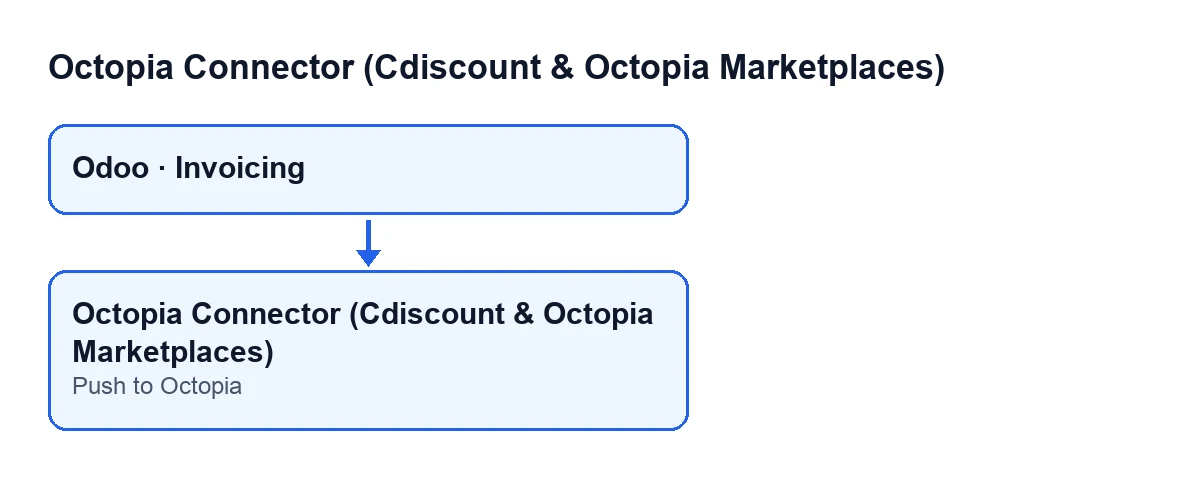
An Octopia übertragen, der hinzukommt.Konkret ergänzt das Modul an der Rechnung:
- Den Button
An Octopia übertragenin der Ansicht der Rechnung. - Die Markierung
An Octopia übertragen, die in keiner Ansicht sichtbar ist. Die Bedingung, die den Button ausblendet, liest sie aus, und der Button selbst setzt sie nach Abschluss. - Datum und Uhrzeit der Übertragung, die das Modul nach Abschluss in der Rechnung speichert.
- Die Berechnung, zu welchen Octopia-Bestellungen jede Rechnung gehört.
Mit Odoo auf Spanisch heißt der Button Enviar a Octopia; auf Deutsch An Octopia übertragen; auf Französisch Envoyer à Octopia; auf Italienisch Invia a Octopia; auf Portugiesisch Enviar para a Octopia.
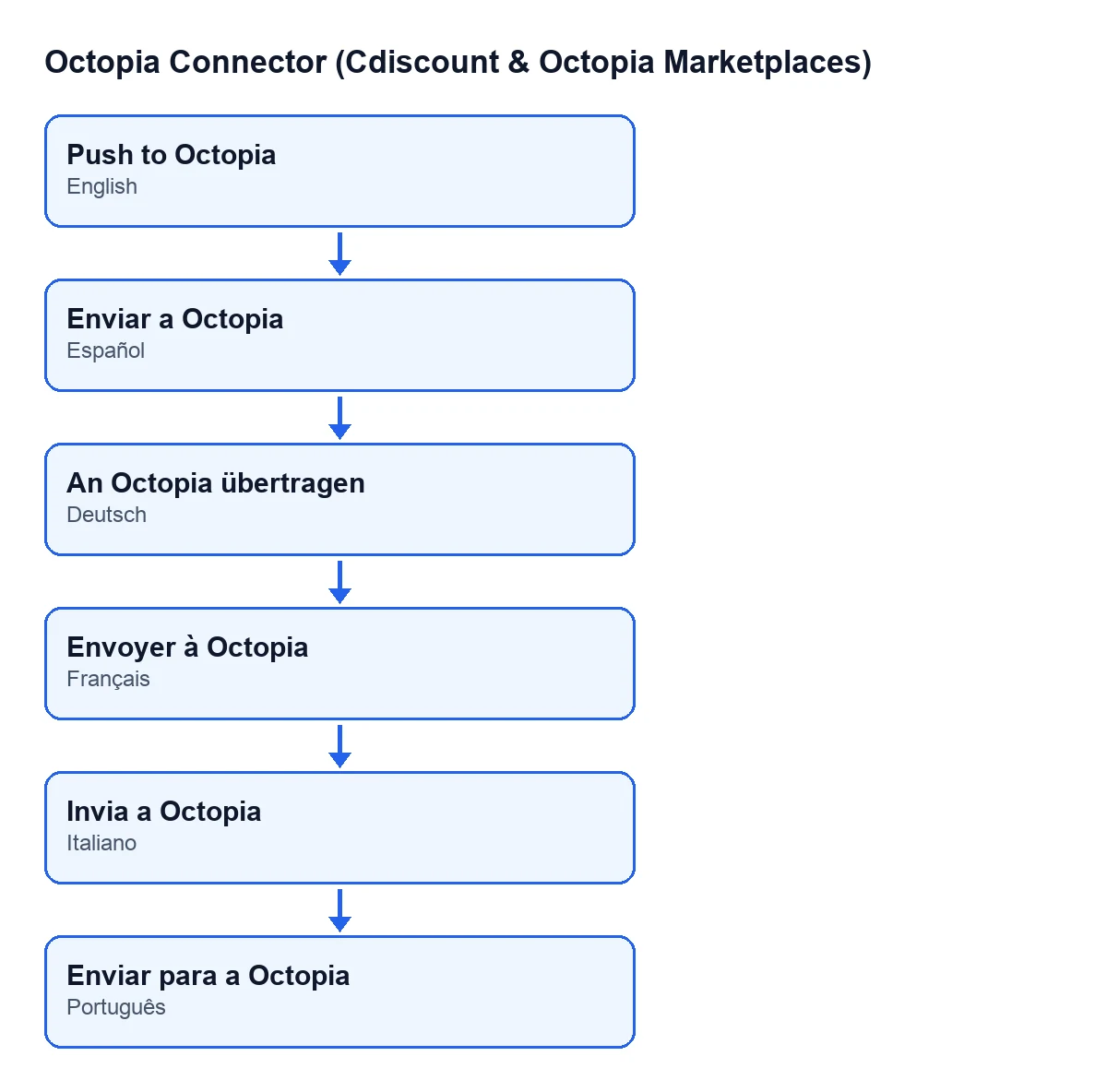
Enviar a Octopia auf Spanisch, An Octopia übertragen auf Deutsch, Envoyer à Octopia auf Französisch, Invia a Octopia auf Italienisch und Enviar para a Octopia auf Portugiesisch.
Vergleich: Welche Rechnung den Button sieht und welche nicht
Die Bedingung der Ansicht ist in Odoo 17, 18, 19 und 20 dieselbe: Der Button wird ausgeblendet, wenn die Rechnung keine Kundenrechnung ist, nicht gebucht wurde oder bereits als übertragen markiert ist.
| Rechnung | Ist An Octopia übertragen sichtbar? | Bedeutung |
|---|---|---|
Nicht vom Typ Kundenrechnung | Nein | Die Bedingung blendet den Button aufgrund des Dokumenttyps aus |
Ist Kundenrechnung, aber nicht im Status Gebucht | Nein | Die Bedingung blendet den Button aus, bis die Rechnung gebucht ist |
Ist Kundenrechnung, ist Gebucht und nicht als An Octopia übertragen markiert | Ja | Der einzige Fall, in dem der Button erscheint |
Ist Kundenrechnung, ist Gebucht und bereits als An Octopia übertragen markiert | Nein | Nach der Markierung ist der Button nicht mehr sichtbar |
Dass der Button erscheint, garantiert nicht, dass die Übertragung gelingt: Beim Klick prüft das Modul Typ und Status der Rechnung erneut und sucht ihre Octopia-Bestellungen, wie unten erklärt.
Welche Octopia-Bestellungen der Rechnung zugeordnet werden
Das Modul verlangt keine Auswahl der Bestellung. Es berechnet sie so: Es geht von den Verkaufsaufträgen aus, aus denen die Rechnungspositionen stammen, und sucht die Octopia-Bestellungen, die mit diesen Verkaufsaufträgen verknüpft sind. Es zählen nur Octopia-Bestellungen desselben Unternehmens wie die Rechnung, damit eine Rechnung eines Unternehmens mit einer Verkaufsposition eines anderen nicht in der Bestellung des anderen und nicht mit dessen Zugangsdaten landet.
Findet diese Berechnung keine Bestellung, stoppt der Button mit der Meldung Rechnung … ist mit keiner Octopia-Bestellung verknüpft., die Sie weiter unten sehen.
Was der Button beim Klick der Reihe nach tut
- Er prüft, ob die Rechnung eine Kundenrechnung und gebucht ist. Andernfalls stoppt er mit einer Meldung.
- Er nimmt die mit der Rechnung verknüpften Octopia-Bestellungen. Gibt es keine, stoppt er mit einer anderen Meldung.
- Er erzeugt das PDF der Rechnung.
- Er durchläuft jede verknüpfte Octopia-Bestellung. Für jede lädt er das PDF mit dem Octopia-Konto dieser Bestellung hoch. Die Datei heißt wie die Rechnungsnummer, wobei Schrägstriche durch Unterstriche ersetzt werden, und trägt die Endung
.pdf. Die Methode beschreibt den Upload als Vorgang, der die bisherigen Dokumente der Bestellung ersetzt. - Nach jedem Upload markiert er die Octopia-Bestellung mit Datum und Uhrzeit als Rechnung übertragen und fügt dem Synchronisationsprotokoll des Kontos einen Erfolgseintrag hinzu.
- Nach Abschluss aller Bestellungen markiert er die Rechnung als
An Octopia übertragenund speichert Datum und Uhrzeit. Ab dann wird der Button ausgeblendet.
Die Prüfungen der ersten Schritte finden vor der PDF-Erzeugung statt. Die Rechnung wird erst am Ende als übertragen markiert, nachdem alle verknüpften Bestellungen durchlaufen wurden.
Vergleich: Wo der Versand dokumentiert wird
| Wo | Was gespeichert wird |
|---|---|
| Die Rechnung | Die Markierung An Octopia übertragen sowie Datum und Uhrzeit der Übertragung |
| Jede verknüpfte Octopia-Bestellung | Die Markierung Rechnung übertragen sowie Datum und Uhrzeit |
| Das Synchronisationsprotokoll des Kontos | Ein Eintrag vom Typ Rechnungen mit erfolgreichem Ergebnis, einer pro Bestellung |
Beachten Sie, dass die Markierung An Octopia übertragen in keiner Ansicht der Rechnung erscheint: Sichtbar ändert sich nur, dass der Button verschwindet.
Meldungen des Buttons vor dem Hochladen der Rechnung
Dies sind die Meldungen, die der Button vor der PDF-Erzeugung ausgeben kann:
| Meldung | Wann sie erscheint | Was zu tun ist |
|---|---|---|
Nur gebuchte Kundenrechnungen können an Octopia übertragen werden. (Only posted customer invoices can be pushed to Octopia.) | Beim Klick auf den Button, wenn die Rechnung keine Kundenrechnung ist oder nicht im Status Gebucht steht | Klicken Sie den Button in einer Kundenrechnung im Status Gebucht |
Rechnung … ist mit keiner Octopia-Bestellung verknüpft. (Invoice … is not linked to any Octopia order.) | Beim Klick auf den Button, wenn die Berechnung keine Octopia-Bestellung des Unternehmens der Rechnung findet; anstelle der Auslassungspunkte steht in der Meldung die Rechnungsnummer | Prüfen Sie, ob die Rechnungspositionen aus einem Verkaufsauftrag stammen, der mit einer Octopia-Bestellung desselben Unternehmens verknüpft ist |
Eine ausführlichere Beschreibung des Ablaufs finden Sie unter Was der Button «An Octopia übertragen» tut.
Kosten und Versionen
Das Modul ist eine Einmalzahlung pro Odoo-Version und setzt das Abonnement für FlexigoTech Cloud voraus, Tarif Conector: 49 €/Monat oder 490 €/Jahr, zzgl. MwSt., für bis zu 3 Konten der Plattform. Es ist für Odoo 17, 18, 19 und 20 veröffentlicht.
Wie FlexigoTech Ihnen helfen kann
Wenn Sie Odoo einführen und möchten, dass die Rechnungsstellung mit Cdiscount und Octopia kommuniziert, führt FlexigoTech Odoo 17, 18, 19 und 20 ein und entwickelt individuelle Konnektoren und Integrationen.
Weiterlesen
Geprüft im Quellcode des Connectors (Version 20.0) und in den verlinkten Quellen
Quellen
- Quellcode des Moduls: flexigobe_octopia_connector 20.0 (4848da6a): models/octopia_order_actions.py
- Quellcode des Moduls: flexigobe_octopia_connector 20.0 (4848da6a): views/octopia_order_actions_views.xml
- apps.odoo.com/apps/modules/20.0/flexigobe_octopia_connector
- flexigotech.com/precios.html
- flexigotech.com/en/services.html