

 Español
 English
 Català
 Deutsch
 Français
 Português
 Italiano
 Nederlands
Co moduł dodaje do faktury sprzedaży
Moduł rozszerza faktury w aplikacji Fakturowanie (Invoicing) w Odoo. Jest opublikowany w Odoo Apps dla Odoo 17, 18, 19 i 20.
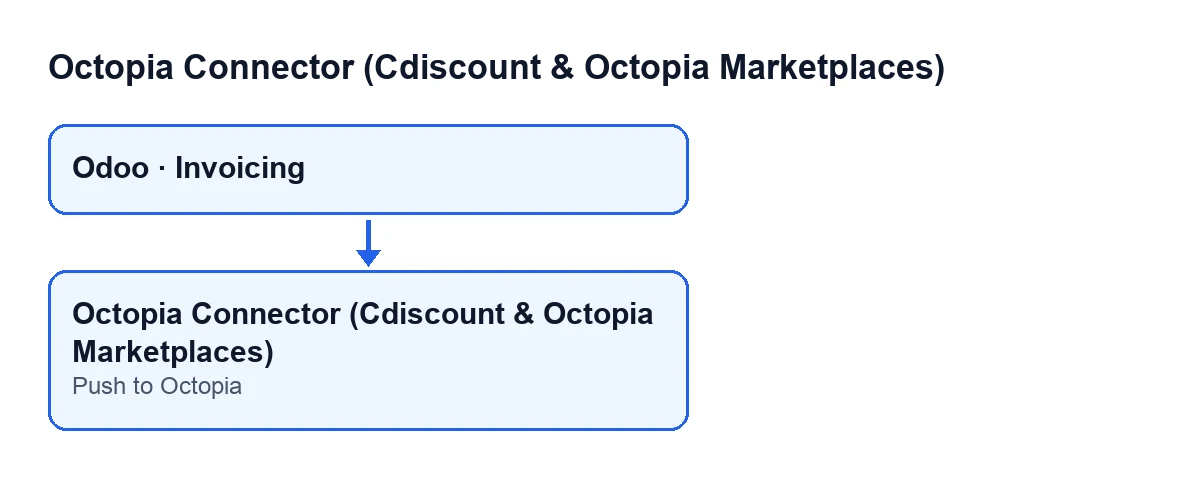
Wyślij do Octopia, który się do niej dokłada.Konkretnie, na fakturze moduł dodaje:
- Przycisk
Wyślij do Octopiaw widoku faktury. - Znacznik
Przesłano do Octopia, który nie jest widoczny w żadnym widoku. Odczytuje go warunek ukrywający przycisk, a wypełnia go sam przycisk po zakończeniu. - Datę i godzinę wysyłki, które moduł zapisuje w fakturze po zakończeniu.
- Obliczanie, do których zamówień Octopia odpowiada dana faktura.
Przy Odoo po polsku przycisk nazywa się Wyślij do Octopia; po niemiecku An Octopia übertragen; po francusku Envoyer à Octopia; po włosku Invia a Octopia; po portugalsku Enviar para a Octopia.
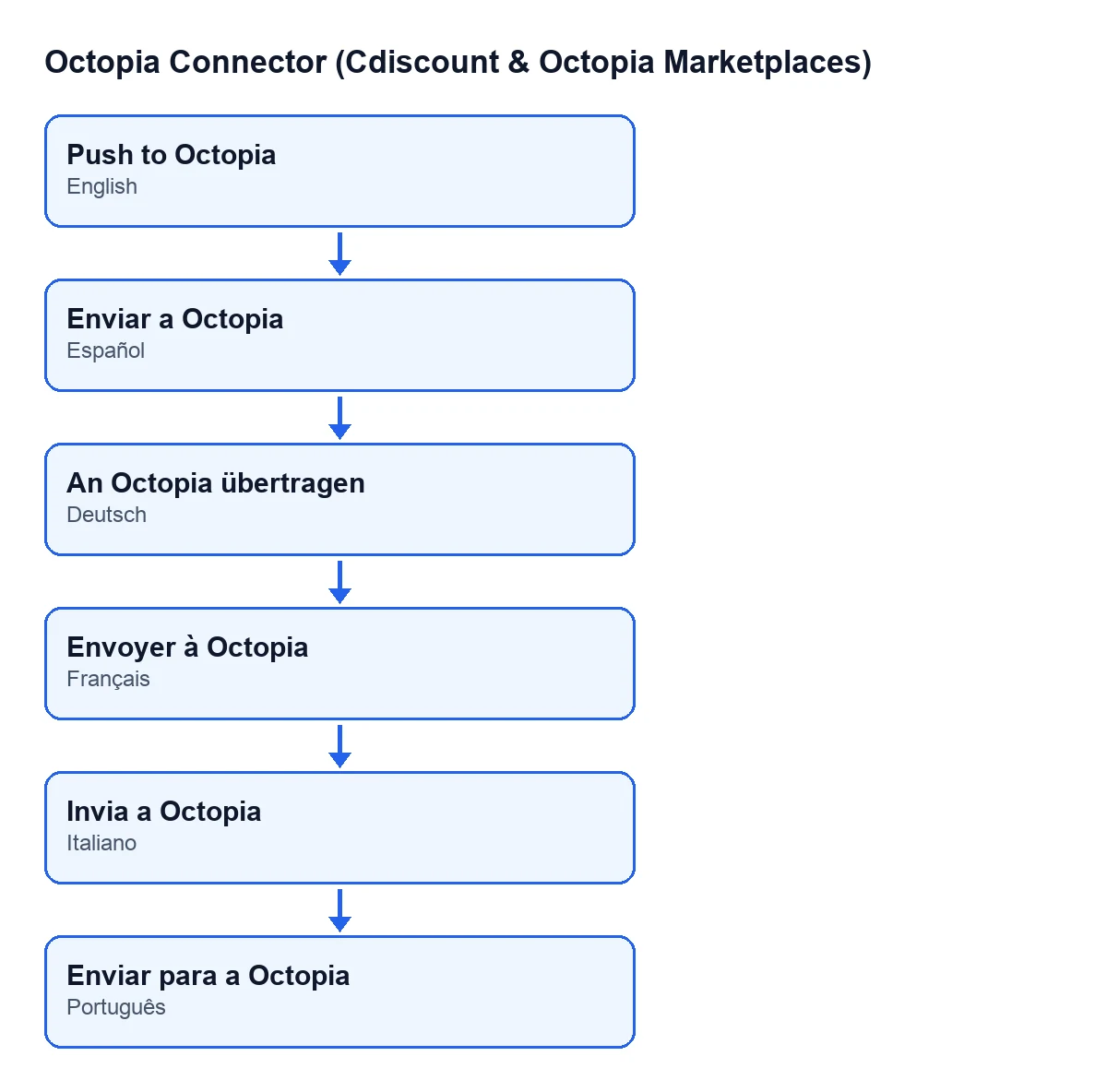
Wyślij do Octopia po polsku, An Octopia übertragen po niemiecku, Envoyer à Octopia po francusku, Invia a Octopia po włosku i Enviar para a Octopia po portugalsku.
Porównanie: którą fakturę przycisk widzi, a którą nie
Warunek w widoku jest taki sam w Odoo 17, 18, 19 i 20: przycisk jest ukryty, jeśli faktura nie jest fakturą sprzedaży, nie jest zaksięgowana lub jest już oznaczona jako wysłana.
| Faktura | Czy widać Wyślij do Octopia? | Co to oznacza |
|---|---|---|
Nie jest typu Faktura sprzedaży | Nie | Warunek ukrywa przycisk ze względu na typ dokumentu |
Jest typu Faktura sprzedaży, ale nie ma stanu Zaksięgowano | Nie | Warunek ukrywa przycisk, dopóki faktura nie zostanie zaksięgowana |
Jest typu Faktura sprzedaży, ma stan Zaksięgowano i nie jest oznaczona Przesłano do Octopia | Tak | Jedyny przypadek, w którym przycisk się pojawia |
Jest typu Faktura sprzedaży, ma stan Zaksięgowano i jest już oznaczona Przesłano do Octopia | Nie | Po oznaczeniu przycisk przestaje być widoczny |
To, że przycisk się pojawia, nie gwarantuje, że wysyłka się powiedzie: po kliknięciu moduł ponownie sprawdza typ i stan faktury oraz wyszukuje jej zamówienia Octopia, jak wyjaśniono poniżej.
Jakie zamówienia Octopia są powiązane z fakturą
Moduł nie każe wybierać zamówienia. Oblicza je tak: wychodzi od zamówień sprzedaży, z których pochodzą pozycje faktury, i szuka zamówień Octopia powiązanych z tymi zamówieniami sprzedaży. Liczą się tylko zamówienia Octopia tej samej firmy co faktura, aby faktura jednej firmy z pozycją sprzedaży innej firmy nie trafiła do zamówienia tej drugiej ani nie użyła jej poświadczeń.
Jeśli to obliczenie nie znajdzie żadnego zamówienia, przycisk zatrzymuje się z komunikatem Faktura … nie jest powiązana z żadnym zamówieniem Octopia., który zobaczysz niżej.
Co robi przycisk po kliknięciu, po kolei
- Sprawdza, czy faktura jest fakturą sprzedaży i czy jest zaksięgowana. Jeśli nie, zatrzymuje się z komunikatem.
- Pobiera zamówienia Octopia powiązane z fakturą. Jeśli nie ma żadnego, zatrzymuje się z innym komunikatem.
- Generuje PDF faktury.
- Przechodzi przez każde powiązane zamówienie Octopia. Dla każdego przesyła PDF, używając konta Octopia tego zamówienia. Plik nazywa się tak jak numer faktury, z ukośnikami zamienionymi na podkreślenia i z rozszerzeniem
.pdf. Metoda opisuje przesyłanie jako operację, która zastępuje wcześniejsze dokumenty zamówienia. - Po każdym przesłaniu oznacza zamówienie Octopia jako z wysłaną fakturą, z datą i godziną, i dodaje wpis o powodzeniu w dzienniku synchronizacji konta.
- Po obsłużeniu wszystkich zamówień oznacza fakturę jako
Przesłano do Octopiai zapisuje datę i godzinę. Od tej chwili przycisk jest ukryty.
Początkowe kontrole odbywają się przed wygenerowaniem PDF. Faktura jest oznaczana jako wysłana dopiero na końcu, po przejściu przez wszystkie jej powiązane zamówienia.
Porównanie: gdzie zostaje ślad wysyłki
| Gdzie | Co jest zapisywane |
|---|---|
| Faktura | Znacznik Przesłano do Octopia oraz data i godzina wysyłki |
| Każde powiązane zamówienie Octopia | Znacznik wysłanej faktury oraz jego data i godzina |
| Dziennik synchronizacji konta | Wpis typu faktury z wynikiem pomyślnym, po jednym dla każdego zamówienia |
Pamiętaj, że znacznik Przesłano do Octopia nie jest widoczny w żadnym widoku faktury: w widoku zmienia się to, że przycisk znika.
Komunikaty przycisku przed przesłaniem faktury
Oto komunikaty, które przycisk może wyświetlić przed wygenerowaniem PDF:
| Komunikat | Kiedy się pojawia | Co zrobić |
|---|---|---|
Do Octopia można przesyłać tylko zaksięgowane faktury dla klientów. (Only posted customer invoices can be pushed to Octopia.) | Po kliknięciu przycisku, jeśli faktura nie jest fakturą sprzedaży lub nie ma stanu Zaksięgowano | Kliknij przycisk na fakturze sprzedaży w stanie Zaksięgowano |
Faktura … nie jest powiązana z żadnym zamówieniem Octopia. (Invoice … is not linked to any Octopia order.) | Po kliknięciu przycisku, jeśli obliczenie nie znajdzie żadnego zamówienia Octopia firmy faktury; zamiast wielokropka komunikat zawiera numer faktury | Sprawdź, czy pozycje faktury pochodzą z zamówienia sprzedaży powiązanego z zamówieniem Octopia tej samej firmy |
Jeśli chcesz zobaczyć działanie przycisku ze szczegółami, znajdziesz je w Co robi przycisk «Wyślij do Octopia».
Koszt i wersje
Moduł jest płatny jednorazowo za wersję Odoo i wymaga subskrypcji FlexigoTech Cloud, plan Conector: 49 €/mies. lub 490 €/rok, netto (bez VAT), dla maksymalnie 3 kont platformy. Jest opublikowany dla Odoo 17, 18, 19 i 20.
Jak może Ci pomóc FlexigoTech
Jeśli wdrażasz Odoo i chcesz, aby fakturowanie współpracowało z Cdiscount i Octopia, FlexigoTech wdraża Odoo 17, 18, 19 i 20 oraz tworzy konektory i integracje na zamówienie.
Czytaj dalej
Sprawdzone w kodzie źródłowym konektora (wersja 20.0) i w podlinkowanych źródłach
Źródła
- Kod modułu: flexigobe_octopia_connector 20.0 (4848da6a): models/octopia_order_actions.py
- Kod modułu: flexigobe_octopia_connector 20.0 (4848da6a): views/octopia_order_actions_views.xml
- apps.odoo.com/apps/modules/20.0/flexigobe_octopia_connector
- flexigotech.com/precios.html
- flexigotech.com/en/services.html