

 Español
 English
 Català
 Deutsch
 Português
 Italiano
 Nederlands
 Polski
Ce que le module ajoute à la facture client
Le module étend les factures de l'app Facturation (Invoicing) d'Odoo. Il est publié sur Odoo Apps pour Odoo 17, 18, 19 et 20.
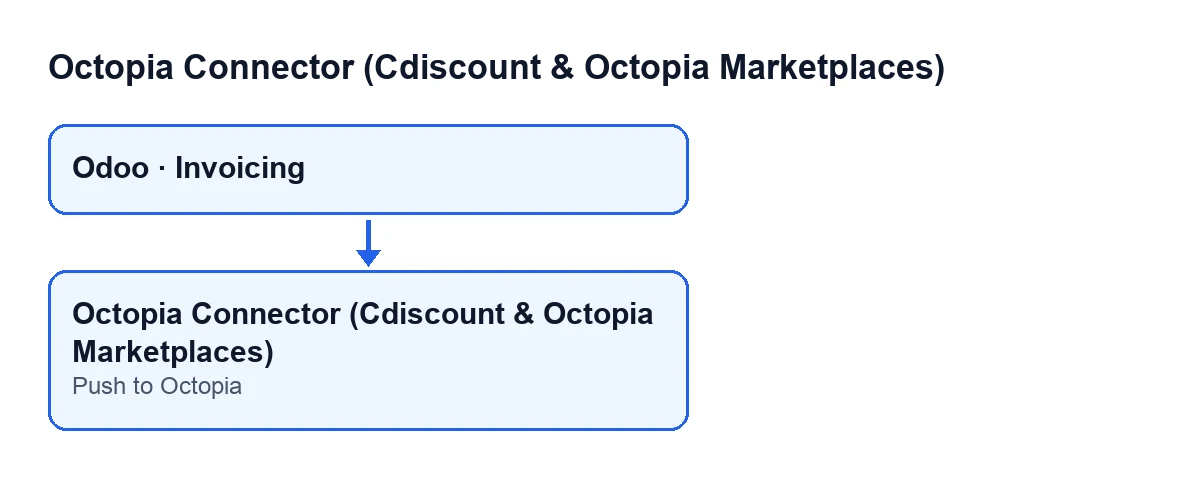
Envoyer à Octopia qui s'y ajoute.Concrètement, sur la facture, le module ajoute :
- Le bouton
Envoyer à Octopia, dans la vue de la facture. - Le repère
Envoyé à Octopia, qui n'apparaît dans aucune vue. La condition qui masque le bouton le consulte, et le bouton lui-même le renseigne à la fin. - La date et l'heure de l'envoi, que le module enregistre dans la facture à la fin.
- Le calcul des commandes Octopia auxquelles correspond chaque facture.
Avec Odoo en espagnol, le bouton s'appelle Enviar a Octopia ; en allemand, An Octopia übertragen ; en français, Envoyer à Octopia ; en italien, Invia a Octopia ; en portugais, Enviar para a Octopia.
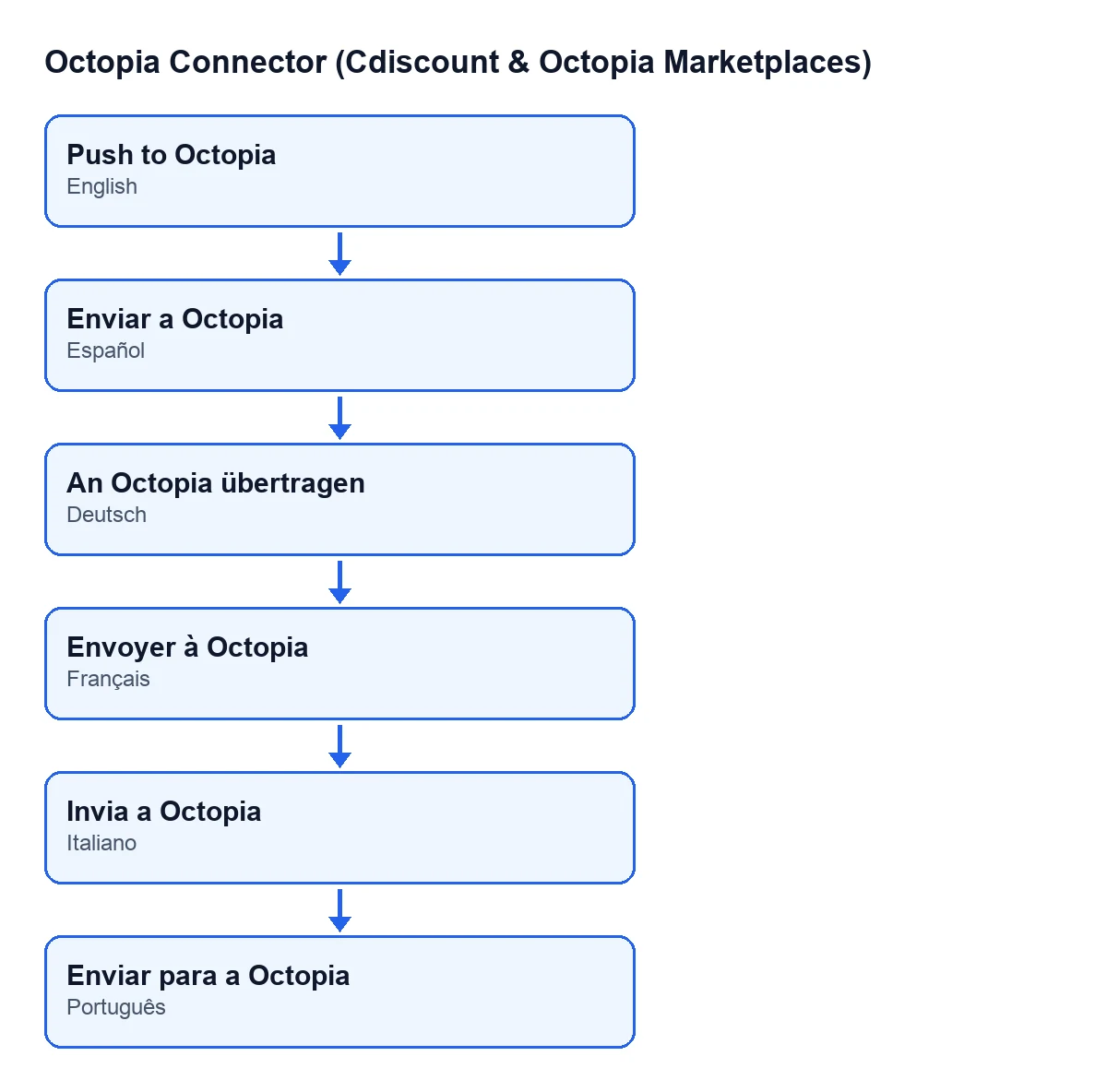
Enviar a Octopia en espagnol, An Octopia übertragen en allemand, Envoyer à Octopia en français, Invia a Octopia en italien et Enviar para a Octopia en portugais.
Comparatif : quelle facture voit le bouton et laquelle ne le voit pas
La condition de la vue est la même dans Odoo 17, 18, 19 et 20 : le bouton est masqué si la facture n'est pas une facture client, si elle n'est pas comptabilisée ou si elle est déjà marquée comme envoyée.
| Facture | Envoyer à Octopia est-il visible ? | Ce que cela signifie |
|---|---|---|
N'est pas du type Facture client | Non | La condition masque le bouton selon le type de document |
Est Facture client, mais n'est pas à l'état Comptabilisé | Non | La condition masque le bouton tant que la facture n'est pas comptabilisée |
Est Facture client, est à l'état Comptabilisé et n'est pas marquée Envoyé à Octopia | Oui | C'est le seul cas où le bouton apparaît |
Est Facture client, est à l'état Comptabilisé et est déjà marquée Envoyé à Octopia | Non | Une fois marquée, le bouton n'est plus visible |
Que le bouton apparaisse ne garantit pas que l'envoi aboutisse : en cliquant dessus, le module revérifie le type et l'état de la facture et cherche ses commandes Octopia, comme expliqué plus bas.
Quelles commandes Octopia sont associées à la facture
Le module ne vous demande pas de choisir la commande. Il la calcule ainsi : il part des commandes clients dont proviennent les lignes de la facture et cherche les commandes Octopia liées à ces commandes clients. Seules comptent les commandes Octopia de la même société que la facture, afin qu'une facture d'une société comportant une ligne de vente d'une autre ne finisse pas dans la commande de l'autre ni avec ses identifiants.
Si ce calcul ne trouve aucune commande, le bouton s'arrête avec le message La facture … n'est liée à aucune commande Octopia., que vous verrez plus bas.
Ce que fait le bouton quand on clique dessus, dans l'ordre
- Il vérifie que la facture est une facture client et qu'elle est comptabilisée. Sinon, il s'arrête avec un message.
- Il prend les commandes Octopia liées à la facture. S'il n'y en a aucune, il s'arrête avec un autre message.
- Il génère le PDF de la facture.
- Il parcourt chaque commande Octopia liée. Pour chacune, il envoie le PDF en utilisant le compte Octopia de cette commande. Le fichier porte le numéro de la facture, avec les barres obliques remplacées par des tirets bas et l'extension
.pdf. La méthode décrit l'envoi comme une opération qui remplace les documents précédents de la commande. - Après chaque envoi, il marque la commande Octopia comme facture envoyée, avec date et heure, et ajoute une entrée de succès dans le journal de synchronisation du compte.
- Une fois toutes les commandes traitées, il marque la facture comme
Envoyé à Octopiaet enregistre la date et l'heure. À partir de là, le bouton est masqué.
Les vérifications des premières étapes ont lieu avant la génération du PDF. La facture n'est marquée comme envoyée qu'à la fin, après avoir parcouru toutes ses commandes liées.
Comparatif : où reste la trace de l'envoi
| Où | Ce qui est enregistré |
|---|---|
| La facture | Le repère Envoyé à Octopia et la date et l'heure de l'envoi |
| Chaque commande Octopia liée | Le repère de facture envoyée et sa date et son heure |
| Le journal de synchronisation du compte | Une entrée de type factures avec un résultat correct, une par commande |
N'oubliez pas que le repère Envoyé à Octopia n'apparaît dans aucune vue de la facture : ce qui change dans la vue, c'est que le bouton disparaît.
Messages du bouton avant l'envoi de la facture
Voici les messages que le bouton peut afficher avant de générer le PDF :
| Message | Quand il apparaît | Que faire |
|---|---|---|
Seules les factures clients comptabilisées peuvent être envoyées à Octopia. (Only posted customer invoices can be pushed to Octopia.) | En cliquant sur le bouton, si la facture n'est pas une facture client ou n'est pas à l'état Comptabilisé | Cliquez sur le bouton depuis une facture client à l'état Comptabilisé |
La facture … n'est liée à aucune commande Octopia. (Invoice … is not linked to any Octopia order.) | En cliquant sur le bouton, si le calcul ne trouve aucune commande Octopia de la société de la facture ; à la place des points de suspension, le message contient le numéro de la facture | Vérifiez que les lignes de la facture proviennent d'une commande client liée à une commande Octopia de cette même société |
Si vous voulez le parcours du bouton plus en détail, vous le trouverez dans Que fait le bouton « Envoyer à Octopia ».
Coût et versions
Le module est en paiement unique par version d'Odoo et nécessite l'abonnement à FlexigoTech Cloud, plan Connecteur : 49 €/mois ou 490 €/an, HT, pour jusqu'à 3 comptes de la plateforme. Il est publié pour Odoo 17, 18, 19 et 20.
Comment FlexigoTech peut vous aider
Si vous mettez en place Odoo et que vous voulez que la facturation dialogue avec Cdiscount et Octopia, FlexigoTech déploie Odoo 17, 18, 19 et 20 et développe des connecteurs et des intégrations sur mesure.
À lire aussi
Vérifié dans le code du connecteur (version 20.0) et dans les sources citées
Sources
- Code du module : flexigobe_octopia_connector 20.0 (4848da6a): models/octopia_order_actions.py
- Code du module : flexigobe_octopia_connector 20.0 (4848da6a): views/octopia_order_actions_views.xml
- apps.odoo.com/apps/modules/20.0/flexigobe_octopia_connector
- flexigotech.com/precios.html
- flexigotech.com/en/services.html