

 Español
 English
 Català
 Deutsch
 Français
 Italiano
 Nederlands
 Polski
Quando aparece exatamente esta mensagem
Aparece ao clicar em Enviar na janela em que escreve a resposta a um tópico do Octopia. O botão vê-se sempre, no Odoo 17, 18, 19 e 20, e a mensagem está no código publicado dessas quatro ramificações. O que se segue descreve o código do Odoo 20.0.
Ao clicar no botão, o módulo faz o seguinte, por esta ordem:
- Se o canal de vendas do tópico tiver a configuração sincronizada e definir uns destinatários permitidos, verifica se o tipo de destinatário escolhido está entre eles. Se não estiver, a ação é interrompida com outro aviso, diferente deste. Se o tópico não tiver canal, ou se o canal não cumprir essas duas condições, o módulo não faz esta verificação. Ela vem antes da procura do destinatário.
- Procura a quem dirigir a resposta: entre as mensagens do tópico que já estão no Odoo, fica com as que cumprem duas condições, que o remetente seja do mesmo tipo que o destinatário escolhido e que tenha identificador de utilizador guardado.
- Se não ficar nenhuma (a condição do código é que essa procura saia vazia), a ação é interrompida e aparece a mensagem. O
…é substituído pelo módulo pelo tipo de destinatário escolhido. - Se ficar alguma, toma a última e constrói com ela o envio para o Octopia.
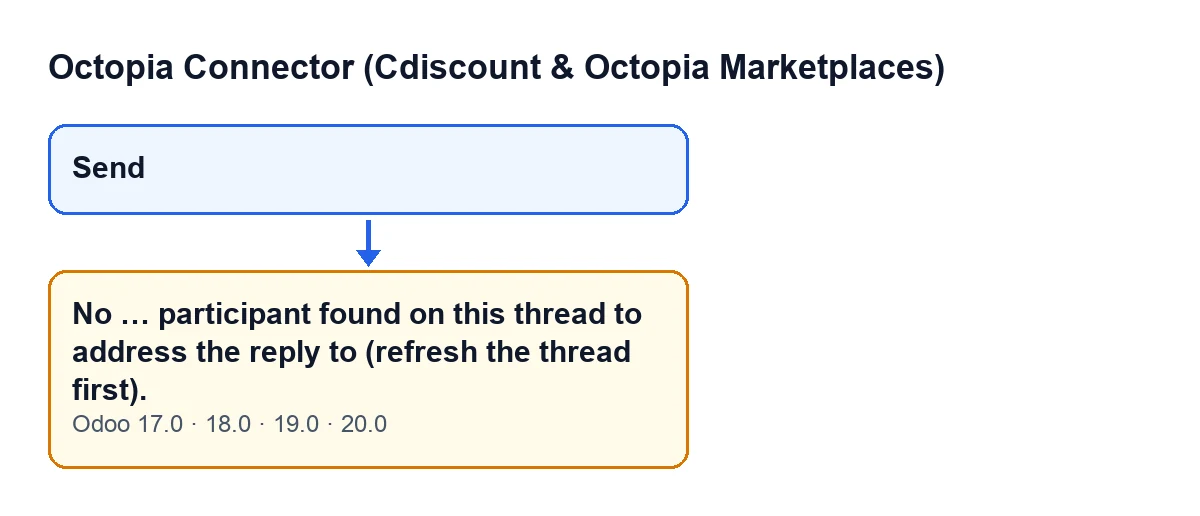
Enviar e a mensagem que aparece ao clicar nele quando não há participante a quem dirigir a resposta.
O que significa
Segundo o comentário do código, a API do Octopia precisa do identificador de utilizador e do tipo de cada destinatário. Por isso o módulo não se contenta com o tipo escolhido: reutiliza o identificador do remetente de uma mensagem do tópico. Se o tópico não tiver nenhuma mensagem desse tipo, ou se as que tem não trouxerem identificador, não há a quem dirigir a resposta.
Como o erro interrompe a ação, não é enviado nada para o Octopia e o tópico não fica marcado como tratado: esse passo vem no fim do envio, que aqui nem chega a ser executado.
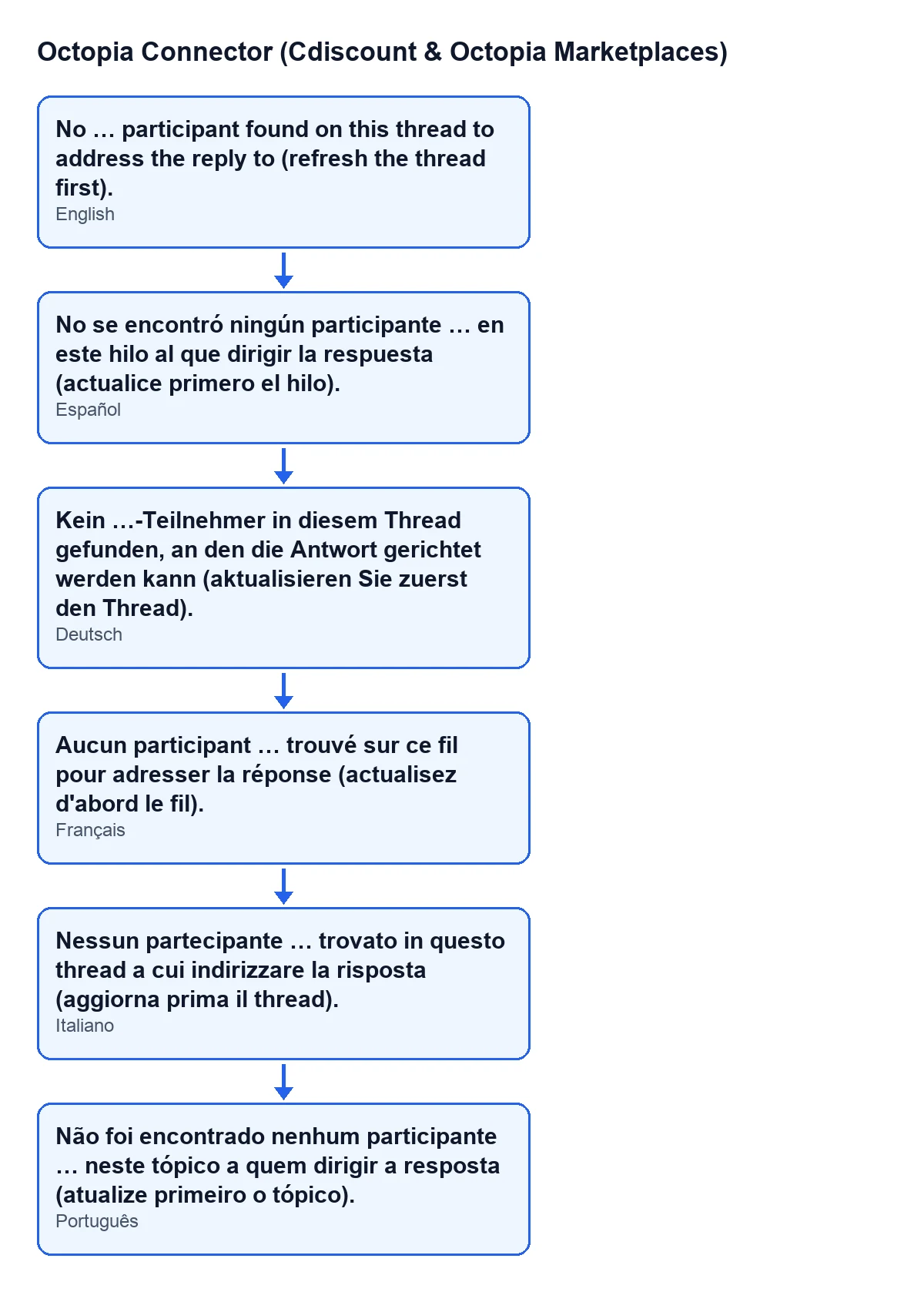
O que faz o módulo quando encontra participante
Para se perceber o que este aviso protege, este é o caminho quando a procura dá resultado. O módulo toma a última das mensagens que cumpriam as duas condições e usa o identificador de utilizador do seu remetente, juntamente com o tipo de destinatário escolhido, como destinatário da resposta. Envia para o Octopia o texto da mensagem, o tópico e o canal de vendas, e acrescenta os anexos apenas se existirem.
Depois regista o envio no registo de sincronização, atualiza o tópico e fecha a janela. A atualização pede ao Octopia o tópico completo, com todas as suas mensagens. Se na janela tinha sido pedido para marcar o tópico como tratado, o módulo deixa-o assim depois de enviar e de atualizar, e não antes.
Lista de verificação para o resolver
Antes de clicar em Enviar
- Verifique que o tópico já contém mensagens da parte a quem se quer dirigir. O módulo reutiliza o identificador de utilizador de uma mensagem desse tipo; sem ele, a resposta não pode ser dirigida.
- Se acabou de abrir o tópico ou espera mensagens novas, atualize o tópico antes de responder, que é precisamente o que a mensagem pede.
- Verifique que o tipo de destinatário que escolheu na janela de resposta corresponde ao de quem escreveu no tópico: o módulo só conta as mensagens desse mesmo tipo.
Quando o erro já apareceu
- Leia o tipo de destinatário que aparece no lugar de
…na mensagem: é o tipo de participante que o módulo não encontrou no tópico.
- Atualize o tópico, como indica a mensagem.
- Volte a clicar em
Enviar.
- Se a mensagem voltar a aparecer depois de atualizar, reveja de novo o tipo de destinatário escolhido: tem de corresponder a alguém que já tenha escrito no tópico.
- Se o tópico continuar sem mensagens desse tipo com identificador de utilizador, o módulo não pode dirigir a resposta a esse tipo de participante.
Depois de enviar com sucesso
- Verifique que a janela se fechou: é o que o módulo faz ao terminar o envio.
- Se tinha pedido para marcar o tópico como tratado, verifique que ficou assim: o módulo fá-lo depois de enviar e de atualizar o tópico.
Um prazo a ter presente
As CGMAD do Cdiscount Marketplace (versão de 25/08/2025, p. 49) pedem que se responda às mensagens em 48 horas úteis. Por isso compensa resolver este aviso assim que aparece, em vez de deixar o tópico para mais tarde.
Como a FlexigoTech o ajuda
A FlexigoTech implementa o Odoo 17, 18, 19 e 20 e desenvolve conectores e integrações à medida. A ligação do módulo passa pelo FlexigoTech Cloud, que guarda as credenciais cifradas, vigia a sincronização e avisa por e-mail se falhar.
Continue a ler
Verificado no código do conector (versão 20.0) e nas fontes indicadas
Fontes
- Código do módulo: flexigobe_octopia_connector 20.0 (4848da6a): wizard/octopia_discussion_wizards.py
- Código do módulo: flexigobe_octopia_connector 20.0 (4848da6a): views/octopia_discussion_views.xml
- marketplace.cdiscount.com/wp-content/uploads/2025/08/2025.08.25-CGMAD-FR.pdf
- flexigotech.com/en/services.html
- flexigotech.com/precios.html