

 Español
 English
 Català
 Deutsch
 Français
 Português
 Nederlands
 Polski
Quando compare esattamente questo messaggio
Compare quando premi Invia nella finestra in cui scrivi la risposta a un thread di Octopia. Il pulsante è sempre visibile, in Odoo 17, 18, 19 e 20, e il messaggio è presente nel codice pubblicato di tutti e quattro i rami. Quanto segue descrive il codice di Odoo 20.0.
Quando premi il pulsante, il modulo fa questo, in quest'ordine:
- Se il canale di vendita del thread ha la configurazione sincronizzata e definisce dei destinatari consentiti, verifica che il tipo di destinatario scelto sia tra quelli ammessi. Se non lo è, l'azione si ferma con un altro avviso, diverso da questo. Se il thread non ha un canale, o il canale non soddisfa queste due condizioni, il modulo non esegue questo controllo. Avviene prima della ricerca del destinatario.
- Cerca a chi indirizzare la risposta: tra i messaggi del thread già presenti in Odoo, tiene quelli che soddisfano due condizioni, cioè che il mittente sia dello stesso tipo del destinatario scelto e che abbia un identificativo utente salvato.
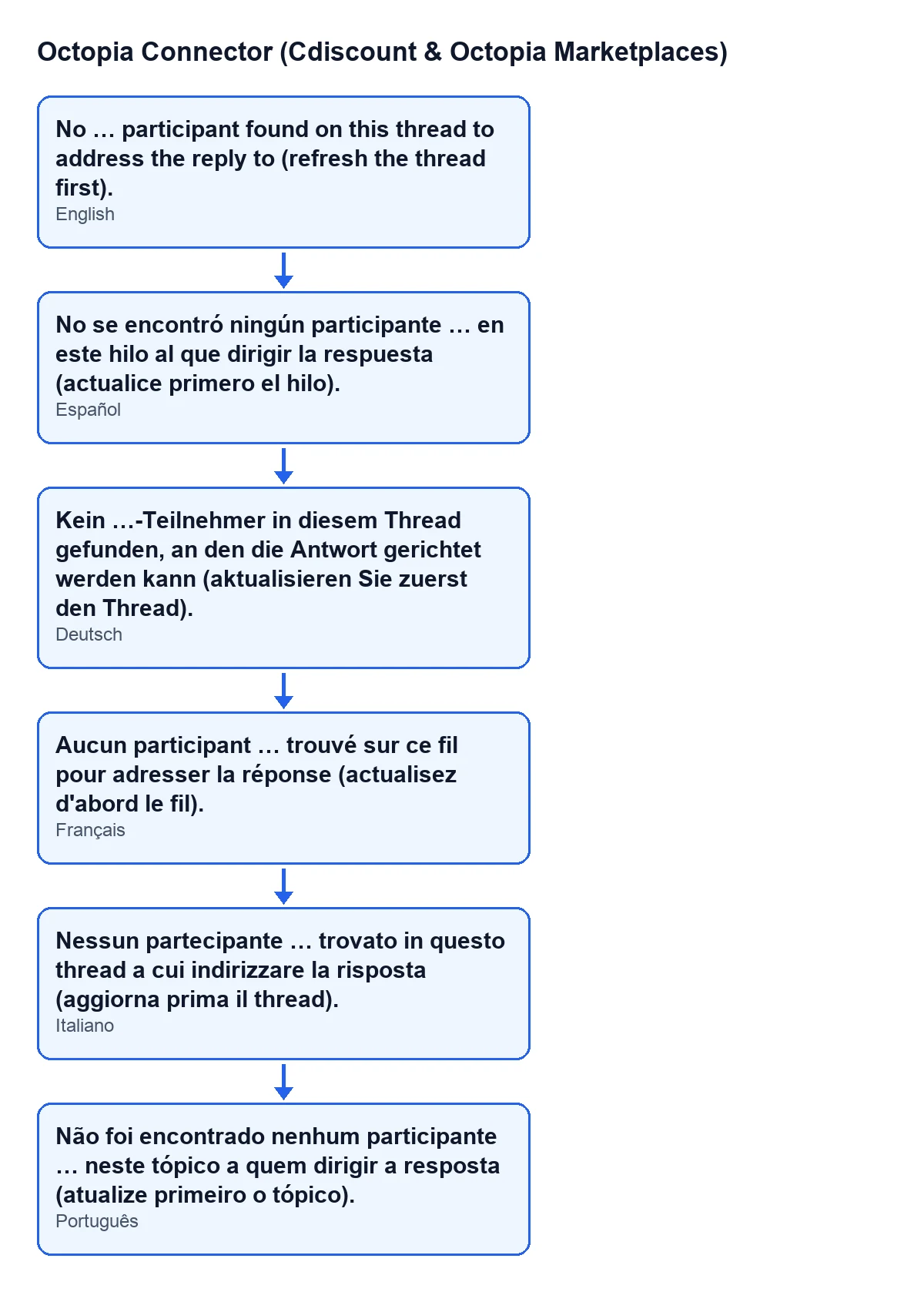
- Se non ne resta nessuno (la condizione del codice è che la ricerca dia risultato vuoto), l'azione si ferma e compare il messaggio. Il
…viene sostituito dal modulo con il tipo di destinatario scelto. - Se ne resta qualcuno, prende l'ultimo e costruisce con esso l'invio a Octopia.
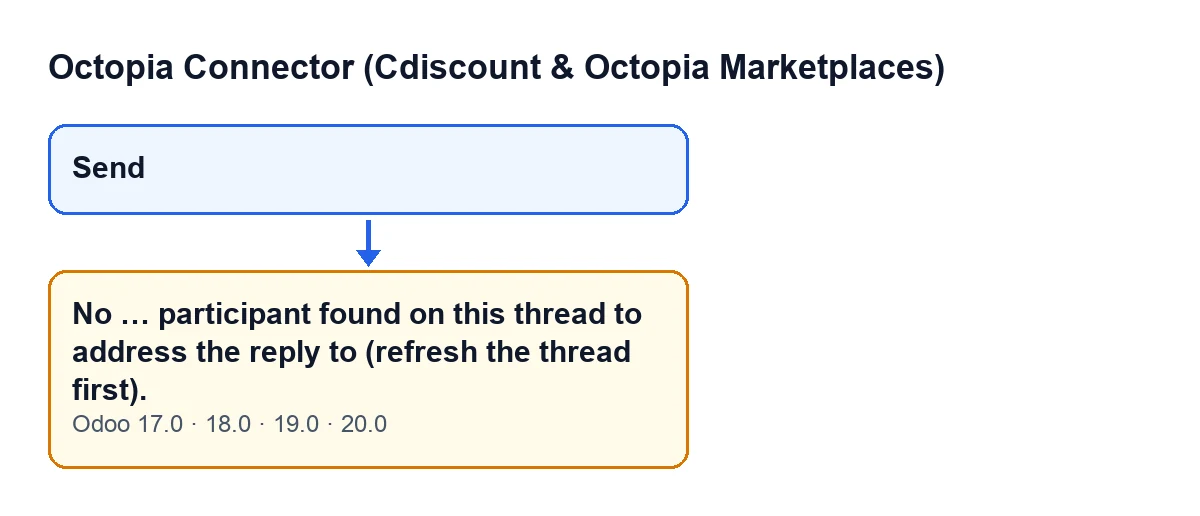
Invia e il messaggio che compare quando lo premi se non c'è un partecipante a cui indirizzare la risposta.
Cosa significa
Secondo il commento nel codice, l'API di Octopia richiede l'identificativo utente e il tipo di ogni destinatario. Per questo il modulo non si accontenta del tipo scelto: riutilizza l'identificativo del mittente di un messaggio del thread. Se il thread non ha nessun messaggio di quel tipo, o quelli che ha non riportano un identificativo, non c'è nessuno a cui indirizzare la risposta.
Poiché l'errore ferma l'azione, non viene inviato nulla a Octopia e il thread non viene segnato come gestito: quel passaggio è alla fine dell'invio, che qui non arriva a essere eseguito.
Cosa fa il modulo quando trova un partecipante
Per capire cosa protegge questo avviso, ecco il percorso quando la ricerca dà risultato. Il modulo prende l'ultimo dei messaggi che soddisfacevano le due condizioni e usa l'identificativo utente del suo mittente, insieme al tipo di destinatario scelto, come destinatario della risposta. Invia a Octopia il testo del messaggio, il thread e il canale di vendita, e aggiunge gli allegati solo se ci sono.
Poi registra l'invio nel registro di sincronizzazione, aggiorna il thread e chiude la finestra. L'aggiornamento richiede a Octopia il thread completo, con tutti i suoi messaggi. Se nella finestra avevi chiesto di segnare il thread come gestito, il modulo lo fa dopo l'invio e l'aggiornamento, non prima.
Lista di controllo per risolverlo
Prima di premere Invia
- Verifica che il thread contenga già messaggi della parte a cui vuoi rivolgerti. Il modulo riutilizza l'identificativo utente di un messaggio di quel tipo; senza di esso, la risposta non può essere indirizzata.
- Se hai appena aperto il thread o aspetti nuovi messaggi, aggiorna il thread prima di rispondere, che è proprio ciò che chiede il messaggio.
- Verifica che il tipo di destinatario scelto nella finestra di risposta corrisponda a quello di chi ha scritto nel thread: il modulo conta solo i messaggi dello stesso tipo.
Quando l'errore è già comparso
- Leggi il tipo di destinatario che compare al posto di
…nel messaggio: è il tipo di partecipante che il modulo non ha trovato nel thread.
- Aggiorna il thread, come indica il messaggio.
- Premi di nuovo
Invia.
- Se il messaggio ricompare dopo l'aggiornamento, controlla di nuovo il tipo di destinatario scelto: deve corrispondere a qualcuno che abbia già scritto nel thread.
- Se il thread continua a non avere messaggi di quel tipo con identificativo utente, il modulo non può indirizzare la risposta a quel tipo di partecipante.
Dopo un invio riuscito
- Verifica che la finestra si sia chiusa: è ciò che fa il modulo al termine dell'invio.
- Se avevi chiesto di segnare il thread come gestito, verifica che sia rimasto così: il modulo lo fa dopo l'invio e l'aggiornamento del thread.
Un termine da tenere presente
Le CGMAD di Cdiscount Marketplace (versione del 25/08/2025, p. 49) richiedono di rispondere ai messaggi entro 48 ore lavorative. Per questo conviene risolvere questo avviso appena compare, invece di rimandare il thread a più tardi.
Come ti aiuta FlexigoTech
FlexigoTech implementa Odoo 17, 18, 19 e 20 e sviluppa connettori e integrazioni su misura. La connessione del modulo passa da FlexigoTech Cloud, che conserva le credenziali cifrate, monitora la sincronizzazione e avvisa via e-mail se qualcosa non va.
Continua a leggere
Verificato nel codice del connettore (versione 20.0) e nelle fonti collegate
Fonti
- Codice del modulo: flexigobe_octopia_connector 20.0 (4848da6a): wizard/octopia_discussion_wizards.py
- Codice del modulo: flexigobe_octopia_connector 20.0 (4848da6a): views/octopia_discussion_views.xml
- marketplace.cdiscount.com/wp-content/uploads/2025/08/2025.08.25-CGMAD-FR.pdf
- flexigotech.com/en/services.html
- flexigotech.com/precios.html