

 Español
 English
 Català
 Deutsch
 Français
 Português
 Italiano
 Nederlands
Kiedy dokładnie pojawia się ten komunikat
Pojawia się po kliknięciu Wyślij w oknie, w którym piszesz odpowiedź na wątek Octopia. Przycisk jest widoczny zawsze, w Odoo 17, 18, 19 i 20, a komunikat znajduje się w opublikowanym kodzie tych czterech gałęzi. Poniższy opis dotyczy kodu Odoo 20.0.
Po kliknięciu przycisku moduł robi to w następującej kolejności:
- Jeśli kanał sprzedaży wątku ma zsynchronizowaną konfigurację i definiuje dozwolonych odbiorców, sprawdza, czy wybrany typ odbiorcy jest wśród nich. Jeśli go nie ma, akcja zatrzymuje się z innym komunikatem niż ten. Jeśli wątek nie ma kanału albo kanał nie spełnia tych dwóch warunków, moduł nie wykonuje tego sprawdzenia. Odbywa się ono przed wyszukaniem odbiorcy.
- Szuka, do kogo skierować odpowiedź: spośród wiadomości wątku, które są już w Odoo, zostawia te, które spełniają dwa warunki: nadawca jest tego samego typu co wybrany odbiorca i ma zapisany identyfikator użytkownika.
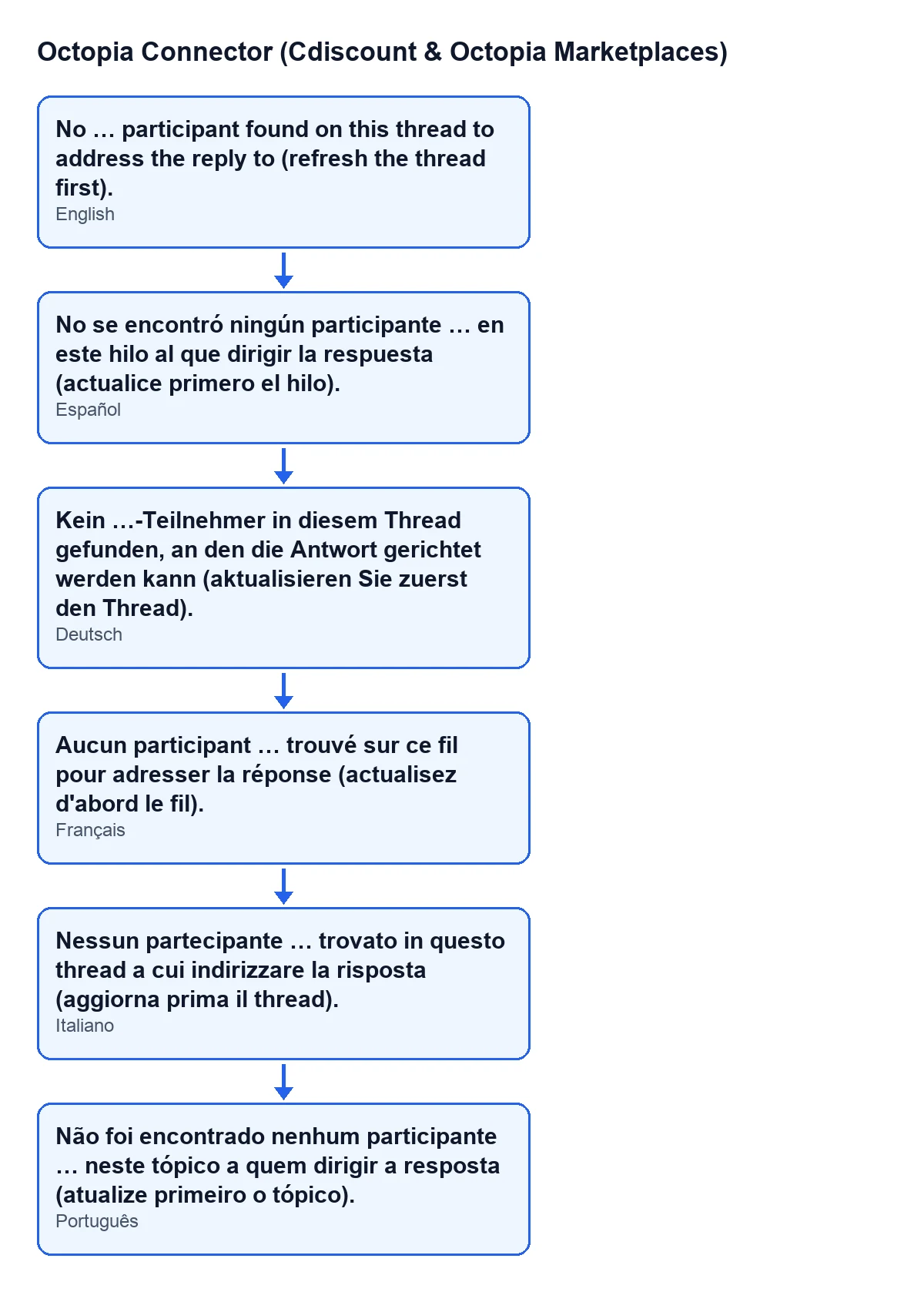
- Jeśli nie zostaje żadna (warunek w kodzie to puste wyniki tego wyszukiwania), akcja zatrzymuje się i pojawia się komunikat. Znak
…moduł zastępuje wybranym typem odbiorcy. - Jeśli coś zostaje, bierze ostatnią wiadomość i na jej podstawie buduje wysyłkę do Octopia.
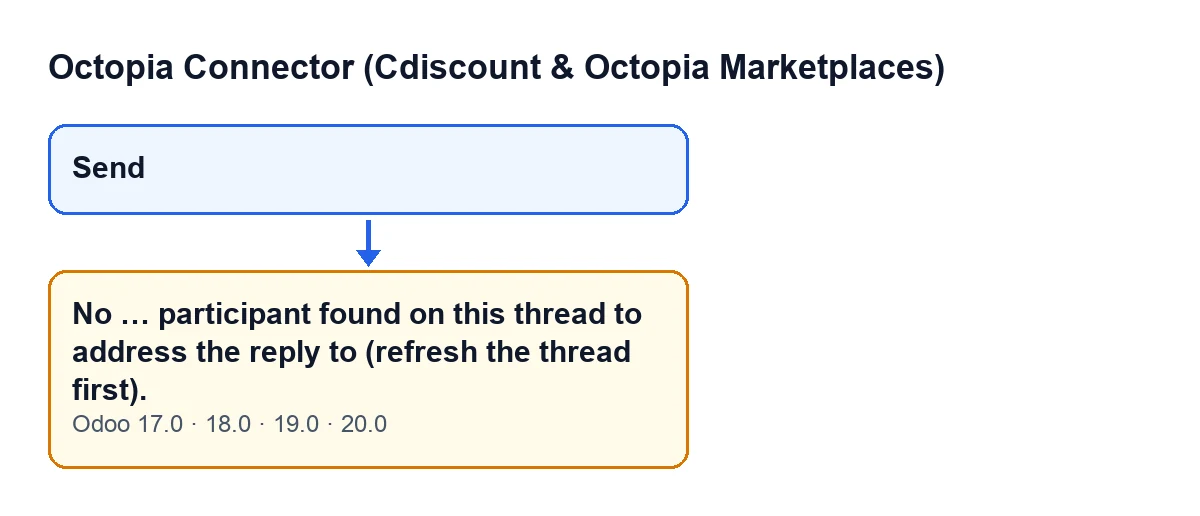
Wyślij i komunikat, który pojawia się po jego kliknięciu, gdy nie ma uczestnika, do którego można skierować odpowiedź.
Co to oznacza
Według komentarza w kodzie API Octopia wymaga identyfikatora użytkownika i typu każdego odbiorcy. Dlatego moduł nie poprzestaje na wybranym typie: ponownie używa identyfikatora nadawcy wiadomości z wątku. Jeśli wątek nie zawiera żadnej wiadomości tego typu albo te, które zawiera, nie mają identyfikatora, nie ma do kogo skierować odpowiedzi.
Ponieważ błąd zatrzymuje akcję, do Octopia nic nie jest wysyłane, a wątek nie zostaje oznaczony jako obsłużony: ten krok znajduje się na końcu wysyłki, która tutaj w ogóle się nie wykonuje.
Co robi moduł, gdy uczestnika znajdzie
Aby zrozumieć, przed czym chroni ten komunikat, oto ścieżka, gdy wyszukiwanie daje wynik. Moduł bierze ostatnią z wiadomości spełniających oba warunki i używa identyfikatora użytkownika jej nadawcy, razem z wybranym typem odbiorcy, jako adresata odpowiedzi. Wysyła do Octopia treść wiadomości, wątek i kanał sprzedaży, a załączniki dodaje tylko wtedy, gdy są.
Następnie odnotowuje wysyłkę w rejestrze synchronizacji, odświeża wątek i zamyka okno. Odświeżenie pobiera z Octopia cały wątek ze wszystkimi wiadomościami. Jeśli w oknie poproszono o oznaczenie wątku jako obsłużonego, moduł robi to po wysłaniu i po odświeżeniu, a nie wcześniej.
Lista kontrolna do rozwiązania problemu
Przed kliknięciem Wyślij
- Sprawdź, czy wątek zawiera już wiadomości od strony, do której chcesz się zwrócić. Moduł używa ponownie identyfikatora użytkownika z wiadomości tego typu; bez niego odpowiedzi nie można skierować.
- Jeśli właśnie otworzyłeś wątek albo spodziewasz się nowych wiadomości, odśwież wątek przed odpowiedzią, dokładnie tak, jak prosi komunikat.
- Sprawdź, czy typ odbiorcy wybrany w oknie odpowiedzi odpowiada typowi osoby, która pisała w wątku: moduł liczy tylko wiadomości tego samego typu.
Gdy błąd już się pojawił
- Przeczytaj typ odbiorcy widoczny w komunikacie w miejscu
…: to typ uczestnika, którego moduł nie znalazł w wątku.
- Odśwież wątek, jak wskazuje komunikat.
- Kliknij ponownie
Wyślij.
- Jeśli komunikat pojawia się znowu po odświeżeniu, jeszcze raz sprawdź wybrany typ odbiorcy: musi odpowiadać komuś, kto już pisał w wątku.
- Jeśli w wątku nadal nie ma wiadomości tego typu z identyfikatorem użytkownika, moduł nie może skierować odpowiedzi do tego typu uczestnika.
Po udanej wysyłce
- Sprawdź, czy okno się zamknęło: tak robi moduł po zakończeniu wysyłki.
- Jeśli prosiłeś o oznaczenie wątku jako obsłużonego, sprawdź, czy tak się stało: moduł robi to po wysłaniu i po odświeżeniu wątku.
Termin, o którym warto pamiętać
OWS Cdiscount Marketplace (wersja z 25/08/2025, s. 49) wymagają odpowiadania na wiadomości w ciągu 48 godzin roboczych. Dlatego warto rozwiązać ten komunikat od razu, gdy się pojawi, zamiast zostawiać wątek na później.
Jak pomaga FlexigoTech
FlexigoTech wdraża Odoo 17, 18, 19 i 20 oraz tworzy konektory i integracje na zamówienie. Połączenie modułu przechodzi przez FlexigoTech Cloud, który przechowuje poświadczenia w postaci zaszyfrowanej, nadzoruje synchronizację i wysyła powiadomienie e-mail, jeśli się nie powiedzie.
Czytaj dalej
Sprawdzone w kodzie źródłowym konektora (wersja 20.0) i w podlinkowanych źródłach
Źródła
- Kod modułu: flexigobe_octopia_connector 20.0 (4848da6a): wizard/octopia_discussion_wizards.py
- Kod modułu: flexigobe_octopia_connector 20.0 (4848da6a): views/octopia_discussion_views.xml
- marketplace.cdiscount.com/wp-content/uploads/2025/08/2025.08.25-CGMAD-FR.pdf
- flexigotech.com/en/services.html
- flexigotech.com/precios.html