

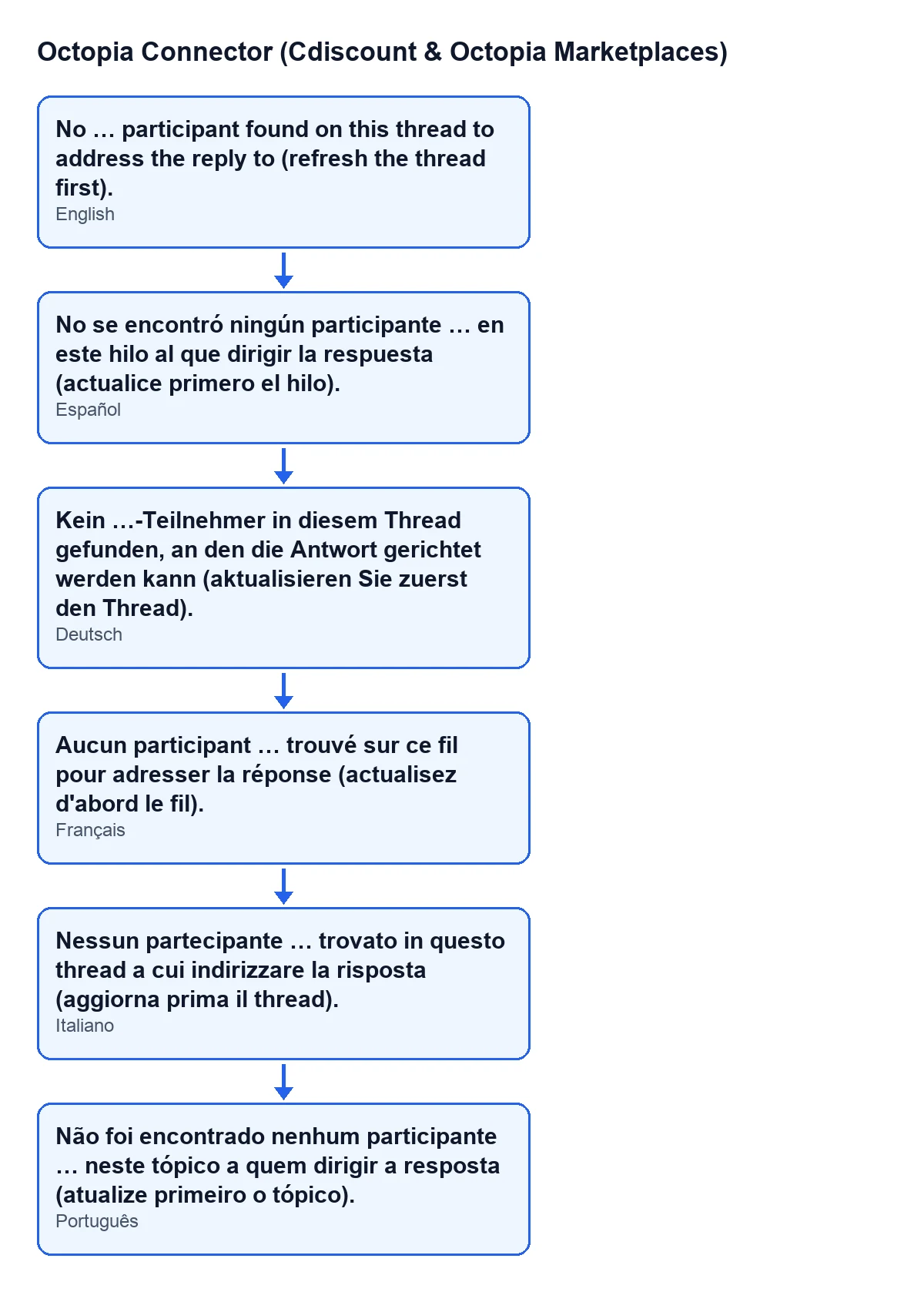
 English
 Català
 Deutsch
 Français
 Português
 Italiano
 Nederlands
 Polski
Cuándo sale exactamente este mensaje
Sale al pulsar Enviar en la ventana en la que escribes la respuesta a un hilo de Octopia. El botón se ve siempre, en Odoo 17, 18, 19 y 20, y el mensaje está en el código publicado de esas cuatro ramas. Lo que sigue describe el código de Odoo 20.0.
Al pulsar el botón, el módulo hace esto, por este orden:
- Si el canal de ventas del hilo tiene sincronizada su configuración y define unos destinatarios permitidos, comprueba que el tipo de destinatario elegido está entre ellos. Si no lo está, la acción se detiene con otro aviso distinto de este. Si el hilo no tiene canal, o el canal no cumple esas dos condiciones, el módulo no hace esta comprobación. Va antes de la búsqueda del destinatario.
- Busca a quién dirigir la respuesta: entre los mensajes del hilo que ya están en Odoo, se queda con los que cumplen dos cosas, que el remitente sea del mismo tipo que el destinatario elegido y que tenga identificador de usuario guardado.
- Si no queda ninguno (la condición del código es que esa búsqueda salga vacía), la acción se detiene y sale el mensaje. El
…lo sustituye el módulo por el tipo de destinatario elegido. - Si queda alguno, toma el último y construye con él el envío a Octopia.
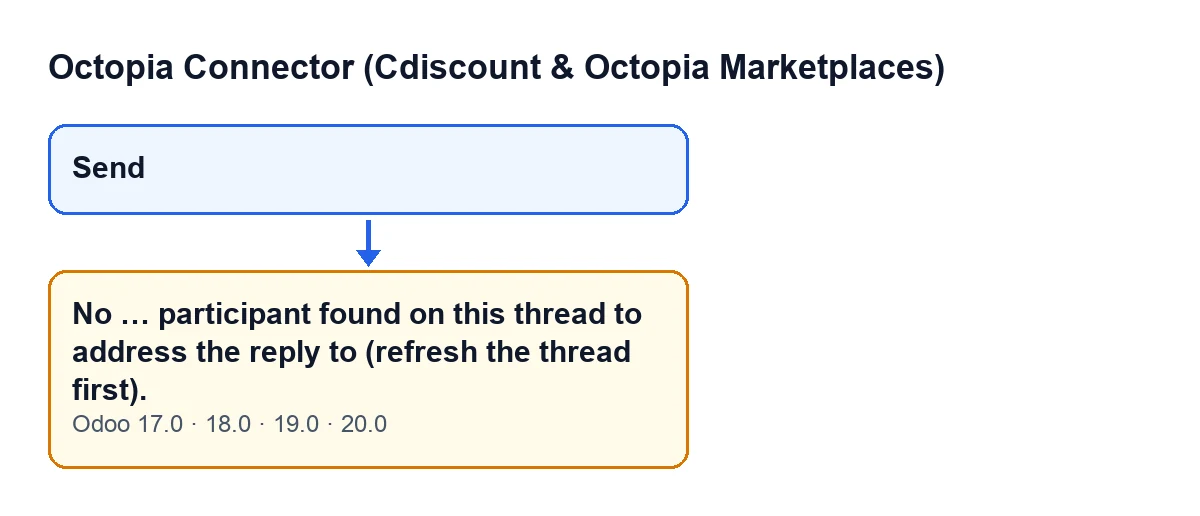
Enviar y el mensaje que sale al pulsarlo cuando no hay participante al que dirigir la respuesta.
Qué significa
Según el comentario del código, la API de Octopia necesita el identificador de usuario y el tipo de cada destinatario. Por eso el módulo no se conforma con el tipo elegido: reutiliza el identificador del remitente de un mensaje del hilo. Si el hilo no tiene ningún mensaje de ese tipo, o los que tiene no traen identificador, no hay a quién dirigir la respuesta.
Como el error detiene la acción, no se envía nada a Octopia y el hilo no se deja como tratado: ese paso va al final del envío, que aquí no llega a ejecutarse.
Qué hace el módulo cuando sí encuentra participante
Para que se entienda qué protege este aviso, este es el camino cuando la búsqueda da resultado. El módulo toma el último de los mensajes que cumplían las dos condiciones y usa el identificador de usuario de su remitente, junto con el tipo de destinatario elegido, como destinatario de la respuesta. Envía a Octopia el texto del mensaje, el hilo y el canal de ventas, y añade los adjuntos solo si los hay.
Después deja constancia del envío en el registro de sincronización, actualiza el hilo y cierra la ventana. La actualización pide a Octopia el hilo completo, con todos sus mensajes. Si en la ventana se había pedido marcar el hilo como tratado, el módulo lo deja así después de enviar y de actualizar, y no antes.
Lista de comprobación para resolverlo
Antes de pulsar Enviar
- Comprueba que el hilo ya contiene mensajes de la parte a la que quieres dirigirte. El módulo reutiliza el identificador de usuario de un mensaje de ese tipo; sin él, la respuesta no se puede dirigir.
- Si acabas de abrir el hilo o esperas mensajes nuevos, actualiza el hilo antes de responder, que es justo lo que pide el mensaje.
- Comprueba que el tipo de destinatario que has elegido en la ventana de respuesta corresponde al de quien ha escrito en el hilo: el módulo solo cuenta los mensajes de ese mismo tipo.
Cuando ya ha salido el error
- Lee el tipo de destinatario que aparece en lugar de
…en el mensaje: es el tipo de participante que el módulo no ha encontrado en el hilo.
- Actualiza el hilo, como indica el mensaje.
- Vuelve a pulsar
Enviar.
- Si el mensaje vuelve a salir tras actualizar, revisa de nuevo el tipo de destinatario elegido: tiene que corresponder a alguien que ya haya escrito en el hilo.
- Si el hilo sigue sin mensajes de ese tipo con identificador de usuario, el módulo no puede dirigir la respuesta a ese tipo de participante.
Después de enviar con éxito
- Comprueba que la ventana se ha cerrado: es lo que hace el módulo al terminar el envío.
- Si habías pedido marcar el hilo como tratado, comprueba que ha quedado así: el módulo lo hace después de enviar y de actualizar el hilo.
Un plazo que conviene tener presente
Las CGMAD de Cdiscount Marketplace (versión del 25/08/2025, p. 49) piden responder a los mensajes en 48 horas hábiles. Por eso compensa resolver este aviso en cuanto sale, en lugar de dejar el hilo para más tarde.
Cómo te ayuda FlexigoTech
FlexigoTech implanta Odoo 17, 18, 19 y 20 y desarrolla conectores e integraciones a medida. La conexión del módulo pasa por FlexigoTech Cloud, que guarda cifradas las credenciales, vigila la sincronización y avisa por correo si falla.
Sigue leyendo
Comprobado en el código del conector (versión 20.0) y en las fuentes enlazadas
Fuentes
- Código del módulo: flexigobe_octopia_connector 20.0 (4848da6a): wizard/octopia_discussion_wizards.py
- Código del módulo: flexigobe_octopia_connector 20.0 (4848da6a): views/octopia_discussion_views.xml
- marketplace.cdiscount.com/wp-content/uploads/2025/08/2025.08.25-CGMAD-FR.pdf
- flexigotech.com/en/services.html
- flexigotech.com/precios.html