

 Español
 English
 Català
 Deutsch
 Português
 Italiano
 Nederlands
 Polski
Quand ce message apparaît exactement
Il apparaît en cliquant sur Envoyer dans la fenêtre où vous écrivez la réponse à un fil Octopia. Le bouton est toujours visible, dans Odoo 17, 18, 19 et 20, et le message figure dans le code publié de ces quatre branches. Ce qui suit décrit le code d'Odoo 20.0.
En cliquant sur le bouton, le module fait ceci, dans cet ordre :
- Si le canal de vente du fil a sa configuration synchronisée et définit des destinataires autorisés, il vérifie que le type de destinataire choisi en fait partie. Si ce n'est pas le cas, l'action s'arrête avec un autre avertissement, différent de celui-ci. Si le fil n'a pas de canal, ou si le canal ne remplit pas ces deux conditions, le module ne fait pas cette vérification. Elle intervient avant la recherche du destinataire.
- Il cherche à qui adresser la réponse : parmi les messages du fil déjà présents dans Odoo, il retient ceux qui remplissent deux conditions, à savoir que l'expéditeur soit du même type que le destinataire choisi et qu'il ait un identifiant utilisateur enregistré.
- S'il n'en reste aucun (la condition du code est que cette recherche soit vide), l'action s'arrête et le message apparaît. Le
…est remplacé par le module par le type de destinataire choisi. - S'il en reste au moins un, il prend le dernier et construit avec lui l'envoi vers Octopia.
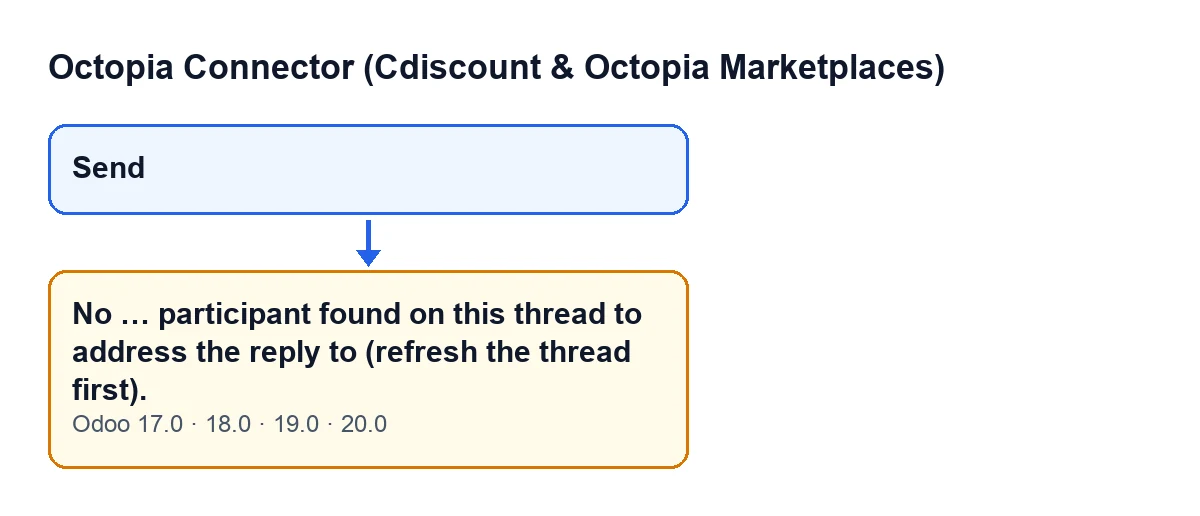
Envoyer et le message qui apparaît en cliquant dessus quand il n'y a pas de participant à qui adresser la réponse.
Ce que cela signifie
D'après le commentaire du code, l'API d'Octopia a besoin de l'identifiant utilisateur et du type de chaque destinataire. C'est pourquoi le module ne se contente pas du type choisi : il réutilise l'identifiant de l'expéditeur d'un message du fil. Si le fil ne contient aucun message de ce type, ou si ceux qu'il contient n'ont pas d'identifiant, il n'y a personne à qui adresser la réponse.
Comme l'erreur interrompt l'action, rien n'est envoyé à Octopia et le fil n'est pas marqué comme traité : cette étape se trouve à la fin de l'envoi, qui n'est ici jamais exécutée.
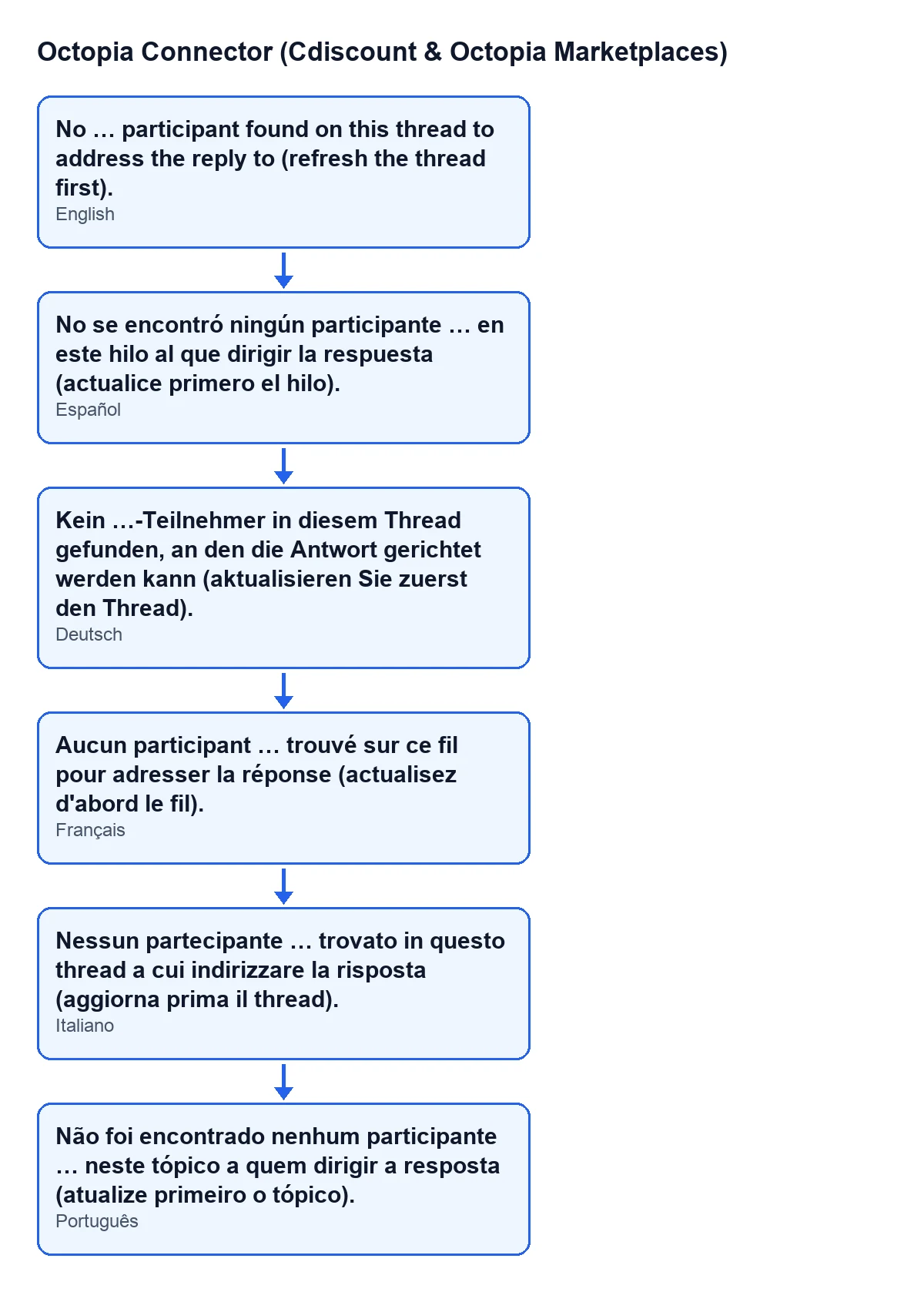
Ce que fait le module quand il trouve un participant
Pour comprendre ce que protège cet avertissement, voici le chemin suivi quand la recherche aboutit. Le module prend le dernier des messages qui remplissaient les deux conditions et utilise l'identifiant utilisateur de son expéditeur, avec le type de destinataire choisi, comme destinataire de la réponse. Il envoie à Octopia le texte du message, le fil et le canal de vente, et n'ajoute les pièces jointes que s'il y en a.
Ensuite, il consigne l'envoi dans le journal de synchronisation, actualise le fil et ferme la fenêtre. L'actualisation demande à Octopia le fil complet, avec tous ses messages. Si la fenêtre demandait de marquer le fil comme traité, le module le fait après l'envoi et l'actualisation, et non avant.
Liste de vérification pour le résoudre
Avant de cliquer sur Envoyer
- Vérifiez que le fil contient déjà des messages de la partie à laquelle vous voulez vous adresser. Le module réutilise l'identifiant utilisateur d'un message de ce type ; sans lui, la réponse ne peut pas être adressée.
- Si vous venez d'ouvrir le fil ou si vous attendez de nouveaux messages, actualisez le fil avant de répondre, c'est précisément ce que demande le message.
- Vérifiez que le type de destinataire choisi dans la fenêtre de réponse correspond à celui de la personne qui a écrit dans le fil : le module ne compte que les messages de ce même type.
Quand l'erreur est déjà apparue
- Lisez le type de destinataire qui apparaît à la place de
…dans le message : c'est le type de participant que le module n'a pas trouvé dans le fil.
- Actualisez le fil, comme l'indique le message.
- Cliquez de nouveau sur
Envoyer.
- Si le message réapparaît après l'actualisation, revérifiez le type de destinataire choisi : il doit correspondre à quelqu'un qui a déjà écrit dans le fil.
- Si le fil reste sans message de ce type avec identifiant utilisateur, le module ne peut pas adresser la réponse à ce type de participant.
Après un envoi réussi
- Vérifiez que la fenêtre s'est fermée : c'est ce que fait le module à la fin de l'envoi.
- Si vous aviez demandé de marquer le fil comme traité, vérifiez qu'il l'est bien : le module le fait après l'envoi et l'actualisation du fil.
Un délai à garder en tête
Les CGMAD de Cdiscount Marketplace (version du 25/08/2025, p. 49) demandent de répondre aux messages sous 48 heures ouvrées. Il vaut donc mieux résoudre cet avertissement dès qu'il apparaît, plutôt que de laisser le fil pour plus tard.
Comment FlexigoTech vous aide
FlexigoTech met en place Odoo 17, 18, 19 et 20 et développe des connecteurs et des intégrations sur mesure. La connexion du module passe par FlexigoTech Cloud, qui conserve les identifiants chiffrés, surveille la synchronisation et prévient par e-mail en cas d'échec.
À lire aussi
Vérifié dans le code du connecteur (version 20.0) et dans les sources citées
Sources
- Code du module : flexigobe_octopia_connector 20.0 (4848da6a): wizard/octopia_discussion_wizards.py
- Code du module : flexigobe_octopia_connector 20.0 (4848da6a): views/octopia_discussion_views.xml
- marketplace.cdiscount.com/wp-content/uploads/2025/08/2025.08.25-CGMAD-FR.pdf
- flexigotech.com/en/services.html
- flexigotech.com/precios.html