

 English
 Català
 Deutsch
 Français
 Português
 Italiano
 Nederlands
 Polski
Dónde están los campos y cuáles son de solo lectura
Las fichas de oferta se abren desde el menú Octopia › Ofertas › Ofertas (Octopia › Offers › Offers). El tramo Octopia solo lo ves si tienes el permiso Usuario de Octopia (Octopia User). El módulo está publicado en Odoo Apps para 17.0, 18.0, 19.0 y 20.0.
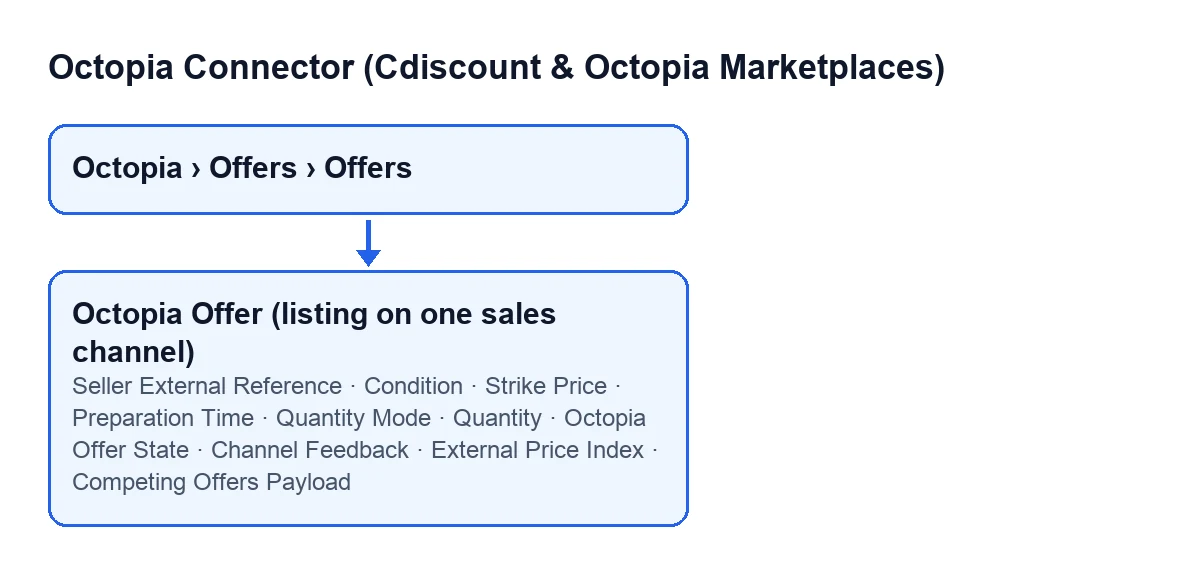
Algunos campos de la ficha son de solo lectura: se indican uno a uno más abajo.

Identificar la oferta
Referencia externa del vendedor(Seller External Reference)- Está en la ficha de
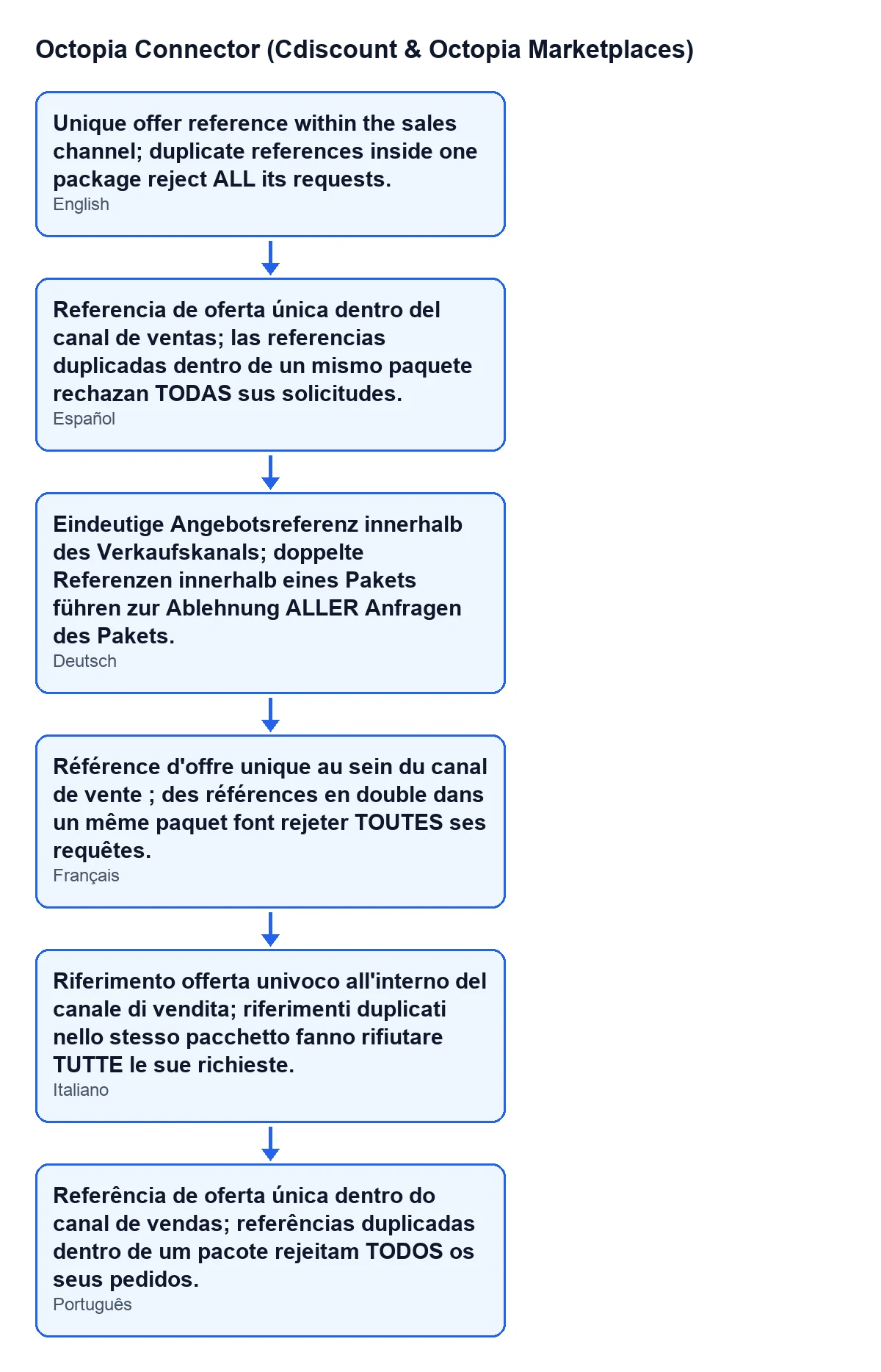
Ofertas(Offers), grupoListado(Listing), y también en la lista. Su ayuda dice: «Referencia de oferta única dentro del canal de ventas; las referencias duplicadas dentro de un mismo paquete rechazan TODAS sus solicitudes.». Qué poner: una referencia distinta para cada oferta del canal. Un duplicado dentro de un mismo paquete no rechaza solo su oferta, rechaza todas las solicitudes de ese paquete.
Condición(Condition)- Está en el grupo
Listadoy en la lista de ofertas. Su ayuda dice: «Inmutable en Octopia una vez que existe la oferta (Eliminar + volver a crear para cambiarlo).». El campo viene con un valor por defecto en el código, así que confírmalo antes de la primera publicación: según la ayuda, para cambiarlo hay que eliminar la oferta y volver a crearla.
Estado de oferta de Octopia(Octopia Offer State)- Está en el grupo
Listadoy en la lista, en solo lectura. Su ayuda dice: «Estado leído de GET /offers.». No se rellena a mano: lo escribe el módulo cuando se ejecutan los botonesActualizar seleccionadas(Refresh Selected) yActualizar desde Octopia(Refresh from Octopia), y también otro proceso interno del módulo.
Con Odoo en castellano, la ayuda de la referencia se lee como arriba. El esquema siguiente muestra ese mismo texto en los idiomas con traducción publicada.
Precio y stock
Precio tachado(Strike Price)- Está en la ficha, grupo
Precio(Price), y en la lista. Su ayuda dice: «Precio de referencia tachado (originPrice). Deje 0 para no mostrar precio tachado.». Qué poner: 0 si no quieres precio tachado; si lo quieres, el precio de referencia que se verá tachado.
Tiempo de preparación(Preparation Time)- Está en la ficha, grupo
Stock. Su ayuda dice: «Días de preparación antes de la entrega al transportista. Obligatorio siempre que se envíen modos de entrega (la API lo exige en las actualizaciones de deliveryModes).». Trae 1 por defecto en el código. Qué poner: los días reales que tarda tu almacén en preparar el pedido, y no lo dejes vacío si vas a enviar modos de entrega.
Modo de cantidad(Quantity Mode)- Está en el grupo
Stock. Sus valores sonDesde el stock de Odoo(From Odoo stock) yValor fijo(Fixed value); por defecto viene conDesde el stock de Odoo. Su ayuda avisa: «El stock de Octopia es GLOBAL por producto+condición entre canales: publicar la cantidad de esta oferta actualiza todos los canales que venden el mismo producto+condición.». Qué tener en cuenta: si vendes el mismo producto en la misma condición por más de un canal, publicar la cantidad de una oferta actualiza todos esos canales.
Cantidad(Quantity)- Está en el grupo
Stocky en la lista de ofertas. Su ayuda dice: «Cantidad que se enviará en la próxima publicación.». Mírala justo antes de publicar, porque es el número que saldrá hacia Octopia y, por lo que dice la ayuda del modo de cantidad, afecta a todos los canales con el mismo producto y condición.
Lo que Octopia devuelve (solo lectura)
Respuesta del canal(Channel Feedback)- Es un campo de solo lectura que está en la pestaña
Respuesta del canalde la ficha. Su ayuda dice: «salesChannelFeedback devuelto por GET /offers?expand=...». Solo lo lees.
Índice de precio externo(External Price Index)- Está en la pestaña
Mercado(Market), grupoMejor oferta externa(Best External Offer), y en la lista, en solo lectura. Su ayuda dice: «Relación que calcula Octopia entre el precio de la mejor oferta y el precio del mercado externo, en porcentaje (por encima de 100 = más caro).». Lo escribe el módulo al ejecutarActualizar seleccionadasoActualizar desde Octopia. Si ves un valor por encima de 100, según la ayuda la mejor oferta sale más cara que el mercado externo.
Payload de ofertas de la competencia(Competing Offers Payload)- Está en el grupo
Ofertas de la competencia (Buy-Box)(Competing Offers (Buy-Box)), de solo lectura. En pantalla va sin rótulo: solo ves su contenido. Su ayuda dice: «Instantánea en bruto de las ofertas de la competencia (monitor de la Buy-Box). El endpoint de origen está OBSOLETO y restringido por permisos: solo funciona para las cuentas a las que se les concedió.». Lo rellena el botónInstantánea de la Buy-Box(Buy-Box Snapshot). Antes de contar con él, comprueba que tu cuenta tenga ese permiso.
Qué mirar antes de publicar una oferta
Antes de publicar conviene revisar la condición (inmutable en Octopia una vez creada la oferta), que la referencia no se repita dentro de un paquete y el modo de cantidad (el stock de Octopia es global por producto y condición entre canales). Los campos de solo lectura (Estado de oferta de Octopia, Respuesta del canal, Índice de precio externo y el payload de ofertas de la competencia) no se rellenan a mano: solo los lees.
Cómo ayuda FlexigoTech
La conexión con Octopia pasa por FlexigoTech Cloud, que guarda cifradas las credenciales, vigila la sincronización y avisa por correo si falla. Si estás implantando Odoo y quieres revisar cómo publicar tus productos, FlexigoTech implanta Odoo 17, 18, 19 y 20 y desarrolla conectores e integraciones a medida.
Sigue leyendo
Comprobado en el código del conector (versión 20.0) y en las fuentes enlazadas
Fuentes
- Código del módulo: flexigobe_octopia_connector 20.0 (4848da6a): models/octopia_offer.py
- apps.odoo.com/apps/modules/20.0/flexigobe_octopia_connector
- flexigotech.com/en/services.html
- flexigotech.com/precios.html