

 Español
 English
 Català
 Deutsch
 Français
 Português
 Italiano
 Nederlands
Gdzie są pola i które są tylko do odczytu
Karty ofert otworzysz z menu Octopia › Oferty › Oferty (Octopia › Offers › Offers). Pozycję Octopia zobaczysz tylko wtedy, gdy masz uprawnienie Użytkownik Octopia (Octopia User). Moduł jest opublikowany w Odoo Apps dla wersji 17.0, 18.0, 19.0 i 20.0.
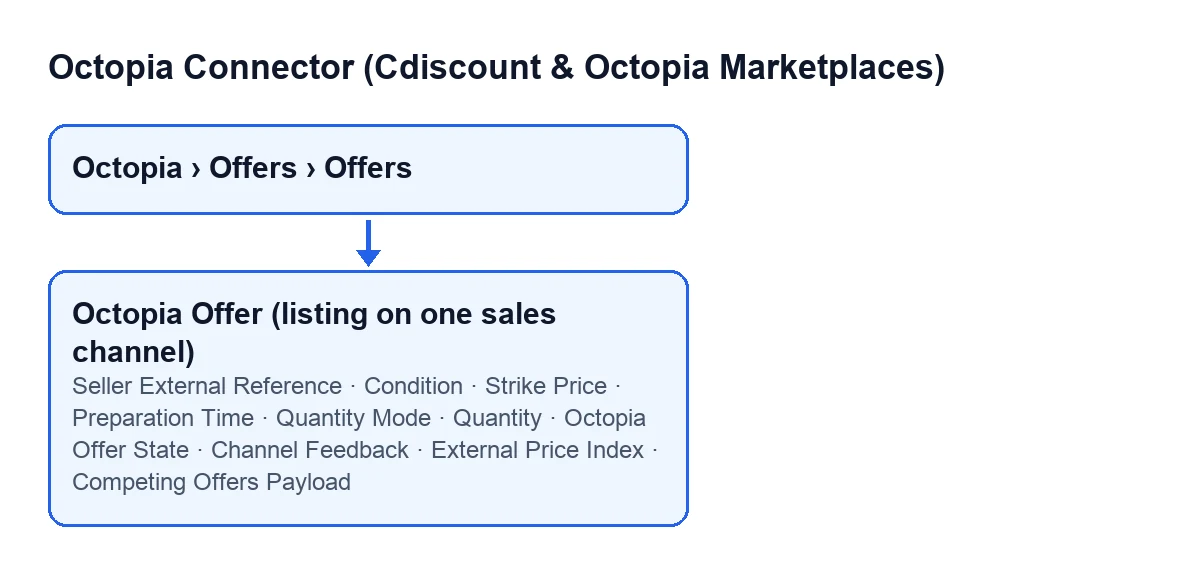
Niektóre pola karty są tylko do odczytu: wskazujemy je jedno po drugim poniżej.

Identyfikacja oferty
Zewnętrzna referencja sprzedawcy(Seller External Reference)- Znajduje się na karcie
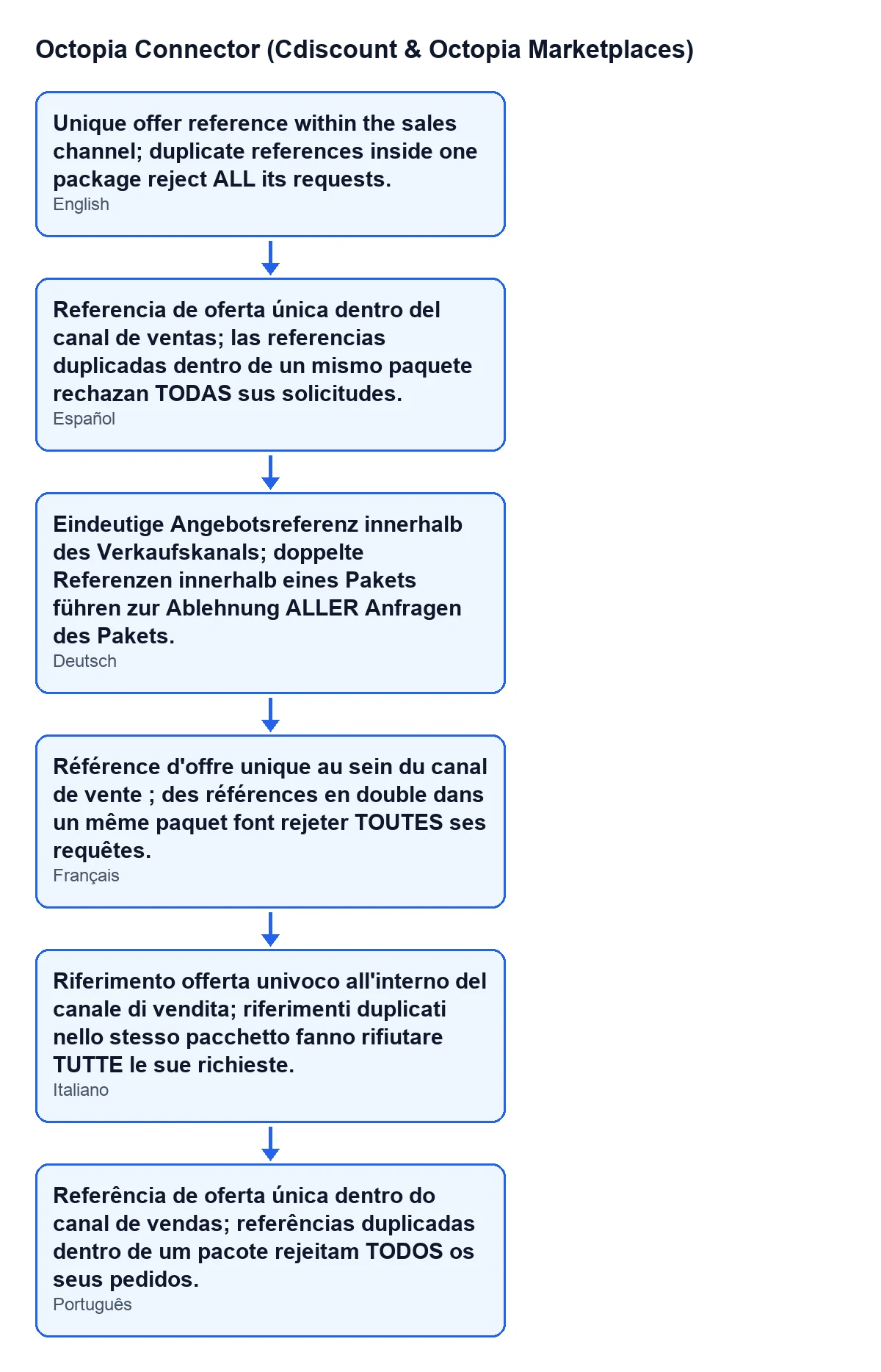
Oferty(Offers), w grupieListing, a także na liście. Jej pomoc mówi: «Unikalna referencja oferty w ramach kanału sprzedaży; zduplikowane referencje w jednej paczce odrzucają WSZYSTKIE jej żądania.». Co wpisać: osobną referencję dla każdej oferty w kanale. Duplikat w jednej paczce nie odrzuca tylko swojej oferty, odrzuca wszystkie żądania tej paczki.
Stan(Condition)- Znajduje się w grupie
Listingi na liście ofert. Jej pomoc mówi: «Niezmienne w Octopia po utworzeniu oferty (aby zmienić: usuń i utwórz ponownie).». Pole ma w kodzie wartość domyślną, więc potwierdź ją przed pierwszą publikacją: według pomocy, aby ją zmienić, trzeba usunąć ofertę i utworzyć ją ponownie.
Stan oferty Octopia(Octopia Offer State)- Znajduje się w grupie
Listingi na liście, tylko do odczytu. Jej pomoc mówi: «Stan odczytany z GET /offers.». Nie wypełnia się go ręcznie: zapisuje go moduł, gdy uruchamiasz przyciskiOdśwież zaznaczone(Refresh Selected) iOdśwież z Octopia(Refresh from Octopia), a także inny wewnętrzny proces modułu.
Przy Odoo w języku hiszpańskim pomoc przy referencji czyta się tak jak wyżej. Poniższy schemat pokazuje ten sam tekst w językach z opublikowanym tłumaczeniem.
Cena i zapasy
Cena przekreślona(Strike Price)- Znajduje się na karcie, w grupie
Cena(Price), oraz na liście. Jej pomoc mówi: «Przekreślona cena referencyjna (originPrice). Pozostaw 0, aby nie pokazywać przekreślenia.». Co wpisać: 0, jeśli nie chcesz ceny przekreślonej; jeśli ją chcesz, cenę referencyjną, która będzie widoczna jako przekreślona.
Czas przygotowania(Preparation Time)- Znajduje się na karcie, w grupie
Zapasy. Jej pomoc mówi: «Liczba dni przygotowania przed przekazaniem przewoźnikowi. Obowiązkowe zawsze, gdy wysyłane są tryby dostawy (API wymaga tego przy aktualizacjach deliveryModes).». W kodzie domyślnie ma 1. Co wpisać: rzeczywistą liczbę dni, jakiej twój magazyn potrzebuje na przygotowanie zamówienia, i nie zostawiaj pola pustego, jeśli będziesz wysyłać tryby dostawy.
Tryb ilości(Quantity Mode)- Znajduje się w grupie
Zapasy. Jego wartości toZ zapasów Odoo(From Odoo stock) iWartość stała(Fixed value); domyślnie ustawione jestZ zapasów Odoo. Jego pomoc ostrzega: «Zapas w Octopia jest GLOBALNY per produkt+stan we wszystkich kanałach: przesłanie ilości tej oferty aktualizuje każdy kanał sprzedający ten sam produkt+stan.». Na co uważać: jeśli sprzedajesz ten sam produkt w tym samym stanie przez więcej niż jeden kanał, opublikowanie ilości jednej oferty aktualizuje wszystkie te kanały.
Ilość(Quantity)- Znajduje się w grupie
Zapasyi na liście ofert. Jej pomoc mówi: «Ilość, która zostanie przesłana przy następnej publikacji.». Sprawdź ją tuż przed publikacją, bo to liczba, która trafi do Octopia i, zgodnie z pomocą trybu ilości, wpływa na wszystkie kanały z tym samym produktem i stanem.
Co zwraca Octopia (tylko do odczytu)
Informacja zwrotna kanału(Channel Feedback)- To pole tylko do odczytu, które znajduje się w zakładce
Informacja zwrotna kanałukarty. Jego pomoc mówi: «salesChannelFeedback zwracany przez GET /offers?expand=...». Możesz je tylko czytać.
Zewnętrzny indeks cen(External Price Index)- Znajduje się w zakładce
Rynek(Market), w grupieNajlepsza oferta zewnętrzna(Best External Offer), oraz na liście, tylko do odczytu. Jego pomoc mówi: «Wyliczony przez Octopię stosunek ceny najlepszej oferty do ceny na zewnętrznym rynku, w procentach (powyżej 100 = drożej).». Zapisuje go moduł po uruchomieniuOdśwież zaznaczonelubOdśwież z Octopia. Jeśli widzisz wartość powyżej 100, według pomocy najlepsza oferta jest droższa niż rynek zewnętrzny.
Dane ofert konkurencyjnych(Competing Offers Payload)- Znajduje się w grupie
Oferty konkurencyjne (Buy-Box)(Competing Offers (Buy-Box)), tylko do odczytu. Na ekranie jest bez etykiety: widzisz tylko jego zawartość. Jego pomoc mówi: «Surowa migawka ofert konkurencyjnych (monitor Buy-Box). Endpoint po stronie Octopia jest PRZESTARZAŁY i objęty uprawnieniami: działa tylko dla kont, którym go przyznano.». Wypełnia go przyciskMigawka Buy-Box(Buy-Box Snapshot). Zanim na nim polegasz, sprawdź, czy twoje konto ma to uprawnienie.
Co sprawdzić przed publikacją oferty
Przed publikacją warto sprawdzić stan (niezmienny w Octopia po utworzeniu oferty), czy referencja nie powtarza się w jednej paczce oraz tryb ilości (zapas w Octopia jest globalny per produkt i stan we wszystkich kanałach). Pól tylko do odczytu (Stan oferty Octopia, Informacja zwrotna kanału, Zewnętrzny indeks cen i dane ofert konkurencyjnych) nie wypełnia się ręcznie: możesz je tylko czytać.
Jak pomaga FlexigoTech
Połączenie z Octopia przechodzi przez FlexigoTech Cloud, który przechowuje dane uwierzytelniające w postaci zaszyfrowanej, pilnuje synchronizacji i wysyła e-mail, jeśli coś zawiedzie. Jeśli wdrażasz Odoo i chcesz przejrzeć, jak publikować swoje produkty, FlexigoTech wdraża Odoo 17, 18, 19 i 20 oraz tworzy konektory i integracje na zamówienie.
Czytaj dalej
Sprawdzone w kodzie źródłowym konektora (wersja 20.0) i w podlinkowanych źródłach
Źródła
- Kod modułu: flexigobe_octopia_connector 20.0 (4848da6a): models/octopia_offer.py
- apps.odoo.com/apps/modules/20.0/flexigobe_octopia_connector
- flexigotech.com/en/services.html
- flexigotech.com/precios.html