

 Español
 English
 Català
 Français
 Português
 Italiano
 Nederlands
 Polski
Wo die Felder liegen und welche schreibgeschützt sind
Die Angebotsformulare öffnen Sie über das Menü Octopia › Angebote › Angebote. Den Bereich Octopia sehen Sie nur mit der Berechtigung Octopia-Benutzer. Das Modul ist in Odoo Apps für 17.0, 18.0, 19.0 und 20.0 veröffentlicht.
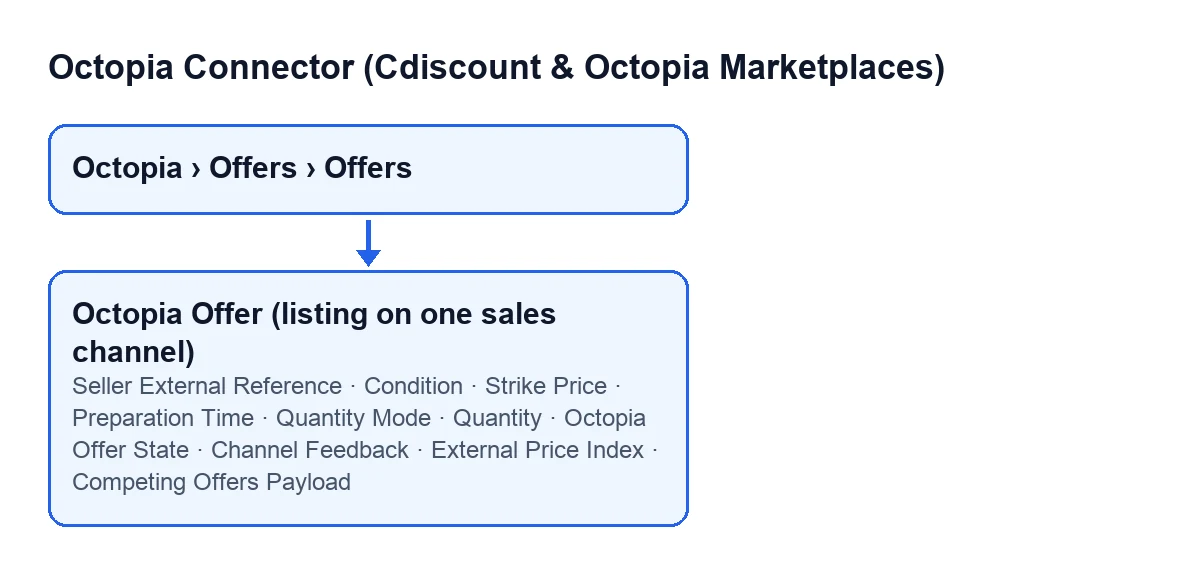
Einige Felder des Formulars sind schreibgeschützt: Sie sind weiter unten einzeln aufgeführt.

Das Angebot identifizieren
Externe Verkäuferreferenz(Seller External Reference)- Sie steht im Formular von
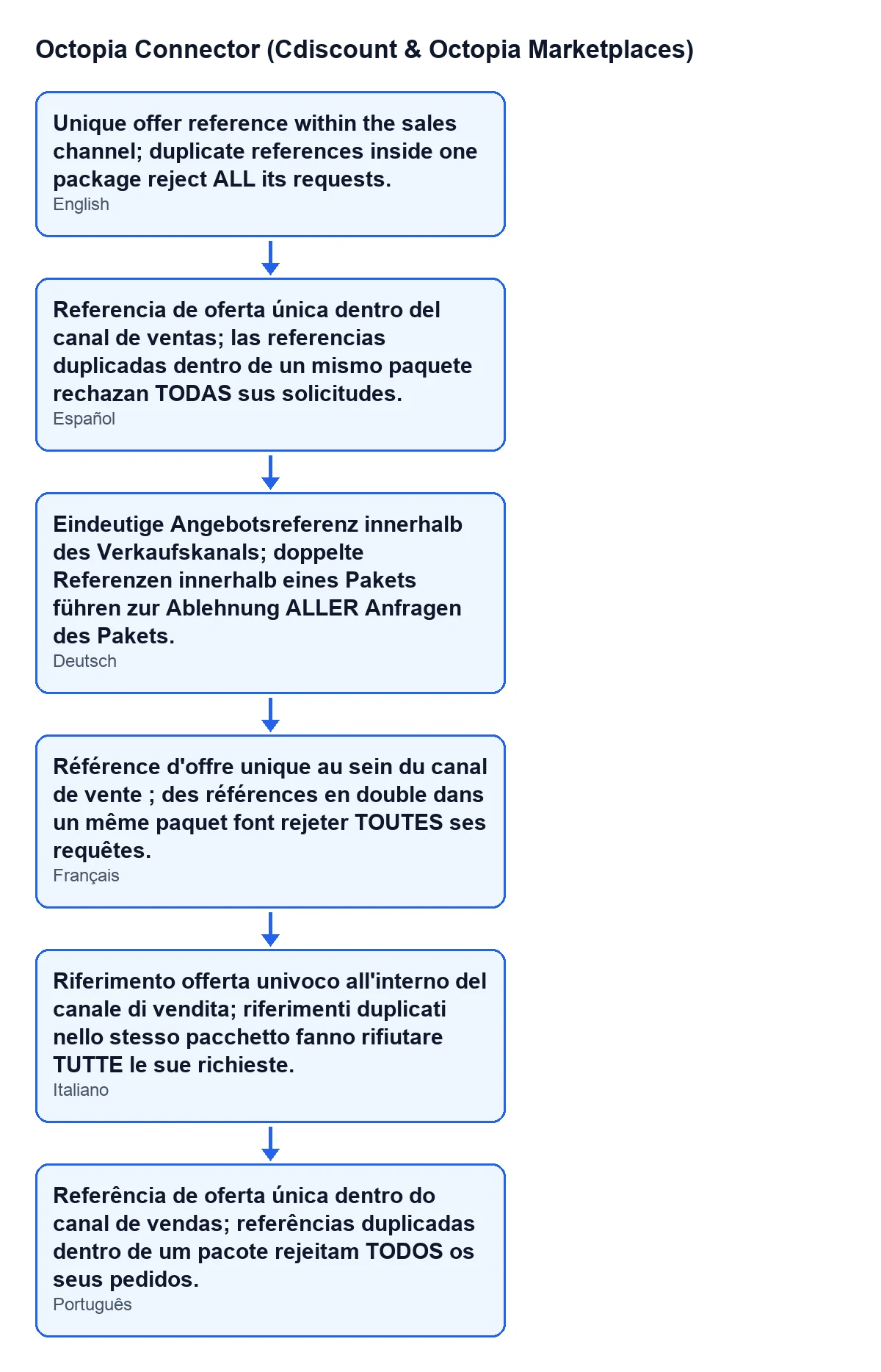
Angebote(Offers), GruppeListung(Listing), und auch in der Liste. Die Hilfe lautet: «Eindeutige Angebotsreferenz innerhalb des Verkaufskanals; doppelte Referenzen innerhalb eines Pakets führen zur Ablehnung ALLER Anfragen des Pakets.». Was eintragen: für jedes Angebot des Kanals eine eigene Referenz. Ein Duplikat innerhalb eines Pakets lehnt nicht nur sein eigenes Angebot ab, sondern alle Anfragen dieses Pakets.
Zustand(Condition)- Steht in der Gruppe
Listungund in der Angebotsliste. Die Hilfe lautet: «Bei Octopia unveränderlich, sobald das Angebot existiert (zum Ändern löschen + neu anlegen).». Das Feld hat im Code einen Standardwert, bestätigen Sie ihn also vor der ersten Veröffentlichung: Laut Hilfe muss man das Angebot zum Ändern löschen und neu anlegen.
Octopia-Angebotsstatus(Octopia Offer State)- Steht in der Gruppe
Listungund in der Liste, schreibgeschützt. Die Hilfe lautet: «Aus GET /offers zurückgelesener Status.». Er wird nicht von Hand ausgefüllt: Das Modul schreibt ihn, wenn die SchaltflächenAusgewählte aktualisieren(Refresh Selected) undVon Octopia aktualisieren(Refresh from Octopia) ausgeführt werden, und auch ein weiterer interner Prozess des Moduls.
Mit Odoo auf Spanisch liest sich die Hilfe der Referenz wie oben. Das folgende Schema zeigt denselben Text in den Sprachen mit veröffentlichter Übersetzung.
Preis und Bestand
Streichpreis(Strike Price)- Steht im Formular, Gruppe
Preis(Price), und in der Liste. Die Hilfe lautet: «Durchgestrichener Referenzpreis (originPrice). 0 lassen für keinen Streichpreis.». Was eintragen: 0, wenn Sie keinen Streichpreis möchten; andernfalls den Referenzpreis, der durchgestrichen angezeigt wird.
Vorbereitungszeit(Preparation Time)- Steht im Formular, Gruppe
Bestand(Stock). Die Hilfe lautet: «Vorbereitungstage bis zur Übergabe an den Transporteur. Pflicht, sobald Versandarten gesendet werden (die API verlangt dies bei deliveryModes-Aktualisierungen).». Im Code ist 1 voreingestellt. Was eintragen: die Tage, die Ihr Lager tatsächlich für die Vorbereitung der Bestellung braucht, und lassen Sie das Feld nicht leer, wenn Sie Versandarten senden.
Mengenmodus(Quantity Mode)- Steht in der Gruppe
Bestand. Seine Werte sindAus Odoo-Bestand(From Odoo stock) undFester Wert(Fixed value); voreingestellt istAus Odoo-Bestand. Die Hilfe warnt: «Der Octopia-Bestand ist GLOBAL je Produkt+Zustand über alle Kanäle: Das Übertragen der Menge dieses Angebots aktualisiert jeden Kanal, der dasselbe Produkt im selben Zustand verkauft.». Was zu beachten ist: Wenn Sie dasselbe Produkt im selben Zustand über mehr als einen Kanal verkaufen, aktualisiert die Veröffentlichung der Menge eines Angebots alle diese Kanäle.
Menge(Quantity)- Steht in der Gruppe
Bestandund in der Angebotsliste. Die Hilfe lautet: «Menge, die bei der nächsten Veröffentlichung übertragen wird.». Prüfen Sie sie unmittelbar vor der Veröffentlichung, denn das ist die Zahl, die an Octopia geht und, laut Hilfe zum Mengenmodus, alle Kanäle mit demselben Produkt und Zustand betrifft.
Was Octopia zurückliefert (schreibgeschützt)
Kanal-Feedback(Channel Feedback)- Ein schreibgeschütztes Feld im Reiter
Kanal-Feedbackdes Formulars. Die Hilfe lautet: «Von GET /offers?expand=... zurückgegebenes salesChannelFeedback». Sie lesen es nur.
Externer Preisindex(External Price Index)- Steht im Reiter
Markt(Market), GruppeBestes externes Angebot(Best External Offer), und in der Liste, schreibgeschützt. Die Hilfe lautet: «Von Octopia berechnetes Verhältnis zwischen dem Preis des besten Angebots und dem externen Marktpreis, in Prozent (über 100 = teurer).». Das Modul schreibt es beiAusgewählte aktualisierenoderVon Octopia aktualisieren. Sehen Sie einen Wert über 100, ist laut Hilfe das beste Angebot teurer als der externe Markt.
Konkurrenzangebote-Payload(Competing Offers Payload)- Steht in der Gruppe
Konkurrenzangebote (Buy-Box)(Competing Offers (Buy-Box)), schreibgeschützt. Auf dem Bildschirm erscheint es ohne Bezeichnung: Sie sehen nur seinen Inhalt. Die Hilfe lautet: «Roher Konkurrenzangebote-Snapshot (Buy-Box-Monitor). Der Upstream-Endpunkt ist VERALTET und berechtigungsbeschränkt: Er funktioniert nur für Konten, denen der Zugriff gewährt wurde.». Es wird von der SchaltflächeBuy-Box-Snapshot(Buy-Box Snapshot) gefüllt. Prüfen Sie, bevor Sie darauf bauen, ob Ihr Konto diese Berechtigung hat.
Was Sie vor dem Veröffentlichen eines Angebots prüfen sollten
Vor der Veröffentlichung lohnt es sich, den Zustand zu prüfen (bei Octopia unveränderlich, sobald das Angebot angelegt ist), dass sich die Referenz innerhalb eines Pakets nicht wiederholt, und den Mengenmodus (der Octopia-Bestand ist global je Produkt und Zustand über alle Kanäle). Die schreibgeschützten Felder (Octopia-Angebotsstatus, Kanal-Feedback, Externer Preisindex und der Payload der Konkurrenzangebote) werden nicht von Hand ausgefüllt: Sie lesen sie nur.
So unterstützt FlexigoTech
Die Verbindung zu Octopia läuft über FlexigoTech Cloud, das die Zugangsdaten verschlüsselt speichert, die Synchronisierung überwacht und bei Fehlern per E-Mail benachrichtigt. Wenn Sie Odoo einführen und prüfen möchten, wie Sie Ihre Produkte veröffentlichen, führt FlexigoTech Odoo 17, 18, 19 und 20 ein und entwickelt individuelle Konnektoren und Integrationen.
Weiterlesen
Geprüft im Quellcode des Connectors (Version 20.0) und in den verlinkten Quellen
Quellen
- Quellcode des Moduls: flexigobe_octopia_connector 20.0 (4848da6a): models/octopia_offer.py
- apps.odoo.com/apps/modules/20.0/flexigobe_octopia_connector
- flexigotech.com/en/services.html
- flexigotech.com/precios.html