

 Español
 English
 Català
 Deutsch
 Français
 Italiano
 Nederlands
 Polski
Onde está o botão e o que é preciso para o premir
O botão Importar Anúncios da Amazon está no ecrã Contas (Accounts) e vê-se sempre, seja qual for o estado da ficha. Para lá chegares, entra em Amazon › Configuração › Contas (Amazon › Configuration › Accounts). Cada troço do menu exige uma permissão e, se não a tiveres, não vês esse troço: Amazon exige Visualizador (Viewer), Configuração exige Gestor (Manager) e Contas exige Gestor. O botão existe nas versões 17, 18, 19 e 20 do Odoo; o que se segue descreve o código publicado do Odoo 20.0.
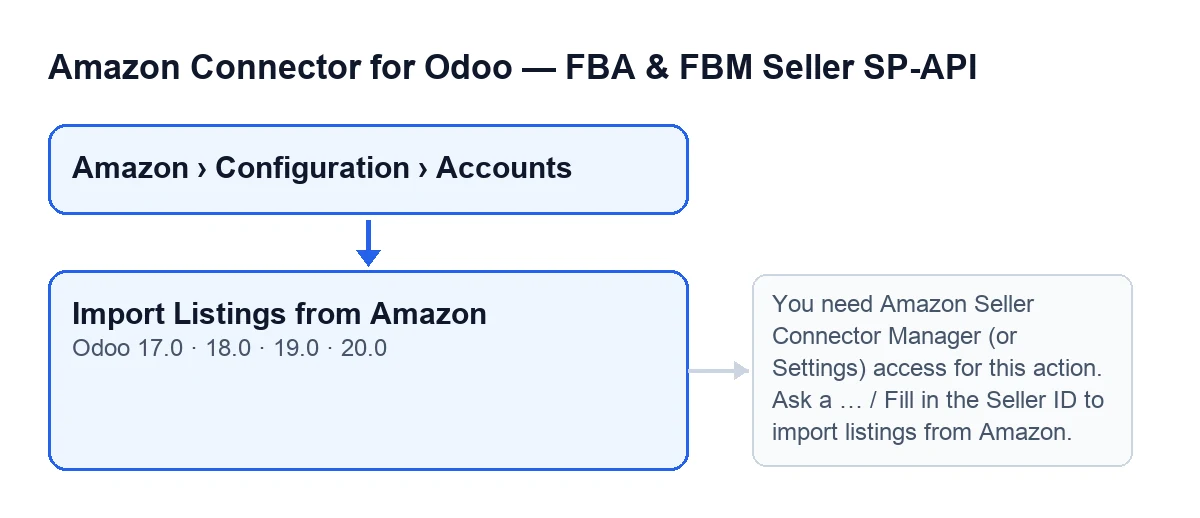
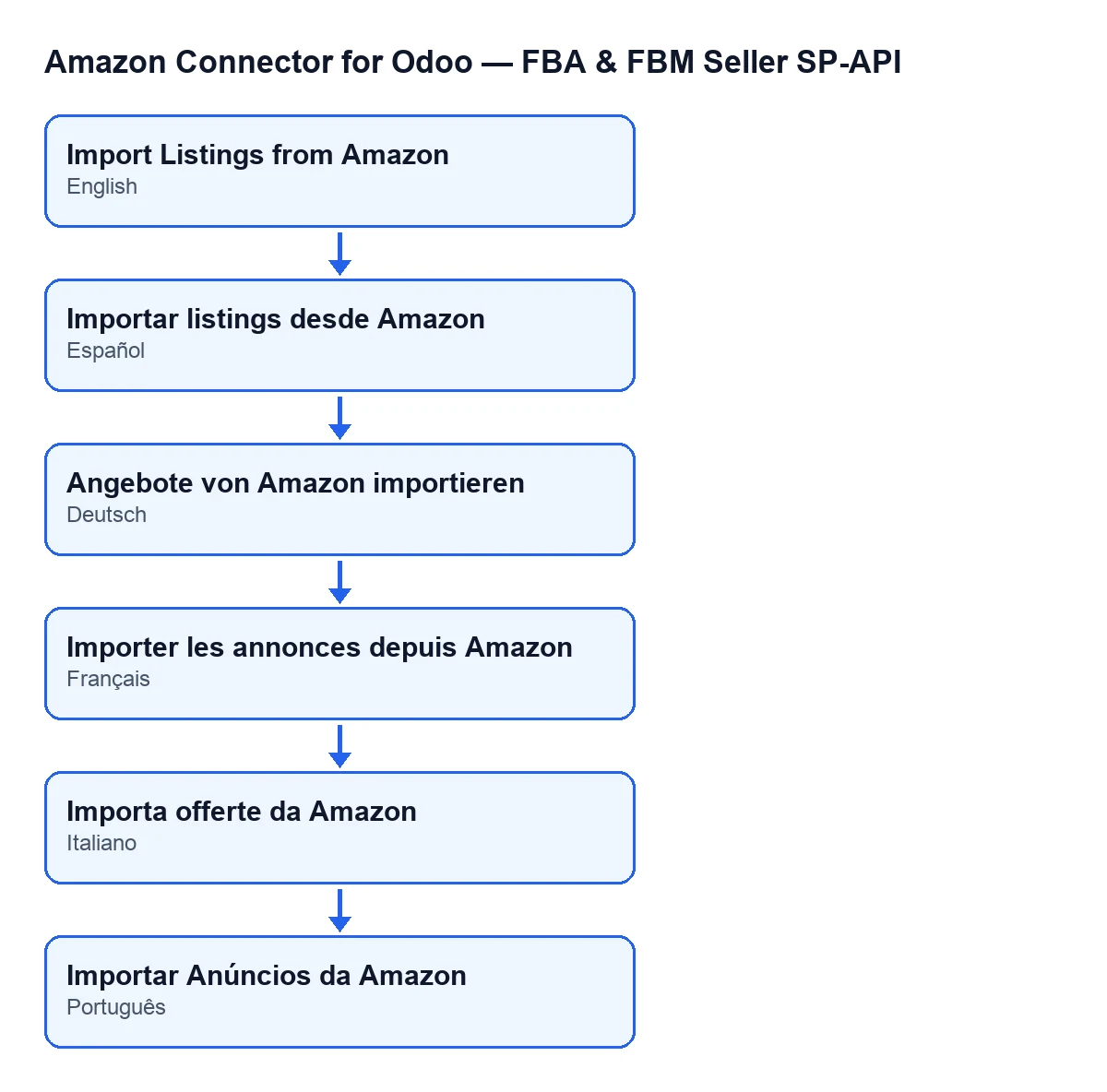
A etiqueta do botão muda com o idioma do teu Odoo. Com o Odoo em português de Portugal, vê-lo-ás como Importar Anúncios da Amazon.
Um pormenor de custo antes de começar: o módulo é de pagamento único por versão do Odoo e precisa ainda da subscrição do FlexigoTech Cloud. O plano Conector custa 49 €/mês ou 490 €/ano, sem IVA, com até 3 contas da plataforma (o plano Pro, 98 €/mês ou 980 €/ano, sem IVA, até 10). A ligação passa por esse serviço, que guarda as credenciais cifradas.

Passo a passo: o que acontece desde que premes
- Entra em
Amazon › Configuração › Contas, abre a conta Amazon cujos anúncios queres trazer e primeImportar Anúncios da Amazon. - O módulo verifica as tuas permissões. Se a ação correr como superutilizador do sistema, passa sem mais. Em qualquer outro caso, o teu utilizador tem de pertencer ao grupo de gestores do conector Amazon ou ao de Definições e, além disso, tem de poder modificar essa conta: o grupo, por si só, não basta. Se não estiveres em nenhum dos dois grupos, a importação pára aqui com a mensagem de falta de acesso que verás mais abaixo.
- Para cada conta sobre a qual se lance a ação, o módulo verifica que
Seller ID (Merchant ID)não está vazio (um valor só com espaços conta como vazio). Se estiver, pára antes de pedir o que quer que seja à Amazon. - Prepara o índice dos teus artigos locais por SKU: ignora os que não têm SKU, compara sem distinguir maiúsculas de minúsculas e, se dois artigos partilham o SKU, conta o duplicado e fica com o primeiro. Em seguida, reúne os vínculos que já existem para essa conta e para o respetivo marketplace.
- Pede à Amazon os anúncios do vendedor e do marketplace da conta, página a página. Junto a cada anúncio, solicita os respetivos resumos, ofertas, disponibilidade de cumprimento, incidências, tipos de produto e atributos. A importação deixa de pedir páginas, entre outros casos, ao atingir o máximo de elementos a processar ou quando uma página chega vazia. Se não tiver sido definido outro valor, o código usa no máximo 300 elementos e 20 por página.
- Com cada elemento recebido, salta o que não traz SKU. Com os restantes, procura por SKU (sem distinguir maiúsculas) um artigo local e um vínculo existente, e lê os dados do anúncio.
- Ao terminar cada conta, o módulo guarda a data e hora da importação e o texto do resumo na própria conta, cortado aos 5000 carateres. Salvo indicação em contrário, publica ainda esse texto como mensagem no histórico (chatter) da conta.
Como ler o resumo que deixa
O resumo começa com Importação manual de listagens Amazon concluída. e Conta: … (com o nome da conta). Depois vem Importação manual da Amazon: e uma série de contagens, cada uma com a sua etiqueta:
Produtos locais indexados por SKU: …SKUs locais duplicados ignorados: …Páginas da API processadas: …Itens da API processados: …Vínculos criados: …Vínculos atualizados: …Vínculos associados a um produto local: …Vínculos importados sem produto local: …Vínculos já existentes sem produto local: …Conflitos locais de SKU/produto: …Produtos Odoo criados automaticamente: …
É uma lista de contagens, não um detalhe anúncio a anúncio. Se o número de SKUs duplicados locales ignorados não for zero, revê os teus artigos: dois partilham SKU e só um entrou no índice.
As mensagens que a podem travar
Ao premir Importar Anúncios da Amazon podem aparecer as mensagens que se seguem, e a importação pára no ponto em que aparecem.
Falta de acesso
You need Amazon Seller Connector Manager (or Settings) access for this action. Ask a manager to grant Manager access.
Aparece no passo das permissões, antes de tocar em seja o que for. Significa que o teu utilizador não está no grupo de gestores do conector nem no de Definições. Pede a alguém que já tenha esse acesso que te conceda o acesso de Gestor (Manager), como pede a própria mensagem, e volta a premir.
Falta o Seller ID
Preencha o ID do Vendedor para importar anúncios da Amazon. (Fill in the Seller ID to import listings from Amazon.)
Aparece quando a conta não tem Seller ID (Merchant ID). Preenche esse campo no separador Identity (grupo Marketplace) da ficha da conta e volta a premir o botão.
Se quiseres ajuda com a colocação em produção
A FlexigoTech implementa Odoo 17, 18, 19 e 20 e desenvolve conectores e integrações à medida. Tens a página do módulo com toda a informação de compra. Outros botões da mesma app têm o seu próprio artigo: Pré-visualização na Amazon e Criar a família na Amazon.
Sem subscrição, ou com o serviço suspenso, pára o que a subscrição proporciona; os dados ficam no teu Odoo.
Continue a ler
Verificado no código do conector (versão 20.0) e nas fontes indicadas
Fontes
- Código do módulo: flexigobe_amazon_seller_connector 20.0 (88c7e241): views/amazon_spapi_account_views.xml
- Código do módulo: flexigobe_amazon_seller_connector 20.0 (88c7e241): models/amazon_spapi_account.py
- apps.odoo.com/apps/modules/20.0/flexigobe_amazon_seller_connector
- flexigotech.com/en/services.html
- flexigotech.com/precios.html