

 Español
 English
 Català
 Deutsch
 Português
 Italiano
 Nederlands
 Polski
Où se trouve le bouton et ce qu'il faut pour l'utiliser
Le bouton Importer les annonces depuis Amazon se trouve sur l'écran Comptes (Accounts) et il est toujours visible, quel que soit l'état de la fiche. Pour y accéder, ouvrez Amazon › Configuration › Comptes (Amazon › Configuration › Accounts). Chaque niveau du menu demande une autorisation, et si vous ne l'avez pas, vous ne voyez pas ce niveau : Amazon demande Lecteur (Viewer), Configuration demande Responsable (Manager) et Comptes demande Responsable. Le bouton existe dans les versions 17, 18, 19 et 20 d'Odoo ; ce qui suit décrit le code publié d'Odoo 20.0.
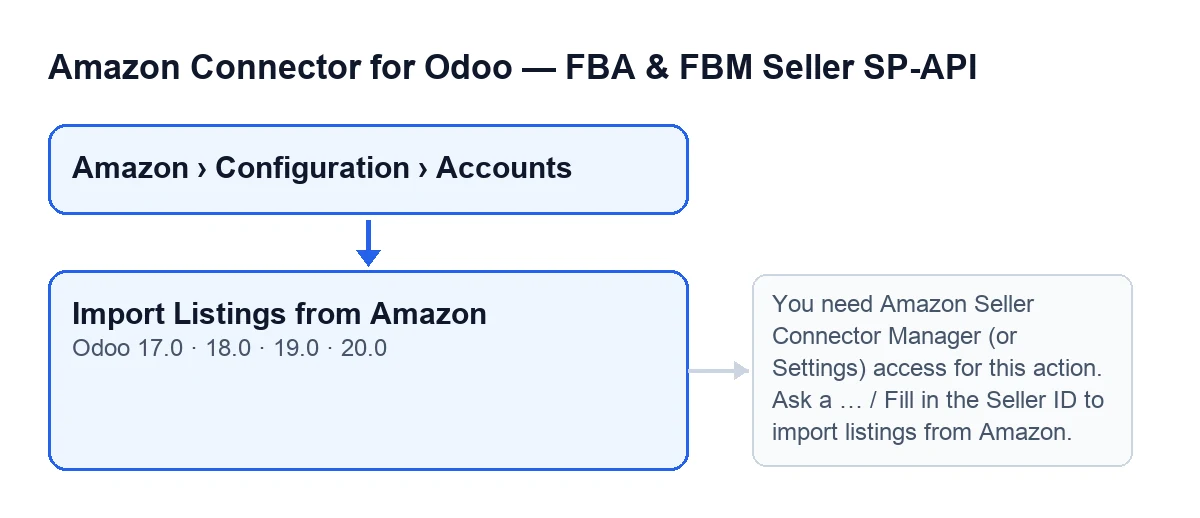
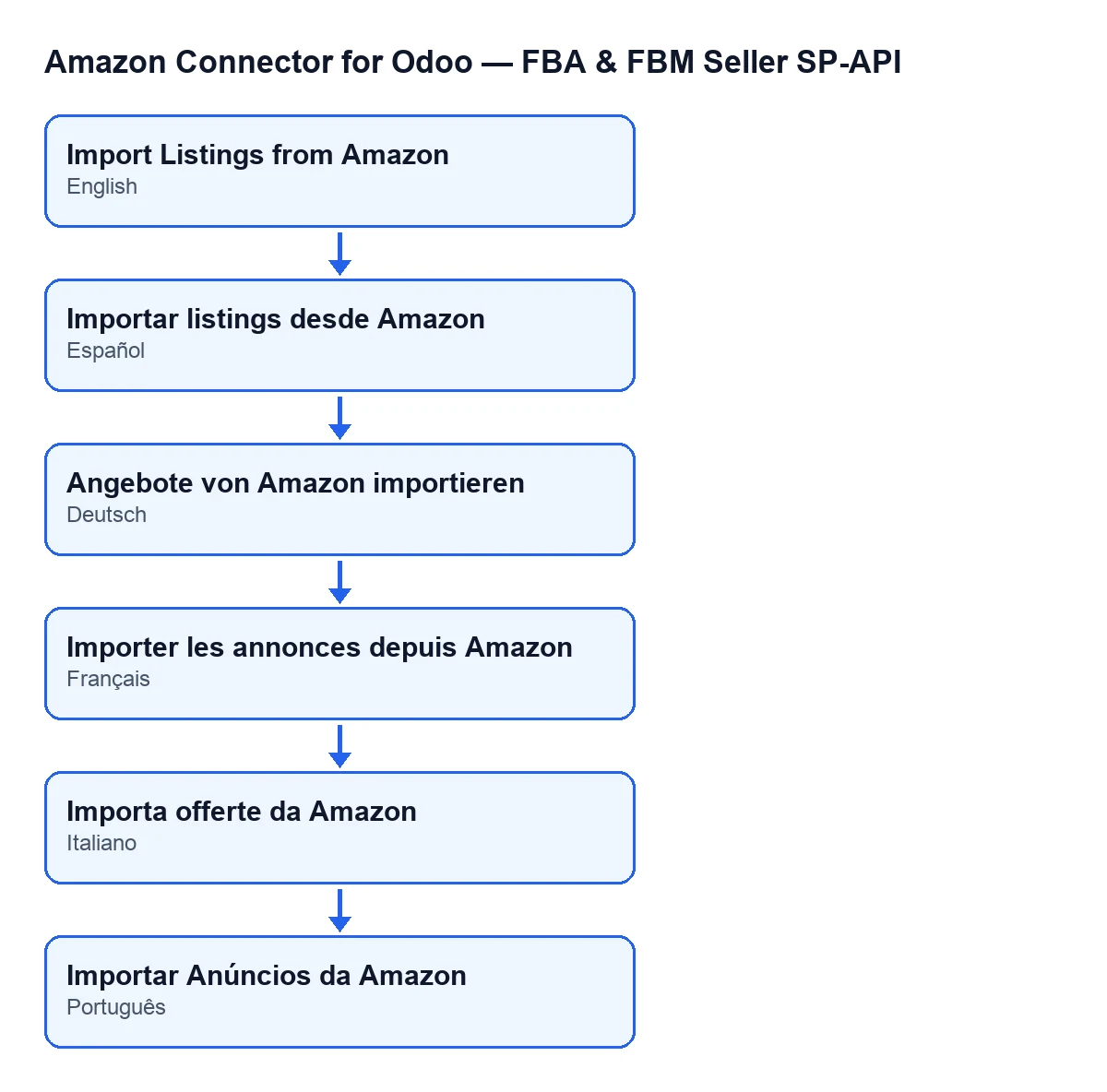
Le libellé du bouton change selon la langue de votre Odoo. Avec Odoo en français, vous le verrez sous la forme Importer les annonces depuis Amazon.
Un point de coût avant de commencer : le module s'achète en paiement unique par version d'Odoo et nécessite en plus l'abonnement à FlexigoTech Cloud. Le plan Conector coûte 49 € par mois ou 490 € par an, HT, avec jusqu'à 3 comptes de la plateforme (le plan Pro, 98 € par mois ou 980 € par an, HT, jusqu'à 10). La connexion passe par ce service, qui conserve les identifiants chiffrés.

Pas à pas : ce qui se passe dès que vous cliquez
- Ouvrez
Amazon › Configuration › Comptes, ouvrez le compte Amazon dont vous voulez récupérer les annonces et cliquez surImporter les annonces depuis Amazon. - Le module vérifie vos autorisations. Si l'action s'exécute en tant que superutilisateur du système, elle passe sans autre contrôle. Dans tous les autres cas, votre utilisateur doit appartenir au groupe des responsables du connecteur Amazon ou à celui de Paramètres, et il doit en outre pouvoir modifier ce compte : le groupe seul ne suffit pas. Si vous n'êtes dans aucun des deux groupes, l'import s'arrête ici avec le message d'accès manquant que vous verrez plus bas.
- Pour chaque compte sur lequel l'action est lancée, le module vérifie que
Seller ID (Merchant ID)n'est pas vide (une valeur composée uniquement d'espaces compte comme vide). S'il l'est, il s'arrête avant de demander quoi que ce soit à Amazon. - Il prépare l'index de vos produits locaux par SKU : il ignore ceux qui n'ont pas de SKU, compare sans distinguer majuscules et minuscules et, si deux produits partagent un même SKU, il compte le doublon et garde le premier. Il réunit ensuite les liaisons (bindings) qui existent déjà pour ce compte et pour sa marketplace.
- Il demande à Amazon les annonces du vendeur et de la marketplace du compte, page par page. Avec chaque annonce, il demande ses résumés, offres, disponibilité de traitement logistique, incidents, types de produit et attributs. L'import cesse de demander des pages, entre autres cas, lorsqu'il atteint le maximum d'éléments à traiter ou lorsqu'une page arrive vide. Si aucune autre valeur n'a été fixée, le code utilise au maximum 300 éléments et 20 par page.
- Pour chaque élément reçu, il saute celui qui n'a pas de SKU. Pour les autres, il cherche par SKU (sans distinguer majuscules et minuscules) un produit local et une liaison existante, et lit les données de l'annonce.
- À la fin de chaque compte, le module enregistre la date et l'heure de l'import et le texte du résumé dans le compte lui-même, coupé à 5000 caractères. Sauf indication contraire, il publie en outre ce texte comme message dans l'historique (chatter) du compte.
Comment lire le résumé qu'il laisse
Le résumé commence par Import manuel des annonces Amazon terminé. et Compte : … (avec le nom du compte). Vient ensuite Importation manuelle depuis Amazon : et une série de décomptes, chacun avec son libellé :
Produits locaux indexés par SKU : …SKU locaux en double ignorés : …Pages traitées via l'API : …Éléments traités via l'API : …Liaisons créées : …Liaisons mises à jour : …Liaisons associées à un produit local : …Liaisons importées sans produit local : …Liaisons déjà existantes sans produit local : …Conflits locaux de SKU/produit : …Produits Odoo créés automatiquement : …
C'est une liste de décomptes, pas un détail annonce par annonce. Si le nombre de SKUs duplicados locales ignorados n'est pas nul, vérifiez vos produits : deux partagent un SKU et un seul est entré dans l'index.
Les messages qui peuvent l'arrêter
En cliquant sur Importer les annonces depuis Amazon, vous pouvez voir apparaître les messages suivants, et l'import s'arrête à l'endroit où ils surviennent.
Accès manquant
You need Amazon Seller Connector Manager (or Settings) access for this action. Ask a manager to grant Manager access.
Il apparaît à l'étape des autorisations, avant de toucher à quoi que ce soit. Cela signifie que votre utilisateur n'est ni dans le groupe des responsables du connecteur ni dans celui de Paramètres. Demandez à quelqu'un qui a déjà cet accès de vous accorder l'accès Responsable (Manager), comme le demande le message lui-même, puis cliquez à nouveau.
Seller ID manquant
Renseignez l'ID vendeur pour importer les annonces depuis Amazon. (Fill in the Seller ID to import listings from Amazon.)
Il apparaît quand le compte n'a pas de Seller ID (Merchant ID). Renseignez ce champ dans l'onglet Identity (groupe Marketplace) de la fiche du compte, puis cliquez à nouveau sur le bouton.
Si vous voulez de l'aide pour la mise en route
FlexigoTech met en place Odoo 17, 18, 19 et 20 et développe des connecteurs et des intégrations sur mesure. Vous trouverez la page du module avec toutes les informations d'achat. D'autres boutons de la même app ont leur propre article : Aperçu sur Amazon et Créer la famille sur Amazon.
Sans abonnement, ou avec le service suspendu, ce que fournit l'abonnement s'arrête ; les données restent dans votre Odoo.
À lire aussi
Vérifié dans le code du connecteur (version 20.0) et dans les sources citées
Sources
- Code du module : flexigobe_amazon_seller_connector 20.0 (88c7e241): views/amazon_spapi_account_views.xml
- Code du module : flexigobe_amazon_seller_connector 20.0 (88c7e241): models/amazon_spapi_account.py
- apps.odoo.com/apps/modules/20.0/flexigobe_amazon_seller_connector
- flexigotech.com/en/services.html
- flexigotech.com/precios.html