

 Español
 English
 Català
 Deutsch
 Français
 Português
 Italiano
 Nederlands
Gdzie jest przycisk i co jest potrzebne, żeby go kliknąć
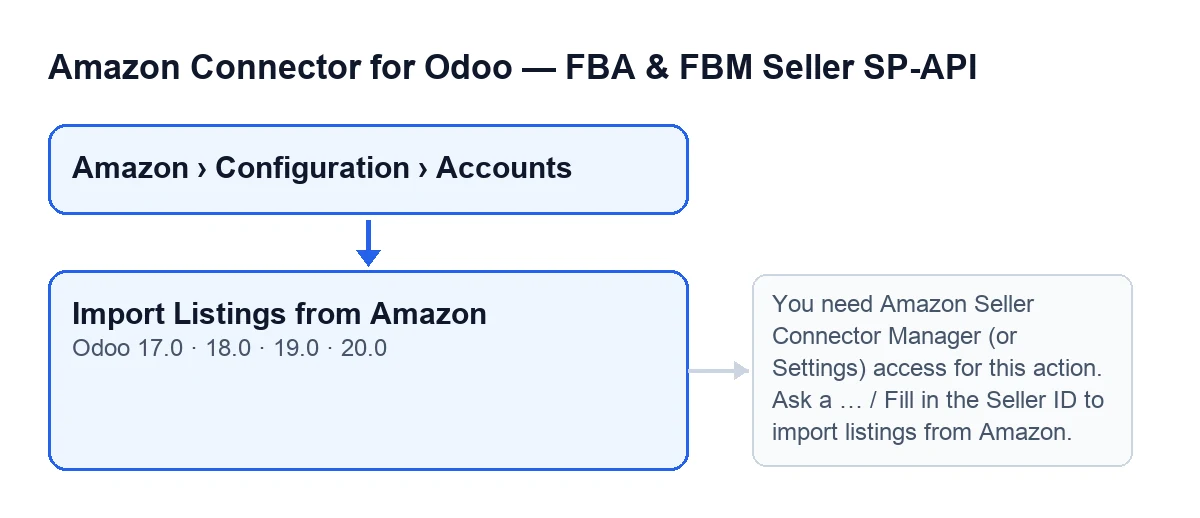
Przycisk Import Listings from Amazon znajduje się na ekranie Accounts i widać go zawsze, niezależnie od stanu karty konta. Aby tam trafić, wejdź w Amazon › Configuration › Accounts. Każdy odcinek menu wymaga uprawnienia, a bez niego go nie zobaczysz: Amazon wymaga Viewer, Configuration wymaga Manager, a Accounts wymaga Manager. Przycisk istnieje w wersjach Odoo 17, 18, 19 i 20; poniższy opis dotyczy opublikowanego kodu Odoo 20.0.
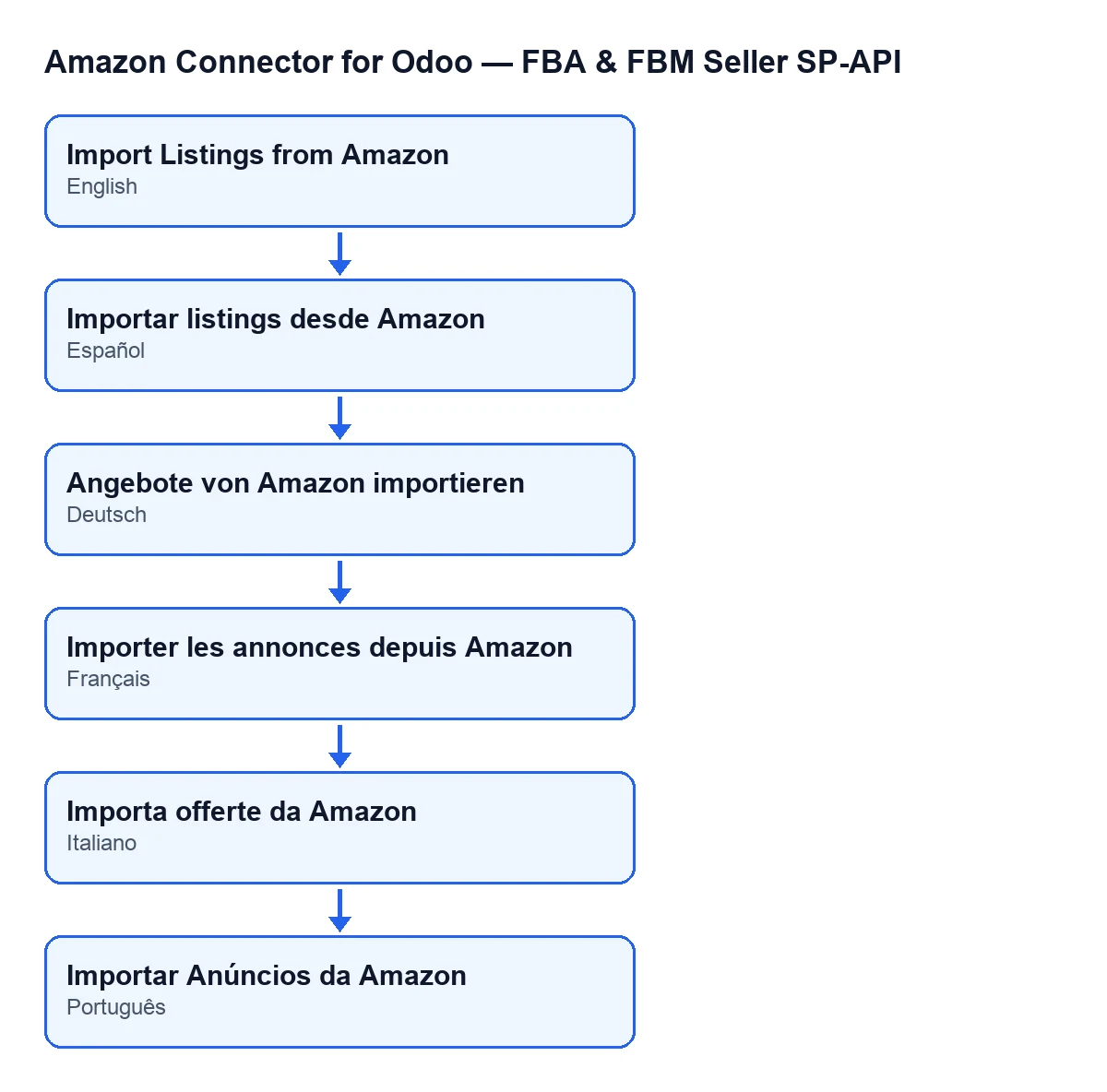
Etykieta przycisku zmienia się zależnie od języka Twojego Odoo. W polskim Odoo zobaczysz ją jako Import Listings from Amazon, bo moduł nie ma tłumaczenia na ten język.
Jedna uwaga o kosztach, zanim zaczniesz: moduł jest płatny jednorazowo za każdą wersję Odoo i wymaga dodatkowo subskrypcji FlexigoTech Cloud. Plan Conector kosztuje 49 €/mies. lub 490 €/rok, netto (bez VAT), z maksymalnie 3 kontami platformy (plan Pro, 98 €/mies. lub 980 €/rok, netto (bez VAT), do 10). Połączenie przechodzi przez tę usługę, która przechowuje dane uwierzytelniające w postaci zaszyfrowanej.

Krok po kroku: co się dzieje od momentu kliknięcia
- Wejdź w
Amazon › Configuration › Accounts, otwórz konto Amazon, którego listingi chcesz pobrać, i kliknijImport Listings from Amazon. - Moduł sprawdza Twoje uprawnienia. Jeśli akcja działa jako superużytkownik systemu, przechodzi bez przeszkód. W każdym innym przypadku Twój użytkownik musi należeć do grupy menedżerów konektora Amazon albo do grupy Ustawień, a ponadto musi móc modyfikować to konto: sama grupa nie wystarczy. Jeśli nie należysz do żadnej z tych grup, import zatrzymuje się tutaj z komunikatem o braku dostępu, który zobaczysz poniżej.
- Dla każdego konta, na którym uruchomiono akcję, moduł sprawdza, czy
Seller ID (Merchant ID)nie jest puste (wartość złożona wyłącznie ze spacji też liczy się jako puste). Jeśli jest puste, zatrzymuje się, zanim cokolwiek zapyta Amazon. - Przygotowuje indeks Twoich lokalnych produktów według SKU: pomija te bez SKU, porównuje bez rozróżniania wielkości liter, a jeśli dwa produkty mają ten sam SKU, liczy duplikat i zostawia pierwszy. Następnie zbiera bindingi, które już istnieją dla tego konta i jego marketplace.
- Prosi Amazon o listingi sprzedawcy i marketplace konta, strona po stronie. Razem z każdym listingiem prosi o jego podsumowania, oferty, dostępność realizacji, problemy, typy produktów i atrybuty. Import przestaje pobierać kolejne strony m.in. po osiągnięciu maksymalnej liczby elementów do przetworzenia albo gdy strona przychodzi pusta. Jeśli nie ustawiono innej wartości, kod przyjmuje maksymalnie 300 elementów i 20 na stronę.
- Przy każdym otrzymanym elemencie pomija ten, który nie ma SKU. Dla pozostałych szuka po SKU (bez rozróżniania wielkości liter) lokalnego produktu i istniejącego bindingu oraz odczytuje dane listingu.
- Po zakończeniu każdego konta moduł zapisuje w samym koncie datę i godzinę importu oraz tekst podsumowania, obcięty do 5000 znaków. O ile nie wskazano, że ma to pominąć, publikuje ponadto ten tekst jako wiadomość w historii (chatter) konta.
Jak czytać podsumowanie
Podsumowanie zaczyna się od Amazon manual import of listings finished. i Account: … (z nazwą konta). Potem następuje Manual import from Amazon: oraz seria liczników, każdy z własną etykietą:
Local products indexed by SKU: …Duplicate local SKUs ignored: …API pages processed: …API items processed: …Bindings created: …Bindings updated: …Bindings linked to a local product: …Bindings imported without a local product: …Bindings already existing without a local product: …Local SKU/product conflicts: …Odoo products auto-created: …
To lista liczników, a nie szczegółowy opis listing po listingu. Jeśli liczba SKUs duplicados locales ignorados nie jest zerem, przejrzyj swoje produkty: dwa mają ten sam SKU i tylko jeden trafił do indeksu.
Komunikaty, które mogą ją zatrzymać
Po kliknięciu Import Listings from Amazon mogą pojawić się poniższe komunikaty, a import zatrzymuje się w miejscu, w którym się pojawią.
Brak dostępu
You need Amazon Seller Connector Manager (or Settings) access for this action. Ask a manager to grant Manager access.
Pojawia się na etapie uprawnień, zanim cokolwiek zostanie ruszone. Oznacza, że Twój użytkownik nie należy ani do grupy menedżerów konektora, ani do grupy Ustawień. Poproś kogoś, kto już ma ten dostęp, o nadanie Ci dostępu Manager, tak jak prosi o to sam komunikat, i kliknij ponownie.
Brak Seller ID
Fill in the Seller ID to import listings from Amazon.
Pojawia się, gdy konto nie ma Seller ID (Merchant ID). Uzupełnij to pole w zakładce Identity (grupa Marketplace) karty konta i kliknij przycisk ponownie.
Jeśli potrzebujesz pomocy przy uruchomieniu
FlexigoTech wdraża Odoo 17, 18, 19 i 20 oraz tworzy konektory i integracje na zamówienie. Masz do dyspozycji stronę modułu ze wszystkimi informacjami o zakupie. Pozostałe przyciski tej samej aplikacji mają własne artykuły: Podgląd w Amazon i Utworzenie rodziny w Amazon.
Bez subskrypcji lub przy zawieszonej usłudze przestaje działać to, co zapewnia subskrypcja; dane zostają w Twoim Odoo.
Czytaj dalej
Sprawdzone w kodzie źródłowym konektora (wersja 20.0) i w podlinkowanych źródłach
Źródła
- Kod modułu: flexigobe_amazon_seller_connector 20.0 (88c7e241): views/amazon_spapi_account_views.xml
- Kod modułu: flexigobe_amazon_seller_connector 20.0 (88c7e241): models/amazon_spapi_account.py
- apps.odoo.com/apps/modules/20.0/flexigobe_amazon_seller_connector
- flexigotech.com/en/services.html
- flexigotech.com/precios.html