

 Español
 English
 Deutsch
 Français
 Português
 Italiano
 Nederlands
 Polski
On és el botó i què cal per prémer-lo
El botó Import Listings from Amazon és a la pantalla Accounts i es veu sempre, sigui quin sigui l'estat de la fitxa. Per arribar-hi, entra a Amazon › Configuration › Accounts. Cada tram del menú demana un permís, i si no el tens no veus aquest tram: Amazon demana Viewer, Configuration demana Manager i Accounts demana Manager. El botó existeix a les versions 17, 18, 19 i 20 d'Odoo; el que ve a continuació descriu el codi publicat d'Odoo 20.0.
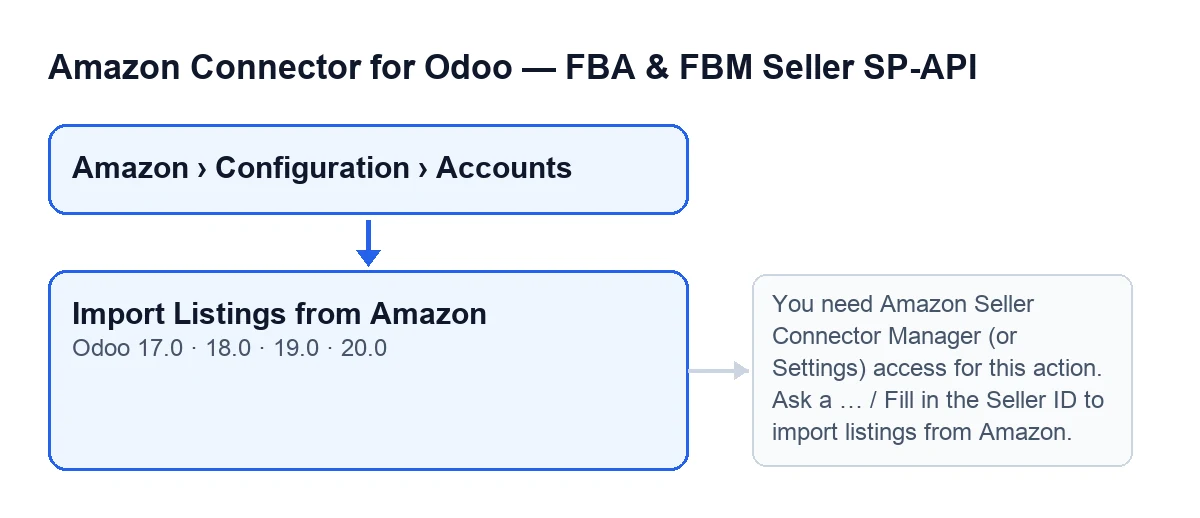
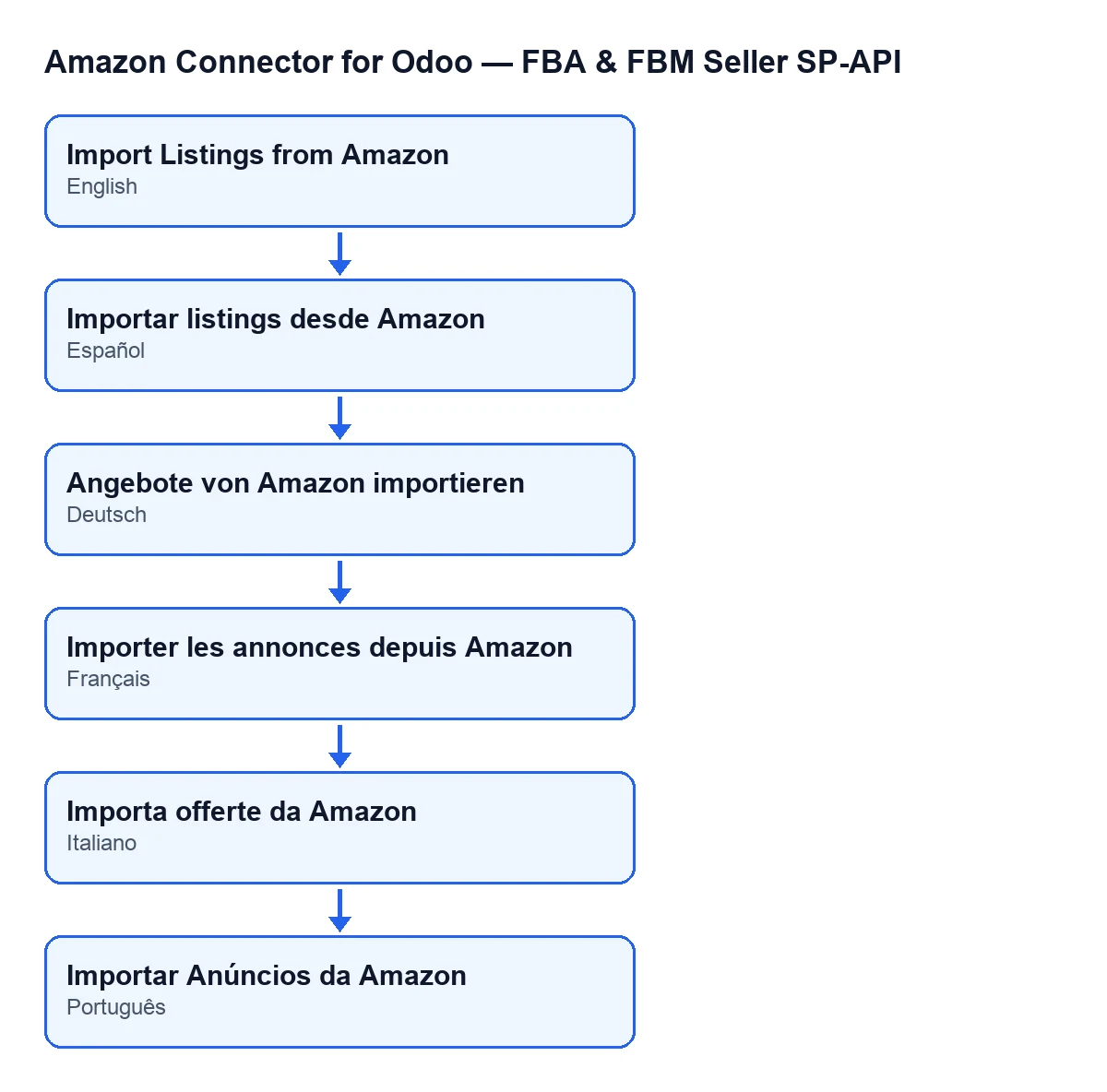
L'etiqueta del botó canvia amb l'idioma del teu Odoo. Amb Odoo en català el veuràs com Import Listings from Amazon, perquè el mòdul no el tradueix a aquest idioma.
Un detall de cost abans de començar: el mòdul és de pagament únic per versió d'Odoo i necessita a més la subscripció a FlexigoTech Cloud. El pla Connector costa 49 €/mes o 490 €/any, sense IVA, amb fins a 3 comptes de la plataforma (el pla Pro, 98 €/mes o 980 €/any, sense IVA, fins a 10). La connexió passa per aquest servei, que desa xifrades les credencials.

Pas a pas: què passa des que prems
- Entra a
Amazon › Configuration › Accounts, obre el compte d'Amazon del qual vols portar els listings i premImport Listings from Amazon. - El mòdul comprova els teus permisos. Si l'acció s'executa com a superusuari del sistema, passa sense més. En qualsevol altre cas el teu usuari ha de pertànyer al grup de responsables del connector d'Amazon o al de Configuració, i a més ha de poder modificar aquest compte: el grup sol no n'hi ha prou. Si no ets a cap dels dos grups, la importació s'atura aquí amb el missatge de manca d'accés que veuràs més avall.
- Per a cada compte sobre el qual es llanci l'acció, el mòdul comprova que
Seller ID (Merchant ID)no estigui buit (un valor de només espais compta com a buit). Si ho està, s'atura abans de demanar res a Amazon. - Prepara l'índex dels teus productes locals per SKU: ignora els que no tenen SKU, compara sense distingir majúscules de minúscules i, si dos productes comparteixen SKU, compta el duplicat i es queda amb el primer. A continuació reuneix els bindings que ja existeixen per a aquest compte i pel seu marketplace.
- Demana a Amazon els listings del venedor i del marketplace del compte, pàgina a pàgina. Juntament amb cada listing sol·licita els seus resums, ofertes, disponibilitat de compliment, incidències, tipus de producte i atributs. La importació deixa de demanar pàgines, entre altres casos, en arribar al màxim d'elements a processar o quan una pàgina arriba buida. Si no s'ha fixat un altre valor, el codi fa servir com a màxim 300 elements i 20 per pàgina.
- Amb cada element rebut, se salta el que no porta SKU. Amb la resta, cerca per SKU (sense distingir majúscules) un producte local i un binding existent, i llegeix les dades del listing.
- En acabar cada compte, el mòdul desa la data i l'hora de la importació i el text del resum al propi compte, tallat a 5000 caràcters. Tret que s'hagi indicat ometre-ho, publica a més aquest text com a missatge a l'historial (chatter) del compte.
Com llegir el resum que deixa
El resum comença amb Amazon manual import of listings finished. i Account: … (amb el nom del compte). Després ve Manual import from Amazon: i una sèrie de recomptes, cadascun amb la seva etiqueta:
Local products indexed by SKU: …Duplicate local SKUs ignored: …API pages processed: …API items processed: …Bindings created: …Bindings updated: …Bindings linked to a local product: …Bindings imported without a local product: …Bindings already existing without a local product: …Local SKU/product conflicts: …Odoo products auto-created: …
És una llista de recomptes, no un detall listing a listing. Si el nombre de SKUs duplicados locales ignorados no és zero, revisa els teus productes: dos comparteixen SKU i només un va entrar a l'índex.
Els missatges que el poden aturar
Al prémer Import Listings from Amazon poden sortir els missatges que segueixen, i la importació s'atura en el punt on surten.
Manca d'accés
You need Amazon Seller Connector Manager (or Settings) access for this action. Ask a manager to grant Manager access.
Surt al pas de permisos, abans de tocar res. Vol dir que el teu usuari no és al grup de responsables del connector ni al de Configuració. Demana a algú que ja tingui aquest accés que et concedeixi l'accés de Manager, com demana el propi missatge, i torna a prémer.
Manca Seller ID
Fill in the Seller ID to import listings from Amazon.
Surt quan el compte no té Seller ID (Merchant ID). Omple aquest camp a la pestanya Identity (grup Marketplace) de la fitxa del compte i torna a prémer el botó.
Si vols ajuda amb la posada en marxa
FlexigoTech implanta Odoo 17, 18, 19 i 20 i desenvolupa connectors i integracions a mida. Tens la pàgina del mòdul amb tota la informació de compra. Altres botons de la mateixa app tenen el seu propi article: Vista prèvia a Amazon i Crear la família a Amazon.
Sense subscripció, o amb el servei suspès, s'atura el que dona la subscripció; les dades es queden al teu Odoo.
Continua llegint
Comprovat al codi del connector (versió 20.0) i a les fonts enllaçades
Fonts
- Codi del mòdul: flexigobe_amazon_seller_connector 20.0 (88c7e241): views/amazon_spapi_account_views.xml
- Codi del mòdul: flexigobe_amazon_seller_connector 20.0 (88c7e241): models/amazon_spapi_account.py
- apps.odoo.com/apps/modules/20.0/flexigobe_amazon_seller_connector
- flexigotech.com/en/services.html
- flexigotech.com/precios.html