

 Español
 English
 Català
 Deutsch
 Français
 Português
 Nederlands
 Polski
Dove si trova il pulsante e cosa serve per premerlo
Il pulsante Importa offerte da Amazon si trova nella schermata Account (Accounts) e si vede sempre, qualunque sia lo stato della scheda. Per arrivarci, vai su Amazon › Configurazione › Account (Amazon › Configuration › Accounts). Ogni tratto del menu richiede un permesso e, se non ce l'hai, quel tratto non lo vedi: Amazon richiede Visualizzatore (Viewer), Configurazione richiede Responsabile (Manager) e Account richiede Responsabile. Il pulsante esiste nelle versioni 17, 18, 19 e 20 di Odoo; quanto segue descrive il codice pubblicato di Odoo 20.0.
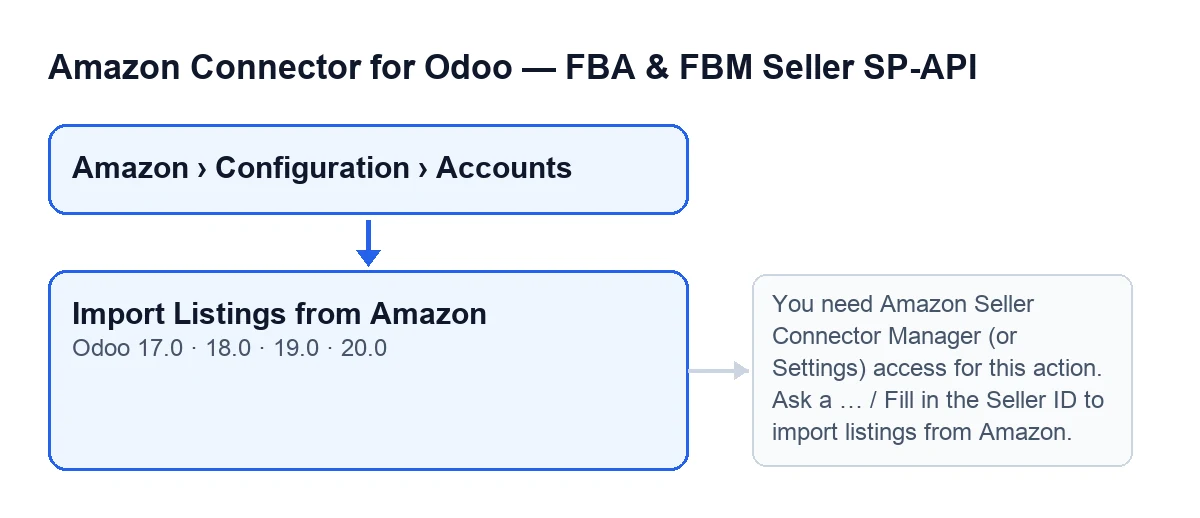
L'etichetta del pulsante cambia con la lingua del tuo Odoo. Con Odoo in italiano lo vedrai come Importa offerte da Amazon.
Un dettaglio di costo prima di iniziare: il modulo è a pagamento unico per versione di Odoo e richiede inoltre l'abbonamento a FlexigoTech Cloud. Il piano Connettore costa 49 €/mese o 490 €/anno, IVA esclusa, con fino a 3 account della piattaforma (il piano Pro, 98 €/mese o 980 €/anno, IVA esclusa, fino a 10). La connessione passa per quel servizio, che conserva cifrate le credenziali.

Passo dopo passo: cosa succede da quando premi
- Vai su
Amazon › Configurazione › Account, apri l'account Amazon di cui vuoi portare i listing e premiImporta offerte da Amazon. - Il modulo controlla i tuoi permessi. Se l'azione gira come superutente di sistema, passa senza altro. In qualsiasi altro caso il tuo utente deve appartenere al gruppo dei responsabili del connettore Amazon o a quello di Settings, e deve inoltre poter modificare quell'account: il solo gruppo non basta. Se non sei in nessuno dei due gruppi, l'importazione si ferma qui con il messaggio di accesso mancante che vedrai più sotto.
- Per ogni account su cui viene lanciata l'azione, il modulo controlla che
Seller ID (Merchant ID)non sia vuoto (un valore di soli spazi conta come vuoto). Se lo è, si ferma prima di chiedere qualsiasi cosa ad Amazon. - Prepara l'indice dei tuoi prodotti locali per SKU: ignora quelli senza SKU, confronta senza distinguere maiuscole da minuscole e, se due prodotti condividono lo SKU, conta il duplicato e tiene il primo. Poi raccoglie i binding già esistenti per quell'account e per il suo marketplace.
- Chiede ad Amazon i listing del venditore e del marketplace dell'account, pagina per pagina. Insieme a ogni listing richiede i suoi riepiloghi, offerte, disponibilità di evasione, segnalazioni, tipi di prodotto e attributi. L'importazione smette di chiedere pagine, tra gli altri casi, al raggiungimento del massimo di elementi da elaborare o quando una pagina arriva vuota. Se non è stato impostato un altro valore, il codice usa al massimo 300 elementi e 20 per pagina.
- Per ogni elemento ricevuto, salta quello che non ha SKU. Con gli altri, cerca per SKU (senza distinguere maiuscole) un prodotto locale e un binding esistente, e legge i dati del listing.
- Al termine di ogni account, il modulo salva nell'account stesso la data e l'ora dell'importazione e il testo del riepilogo, troncato a 5000 caratteri. Salvo che sia stato indicato di ometterlo, pubblica inoltre quel testo come messaggio nello storico (chatter) dell'account.
Come leggere il riepilogo che lascia
Il riepilogo inizia con Importazione manuale Amazon delle inserzioni completata. e Account: … (con il nome dell'account). Poi viene Importazione manuale da Amazon: e una serie di conteggi, ciascuno con la sua etichetta:
Prodotti locali indicizzati per SKU: …SKU locali duplicati ignorati: …Pagine API elaborate: …Elementi API elaborati: …Associazioni create: …Associazioni aggiornate: …Associazioni collegate a un prodotto locale: …Associazioni importate senza un prodotto locale: …Associazioni gia esistenti senza un prodotto locale: …Conflitti SKU/prodotto locali: …Prodotti Odoo creati automaticamente: …
È un elenco di conteggi, non un dettaglio listing per listing. Se il numero di SKUs duplicados locales ignorados non è zero, controlla i tuoi prodotti: due condividono lo SKU e solo uno è entrato nell'indice.
I messaggi che possono fermarla
Premendo Importa offerte da Amazon possono comparire i messaggi che seguono, e l'importazione si ferma nel punto in cui compaiono.
Manca l'accesso
You need Amazon Seller Connector Manager (or Settings) access for this action. Ask a manager to grant Manager access.
Compare nel passo dei permessi, prima di toccare qualsiasi cosa. Significa che il tuo utente non è nel gruppo dei responsabili del connettore né in quello di Settings. Chiedi a qualcuno che abbia già quell'accesso di concederti l'accesso di Responsabile (Manager), come chiede il messaggio stesso, e premi di nuovo.
Manca il Seller ID
Inserisci il Seller ID per importare le inserzioni da Amazon. (Fill in the Seller ID to import listings from Amazon.)
Compare quando l'account non ha Seller ID (Merchant ID). Compila quel campo nella scheda Identity (gruppo Marketplace) della scheda dell'account e premi di nuovo il pulsante.
Se vuoi aiuto con l'avvio
FlexigoTech implementa Odoo 17, 18, 19 e 20 e sviluppa connettori e integrazioni su misura. Hai la pagina del modulo con tutte le informazioni di acquisto. Altri pulsanti della stessa app hanno un proprio articolo: Anteprima su Amazon e Crea la famiglia su Amazon.
Senza abbonamento, o con il servizio sospeso, si ferma ciò che dà l'abbonamento; i dati restano nel tuo Odoo.
Continua a leggere
Verificato nel codice del connettore (versione 20.0) e nelle fonti collegate
Fonti
- Codice del modulo: flexigobe_amazon_seller_connector 20.0 (88c7e241): views/amazon_spapi_account_views.xml
- Codice del modulo: flexigobe_amazon_seller_connector 20.0 (88c7e241): models/amazon_spapi_account.py
- apps.odoo.com/apps/modules/20.0/flexigobe_amazon_seller_connector
- flexigotech.com/en/services.html
- flexigotech.com/precios.html