

 Español
 English
 Català
 Français
 Português
 Italiano
 Nederlands
 Polski
Wo die Schaltfläche ist und was Sie zum Klicken brauchen
Die Schaltfläche Angebote von Amazon importieren befindet sich im Bildschirm Konten (Accounts) und ist immer sichtbar, unabhängig vom Status des Datensatzes. Um dorthin zu gelangen, öffnen Sie Amazon › Konfiguration › Konten (Amazon › Configuration › Accounts). Jeder Menüabschnitt verlangt eine Berechtigung, und ohne sie sehen Sie diesen Abschnitt nicht: Amazon verlangt Betrachter (Viewer), Konfiguration verlangt Manager und Konten verlangt Manager. Die Schaltfläche gibt es in den Odoo-Versionen 17, 18, 19 und 20; das Folgende beschreibt den veröffentlichten Code von Odoo 20.0.
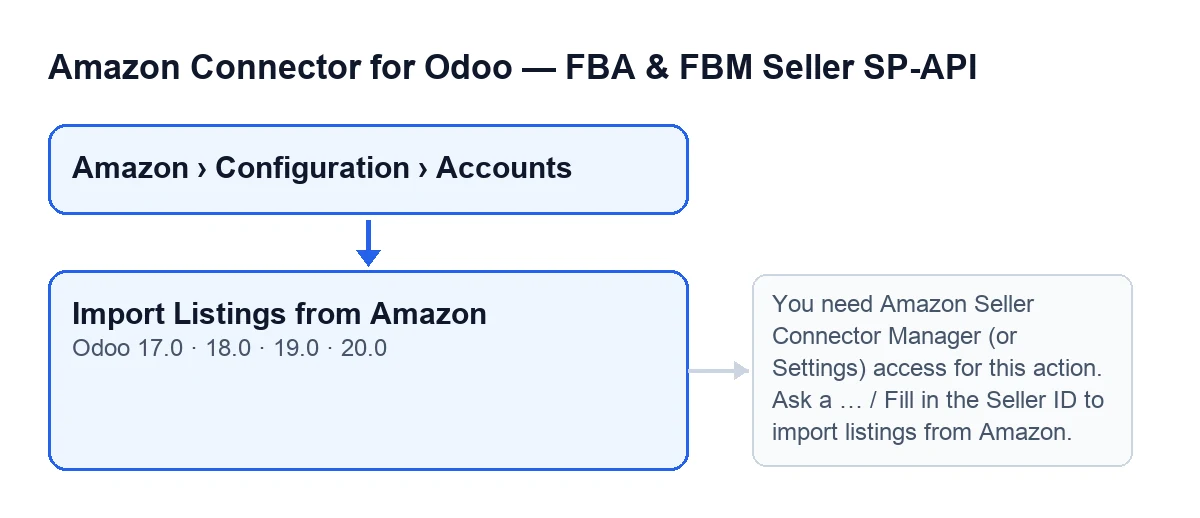
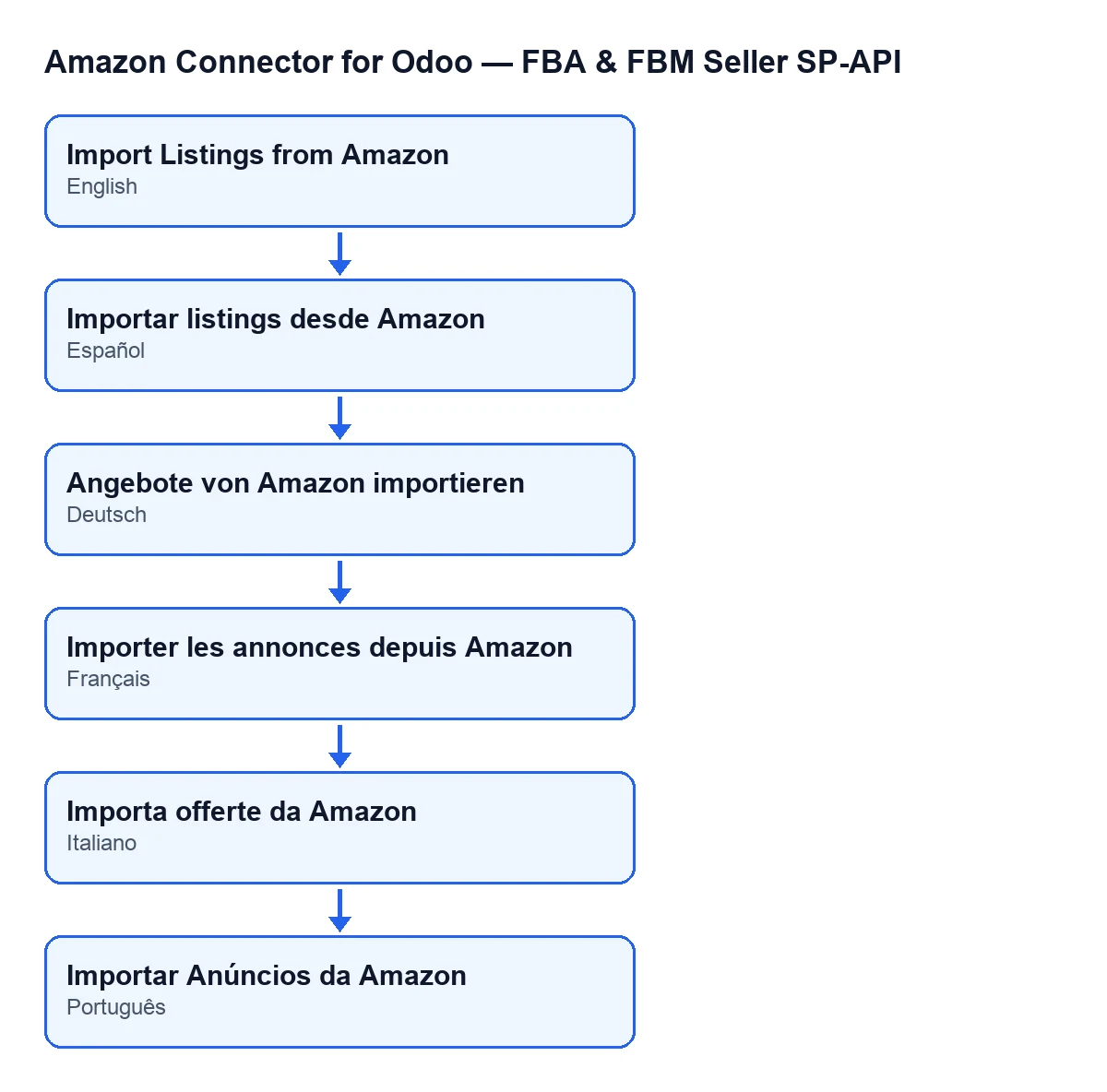
Die Beschriftung der Schaltfläche ändert sich mit der Sprache Ihres Odoo. Mit Odoo auf Deutsch sehen Sie sie als Angebote von Amazon importieren.
Ein Hinweis zu den Kosten vorab: Das Modul ist eine Einmalzahlung pro Odoo-Version und benötigt zusätzlich das Abonnement von FlexigoTech Cloud. Der Plan Konnektor kostet 49 €/Monat oder 490 €/Jahr, zzgl. MwSt., mit bis zu 3 Konten der Plattform (der Plan Pro, 98 €/Monat oder 980 €/Jahr, zzgl. MwSt., bis zu 10). Die Verbindung läuft über diesen Dienst, der die Zugangsdaten verschlüsselt speichert.

Schritt für Schritt: was passiert, sobald Sie klicken
- Öffnen Sie
Amazon › Konfiguration › Konten, öffnen Sie das Amazon-Konto, dessen Listings Sie holen möchten, und klicken Sie aufAngebote von Amazon importieren. - Das Modul prüft Ihre Berechtigungen. Läuft die Aktion als Systemsuperuser, geht sie ohne Weiteres durch. In jedem anderen Fall muss Ihr Benutzer zur Gruppe der Manager des Amazon-Konnektors oder zur Gruppe der Einstellungen gehören und außerdem dieses Konto ändern dürfen: Die Gruppe allein genügt nicht. Gehören Sie keiner der beiden Gruppen an, bricht der Import hier mit der unten gezeigten Meldung über fehlenden Zugriff ab.
- Für jedes Konto, auf dem die Aktion gestartet wird, prüft das Modul, dass
Seller ID (Merchant ID)nicht leer ist (ein Wert nur aus Leerzeichen gilt als leer). Ist es leer, bricht der Import ab, bevor etwas bei Amazon angefragt wird. - Das Modul erstellt den Index Ihrer lokalen Produkte nach SKU: Es ignoriert Produkte ohne SKU, vergleicht ohne Beachtung der Groß- und Kleinschreibung und zählt, wenn zwei Produkte dieselbe SKU haben, das Duplikat und behält das erste. Anschließend sammelt es die bereits vorhandenen Bindings für dieses Konto und seinen Marketplace.
- Es fordert bei Amazon die Listings des Verkäufers und des Marketplace des Kontos an, Seite für Seite. Zu jedem Listing werden dessen Zusammenfassungen, Angebote, Fulfillment-Verfügbarkeit, Probleme, Produkttypen und Attribute angefordert. Der Import fordert unter anderem dann keine weiteren Seiten mehr an, wenn die maximale Anzahl zu verarbeitender Elemente erreicht ist oder eine Seite leer ankommt. Wurde kein anderer Wert festgelegt, verwendet der Code höchstens 300 Elemente und 20 pro Seite.
- Bei jedem empfangenen Element wird dasjenige übersprungen, das keine SKU mitbringt. Bei den übrigen sucht das Modul über die SKU (ohne Beachtung der Groß- und Kleinschreibung) ein lokales Produkt und ein vorhandenes Binding und liest die Daten des Listings.
- Nach jedem Konto speichert das Modul Datum und Uhrzeit des Imports sowie den Text der Zusammenfassung im Konto selbst, auf 5000 Zeichen gekürzt. Sofern nicht ausdrücklich ausgelassen, veröffentlicht es diesen Text außerdem als Nachricht im Verlauf (Chatter) des Kontos.
Wie Sie die hinterlassene Zusammenfassung lesen
Die Zusammenfassung beginnt mit Manueller Amazon-Import von Listings abgeschlossen. und Konto: … (mit dem Namen des Kontos). Danach folgt Manueller Import aus Amazon: und eine Reihe von Zählwerten, jeweils mit eigener Beschriftung:
Lokale Produkte indexiert nach SKU: …Doppelte lokale SKUs ignoriert: …Über API verarbeitete Seiten: …Über API verarbeitete Elemente: …Erstellte Verknüpfungen: …Aktualisierte Verknüpfungen: …Mit einem lokalen Produkt verknüpfte Verknüpfungen: …Importierte Verknüpfungen ohne lokales Produkt: …Bereits vorhandene Verknüpfungen ohne lokales Produkt: …Lokale SKU-/Produktkonflikte: …Automatisch erstellte Odoo-Produkte: …
Es ist eine Liste von Zählwerten, keine Auflistung Listing für Listing. Ist die Zahl bei SKUs duplicados locales ignorados nicht null, prüfen Sie Ihre Produkte: Zwei haben dieselbe SKU, und nur eines kam in den Index.
Die Meldungen, die den Import stoppen können
Beim Klicken auf Angebote von Amazon importieren können die folgenden Meldungen erscheinen, und der Import bricht an der Stelle ab, an der sie auftreten.
Fehlender Zugriff
You need Amazon Seller Connector Manager (or Settings) access for this action. Ask a manager to grant Manager access.
Sie erscheint im Schritt der Berechtigungen, bevor etwas angetastet wird. Sie bedeutet, dass Ihr Benutzer weder in der Gruppe der Manager des Konnektors noch in der der Einstellungen ist. Bitten Sie jemanden, der diesen Zugriff bereits hat, Ihnen den Zugriff Manager zu geben, wie es die Meldung selbst verlangt, und klicken Sie erneut.
Fehlende Seller ID
Geben Sie die Verkäufer-ID ein, um Angebote aus Amazon zu importieren. (Fill in the Seller ID to import listings from Amazon.)
Sie erscheint, wenn das Konto keine Seller ID (Merchant ID) hat. Füllen Sie dieses Feld im Reiter Identity (Gruppe Marketplace) des Kontodatensatzes aus und klicken Sie erneut auf die Schaltfläche.
Wenn Sie Hilfe bei der Inbetriebnahme möchten
FlexigoTech führt Odoo 17, 18, 19 und 20 ein und entwickelt Konnektoren und Integrationen nach Maß. Alle Kaufinformationen finden Sie auf der Seite des Moduls. Weitere Schaltflächen derselben App haben ihren eigenen Artikel: Vorschau in Amazon und Die Familie in Amazon erstellen.
Ohne Abonnement oder bei ausgesetztem Dienst stoppt, was das Abonnement liefert; die Daten bleiben in Ihrem Odoo.
Weiterlesen
Geprüft im Quellcode des Connectors (Version 20.0) und in den verlinkten Quellen
Quellen
- Quellcode des Moduls: flexigobe_amazon_seller_connector 20.0 (88c7e241): views/amazon_spapi_account_views.xml
- Quellcode des Moduls: flexigobe_amazon_seller_connector 20.0 (88c7e241): models/amazon_spapi_account.py
- apps.odoo.com/apps/modules/20.0/flexigobe_amazon_seller_connector
- flexigotech.com/en/services.html
- flexigotech.com/precios.html