

 English
 Català
 Deutsch
 Français
 Português
 Italiano
 Nederlands
 Polski
Dónde está el botón y qué hace falta para pulsarlo
El botón Importar listings desde Amazon está en la pantalla Cuentas (Accounts) y se ve siempre, sea cual sea el estado de la ficha. Para llegar a ella, entra en Amazon › Configuración › Cuentas (Amazon › Configuration › Accounts). Cada tramo del menú pide un permiso, y si no lo tienes no ves ese tramo: Amazon pide Lector (Viewer), Configuración pide Responsable (Manager) y Cuentas pide Responsable. El botón existe en las versiones 17, 18, 19 y 20 de Odoo; lo que sigue describe el código publicado de Odoo 20.0.
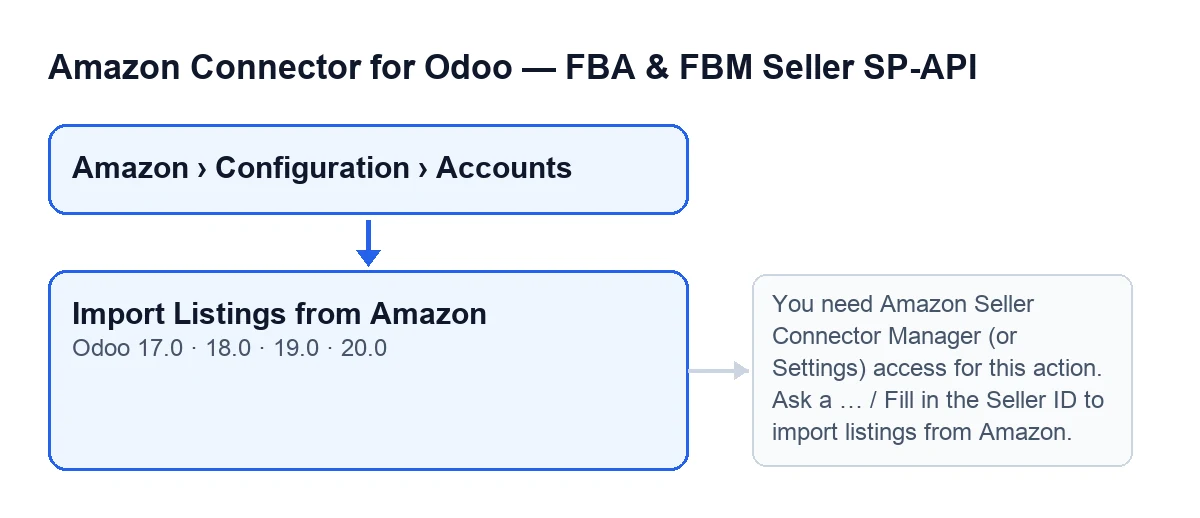
El rótulo del botón cambia con el idioma de tu Odoo. Con Odoo en castellano lo verás como Importar listings desde Amazon.
Un detalle de coste antes de empezar: el módulo es de pago único por versión de Odoo y necesita además la suscripción a FlexigoTech Cloud. El plan Conector cuesta 49 € al mes o 490 € al año, sin IVA, con hasta 3 cuentas de la plataforma (el plan Pro, 98 € al mes o 980 € al año, sin IVA, hasta 10). La conexión pasa por ese servicio, que guarda cifradas las credenciales.

Paso a paso: qué ocurre desde que pulsas
- Entra en
Amazon › Configuración › Cuentas, abre la cuenta de Amazon cuyos listings quieres traer y pulsaImportar listings desde Amazon. - El módulo comprueba tus permisos. Si la acción corre como superusuario del sistema, pasa sin más. En cualquier otro caso tu usuario debe pertenecer al grupo de responsables del conector de Amazon o al de Settings, y además debe poder modificar esa cuenta: el grupo solo no basta. Si no estás en ninguno de los dos grupos, la importación se detiene aquí con el mensaje de falta de acceso que verás más abajo.
- Para cada cuenta sobre la que se lance la acción, el módulo comprueba que
Seller ID (Merchant ID)no esté vacío (un valor de solo espacios cuenta como vacío). Si lo está, se detiene antes de pedir nada a Amazon. - Prepara el índice de tus productos locales por SKU: ignora los que no tienen SKU, compara sin distinguir mayúsculas de minúsculas y, si dos productos comparten SKU, cuenta el duplicado y se queda con el primero. A continuación reúne los bindings que ya existen para esa cuenta y para su marketplace.
- Pide a Amazon los listings del vendedor y del marketplace de la cuenta, página a página. Junto a cada listing solicita sus resúmenes, ofertas, disponibilidad de cumplimiento, incidencias, tipos de producto y atributos. La importación deja de pedir páginas, entre otros casos, al alcanzar el máximo de elementos a procesar o cuando una página llega vacía. Si no se ha fijado otro valor, el código usa como máximo 300 elementos y 20 por página.
- Con cada elemento recibido, se salta el que no trae SKU. Con el resto, busca por SKU (sin distinguir mayúsculas) un producto local y un binding existente, y lee los datos del listing.
- Al terminar cada cuenta, el módulo guarda la fecha y hora de la importación y el texto del resumen en la propia cuenta, cortado a 5000 caracteres. Salvo que se haya indicado omitirlo, publica además ese texto como mensaje en el historial (chatter) de la cuenta.
Cómo leer el resumen que deja
El resumen empieza con Amazon importacion manual de listings finalizada. y Cuenta: … (con el nombre de la cuenta). Después viene Importacion manual desde Amazon: y una serie de recuentos, cada uno con su rótulo:
Local products indexados por SKU: …SKUs duplicados locales ignorados: …Paginas API procesadas: …Items API procesados: …Bindings creados: …Bindings actualizados: …Bindings enlazados con producto local: …Bindings importados sin producto local: …Bindings ya existentes sin producto local: …Conflictos de SKU/producto local: …Productos de Odoo creados automáticamente: …
Es una lista de recuentos, no un detalle listing a listing. Si el número de SKUs duplicados locales ignorados no es cero, revisa tus productos: dos comparten SKU y solo uno entró en el índice.
Los mensajes que pueden pararla
Al pulsar Importar listings desde Amazon pueden salir los mensajes que siguen, y la importación se detiene en el punto donde salen.
Falta acceso
You need Amazon Seller Connector Manager (or Settings) access for this action. Ask a manager to grant Manager access.
Sale en el paso de permisos, antes de tocar nada. Significa que tu usuario no está en el grupo de responsables del conector ni en el de Settings. Pide a alguien que ya tenga ese acceso que te conceda el acceso de Responsable (Manager), como pide el propio mensaje, y vuelve a pulsar.
Falta Seller ID
Rellena Seller ID para importar listings desde Amazon. (Fill in the Seller ID to import listings from Amazon.)
Sale cuando la cuenta no tiene Seller ID (Merchant ID). Rellena ese campo en la pestaña Identity (grupo Marketplace) de la ficha de la cuenta y vuelve a pulsar el botón.
Si quieres ayuda con la puesta en marcha
FlexigoTech implanta Odoo 17, 18, 19 y 20 y desarrolla conectores e integraciones a medida. Tienes la página del módulo con toda la información de compra. Otros botones de la misma app tienen su propio artículo: Vista previa en Amazon y Crear la familia en Amazon.
Sin suscripción, o con el servicio suspendido, se para lo que da la suscripción; los datos se quedan en tu Odoo.
Sigue leyendo
Comprobado en el código del conector (versión 20.0) y en las fuentes enlazadas
Fuentes
- Código del módulo: flexigobe_amazon_seller_connector 20.0 (88c7e241): views/amazon_spapi_account_views.xml
- Código del módulo: flexigobe_amazon_seller_connector 20.0 (88c7e241): models/amazon_spapi_account.py
- apps.odoo.com/apps/modules/20.0/flexigobe_amazon_seller_connector
- flexigotech.com/en/services.html
- flexigotech.com/precios.html