

 Español
 English
 Català
 Deutsch
 Français
 Italiano
 Nederlands
 Polski
Antes de instalar: versão, compra e serviço
O CPQ Guided Selling Assistant está publicado na Odoo Apps para Odoo 19.0 e 20.0, e nas duas fichas custa 9 €, pagamento único por versão, sem IVA. É um módulo com serviço local da FlexigoTech Cloud, que se contrata à parte: 29 €/mês ou 290 €/ano sem IVA (Pro: 58 €/mês ou 580 €/ano).
- Confirme que o seu Odoo é 19.0 ou 20.0: são as versões em que está publicado.
- Decida onde o compra. Com a subscrição, o módulo para as novas versões do Odoo está incluído se o comprou em flexigotech.com; na Odoo App Store, cada versão do Odoo compra-se lá.
- Tenha claro o que acontece sem subscrição: se não a tiver ou se o serviço estiver suspenso, para o que a subscrição fornece, e os dados ficam no seu Odoo.
- Se trabalha com várias empresas, decida qual vai usar o módulo: tem vários campos
Company(Many2one) e a lista de opções mostra uma coluna de empresa.
Se ainda tem dúvidas sobre se o módulo se adequa à sua forma de vender, leia primeiro se o CPQ Guided Selling Assistant se adequa à sua empresa.
Ao criar categorias e opções
- Reveja a lista de categorias de opções: tem as colunas
Name,Parent CategoryeCompany, além do botãoNewe da pesquisa.
- Em
CPQ › Configuration Options, percorra cada opção com as colunas da lista: nome, nome técnico, tipo de opção, visualização,Mandatory,Categorye empresa.
- Decida que opções marca como
Mandatory(Boolean) e a queCategory(Many2one) atribui cada uma.
- Localize os campos
Values(One2many) eDefault Value(Many2one) e anote o valor predefinido que quer em cada caso.
- Decida se vai usar
Tags(Many2many) e com que etiquetas.
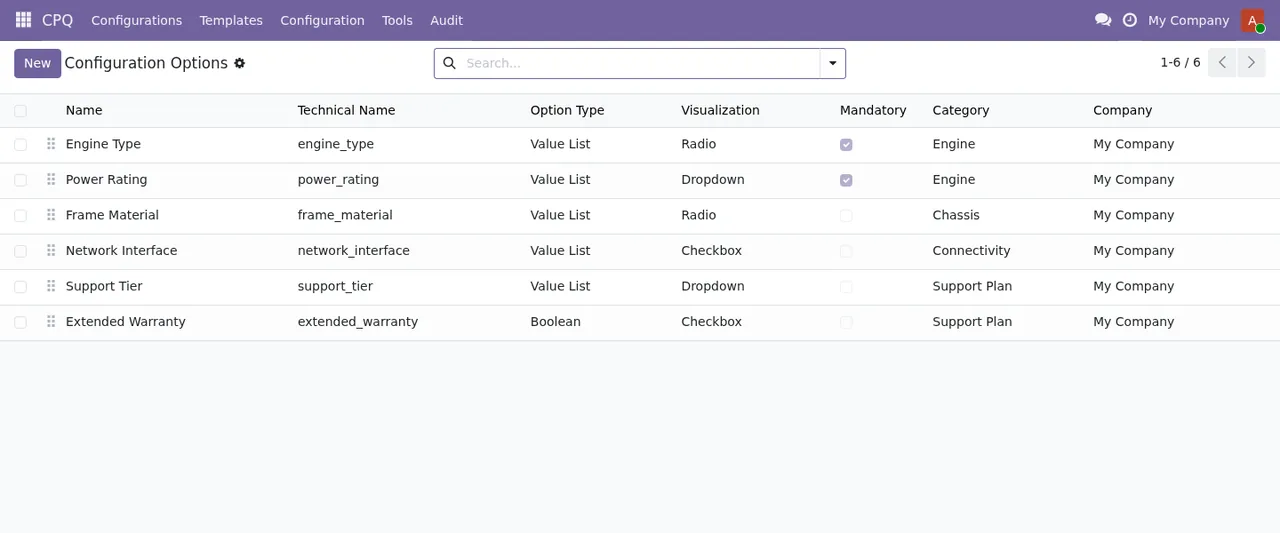
CPQ › Configuration Options com seis opções, o botão Novo e a pesquisa.Ao preparar regras e artigos
O módulo define campos com nomes de origem e destino: Source Option (Many2one), Source Values (Many2many), Target Option (Many2one) e Target Values (Many2many), junto de Active (Boolean) e Products (Many2many). Há também campos Options, Rules e Products do tipo Many2many, e três que começam por CPQ: CPQ Configurable (Boolean), CPQ Options e CPQ Rules (Many2many).
- Antes de mexer no Odoo, escreva numa folha que opção e que valores vai pôr em
Source OptioneSource Values, e quais emTarget OptioneTarget Values.
- Verifique o estado da caixa
Activeem cada registo que criar.
- Confirme que artigos ficam em cada campo
Products.
- Localize a caixa
CPQ Configurablee os camposCPQ OptionseCPQ Rules, e confirme o que contêm nos artigos com que vai começar.
O que vai ver em cada configuração
Outro grupo de campos do módulo reúne dados comerciais: Product, Customer, Sales Rep, Quote e Template (Many2one), uma moeda (res.currency), Expires On (Datetime), Needs Approval (Boolean), Collaborators e Bundle Lines (One2many), e dois campos Json: Selections e Price Breakdown. Existem ainda CPQ Session (Many2one) e CPQ Configuration Snapshot (Json).
- Mostre à equipa comercial onde vê
Customer,Sales RepeProduct.
- Reveja com alguém de vendas o que aparece em
Selectionse emPrice Breakdown.
- Decida quem da sua equipa analisa os registos com
Needs Approvalmarcado.
- Verifique as datas de
Expires Onnos primeiros registos.
- Confirme quem consta em
Collaboratorse o que há emBundle Lines.
- Localize
Quote,Template,CPQ SessioneCPQ Configuration Snapshotpara saber onde procurar se alguém perguntar por um registo concreto.
Os estados: Pending, Done e Error
O módulo usa um campo state com três valores: pending (Pending), done (Done) e error (Error).
- Aprenda a pesquisar registos por
statee guarde uma pesquisa paraError.
- Se encontrar um registo em
Error, anote qual é e quando o viu antes de mexer em alguma coisa.
- Reveja também os que continuam em
Pendingquando esperava vê-los emDone.
A primeira semana: desempenho e revisão
O módulo traz duas listas de desempenho. CPQ › Performance Log regista eventos com data, tipo de evento, duração, uma caixa Slow, número de opções e artigo. CPQ › Performance Summary agrupa por dia e tipo de evento com a mediana, duas colunas de percentil e o total de eventos.
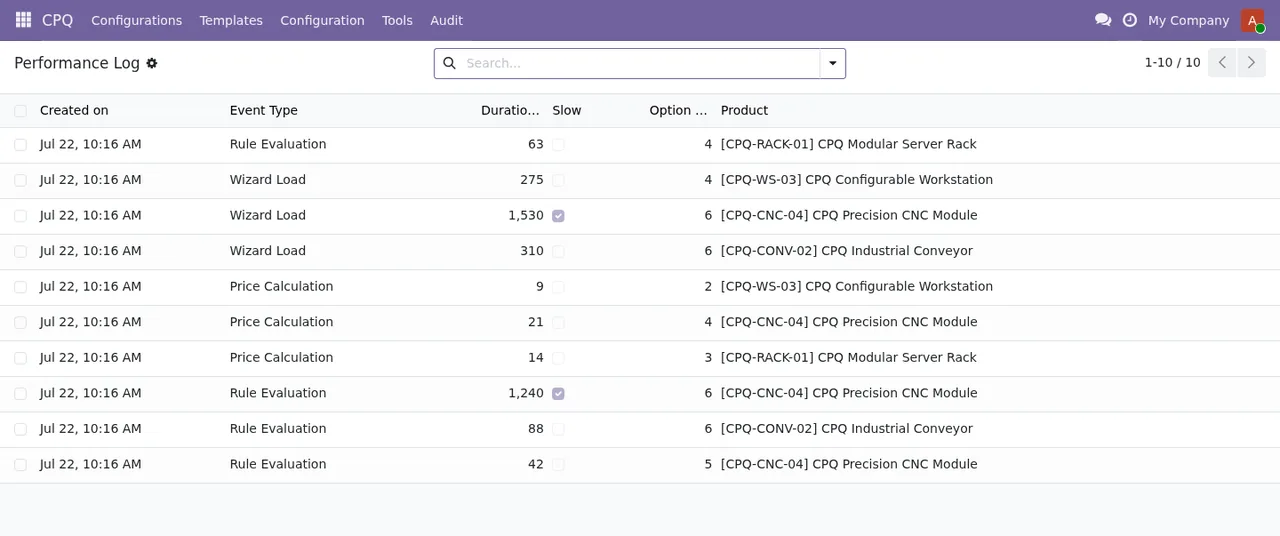
CPQ › Performance Log: cada evento com a sua duração; duas linhas têm a caixa Slow marcada.- Abra
CPQ › Performance Loge procure as linhas comSlowmarcado.
- Nessas linhas, anote o artigo e o número de opções.
- Em
CPQ › Performance Summary, reveja dia a dia a mediana, os percentis e o total de eventos por tipo.
- Repita a revisão de
Errore deSlowno fim da semana e compare com o primeiro dia.
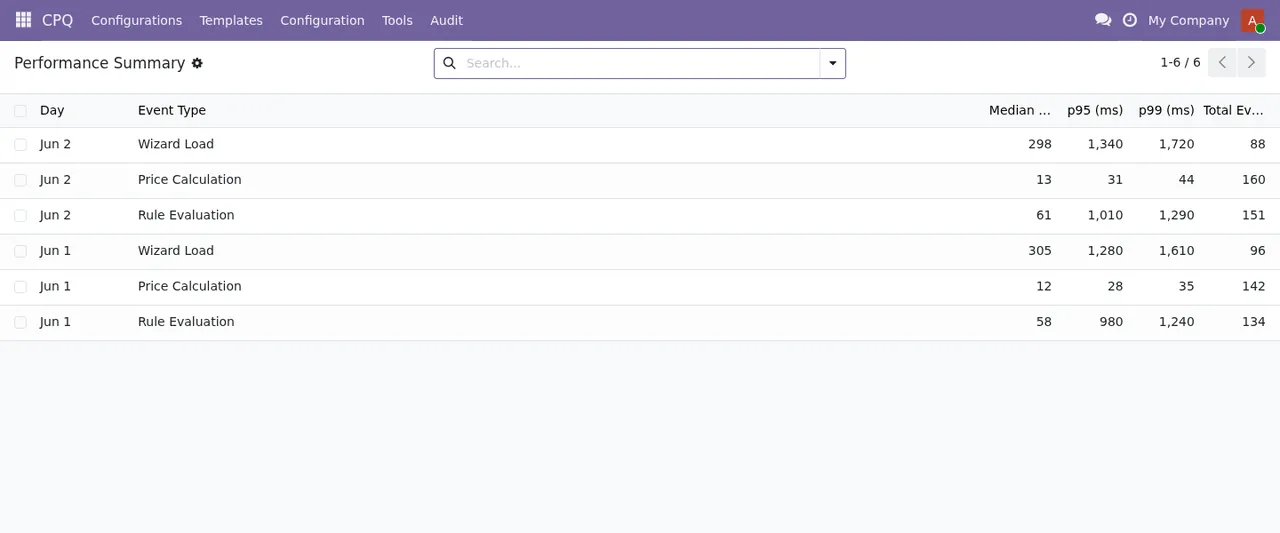
CPQ › Performance Summary: um resumo por dia e por tipo de evento.Como a FlexigoTech o ajuda
Na FlexigoTech implementamos Odoo e desenvolvemos conectores e integrações à medida. Se quiser que preparemos consigo as opções, as regras e a revisão da primeira semana, escreva-nos a partir da página do módulo. A ficha na Odoo Apps está aqui.
Continue a ler
Verificado no código do módulo (versão 20.0) e nas fontes indicadas
Fontes
- Código do módulo: flexigo_cpq_guided_selling_assistant_for_complex_quotes 20.0 (ed42681c): models/bulk_job.py
- Código do módulo: flexigo_cpq_guided_selling_assistant_for_complex_quotes 20.0 (ed42681c): models/config_option.py
- Código do módulo: flexigo_cpq_guided_selling_assistant_for_complex_quotes 20.0 (ed42681c): models/config_rule.py
- Código do módulo: flexigo_cpq_guided_selling_assistant_for_complex_quotes 20.0 (ed42681c): models/config_session.py
- Código do módulo: flexigo_cpq_guided_selling_assistant_for_complex_quotes 20.0 (ed42681c): models/product_template.py
- Código do módulo: flexigo_cpq_guided_selling_assistant_for_complex_quotes 20.0 (ed42681c): models/sale_order_line.py
- apps.odoo.com/apps/modules/20.0/flexigo_cpq_guided_selling_assistant_for_complex_quotes
- apps.odoo.com/apps/modules/19.0/flexigo_cpq_guided_selling_assistant_for_complex_quotes
- flexigotech.com/en/services.html
- flexigotech.com/precios.html