

 Español
 English
 Català
 Deutsch
 Français
 Português
 Italiano
 Polski
Voor de installatie: versie, aankoop en dienst
CPQ Guided Selling Assistant staat in Odoo Apps voor Odoo 19.0 en 20.0, en op beide pagina's kost hij € 9, eenmalige betaling per versie, excl. btw. Het is een module met een lokale dienst van FlexigoTech Cloud, die je apart afneemt: € 29 per maand of € 290 per jaar excl. btw (Pro: € 58 per maand of € 580 per jaar).
- Controleer of je Odoo 19.0 of 20.0 is: dat zijn de versies waarvoor de module beschikbaar is.
- Bepaal waar je hem koopt. Met het abonnement is de module voor nieuwe Odoo-versies inbegrepen als je hem op flexigotech.com hebt gekocht; in de Odoo App Store koop je elke Odoo-versie daar.
- Weet wat er gebeurt zonder abonnement: heb je er geen of is de dienst opgeschort, dan stopt wat het abonnement levert, en je gegevens blijven in je Odoo.
- Werk je met meerdere bedrijven, bepaal dan welk bedrijf de module gebruikt: er zijn meerdere
Company-velden (Many2one) en de lijst met opties toont een bedrijfskolom.
Twijfel je nog of de module bij je manier van verkopen past, lees dan eerst of CPQ Guided Selling Assistant bij je bedrijf past.
Bij het aanmaken van categorieën en opties
- Bekijk de lijst met optiecategorieën: die heeft de kolommen
Name,Parent CategoryenCompany, plus de knopNewen de zoekbalk.
- Loop in
CPQ › Configuration Optionselke optie na aan de hand van de kolommen: naam, technische naam, optietype, weergave,Mandatory,Categoryen bedrijf.
- Bepaal welke opties je als
Mandatory(Boolean) aanvinkt en aan welkeCategory(Many2one) je elke optie koppelt.
- Zoek de velden
Values(One2many) enDefault Value(Many2one) op en noteer welke standaardwaarde je per geval wilt.
- Bepaal of je
Tags(Many2many) gaat gebruiken en met welke labels.
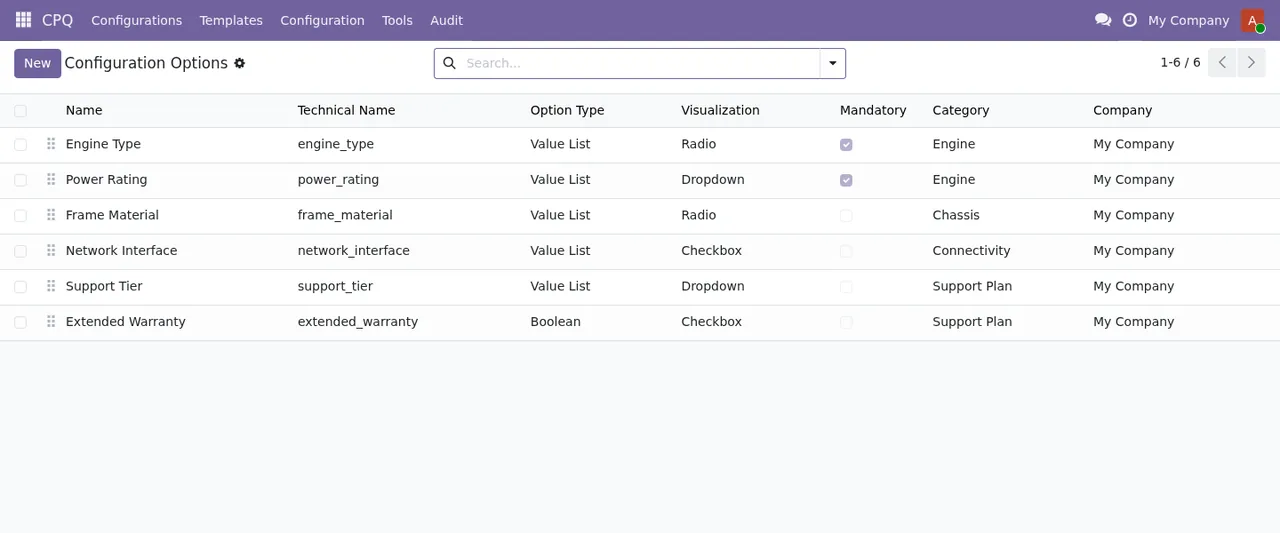
CPQ › Configuration Options met zes opties, de knop Nieuw en de zoekbalk.Bij het voorbereiden van regels en producten
De module definieert velden met bron- en doelnamen: Source Option (Many2one), Source Values (Many2many), Target Option (Many2one) en Target Values (Many2many), naast Active (Boolean) en Products (Many2many). Er zijn ook velden Options, Rules en Products van het type Many2many, en drie die met CPQ beginnen: CPQ Configurable (Boolean), CPQ Options en CPQ Rules (Many2many).
- Schrijf voordat je Odoo aanraakt in een spreadsheet op welke optie en waarden je in
Source OptionenSource Valueszet, en welke inTarget OptionenTarget Values.
- Controleer het vinkje
Activebij elk record dat je aanmaakt.
- Controleer welke producten in elk veld
Productsterechtkomen.
- Zoek het vinkje
CPQ Configurableen de veldenCPQ OptionsenCPQ Rulesop, en controleer wat ze bevatten bij de producten waarmee je begint.
Wat je in elke configuratie ziet
Een andere groep velden van de module bevat commerciële gegevens: Product, Customer, Sales Rep, Quote en Template (Many2one), een valuta (res.currency), Expires On (Datetime), Needs Approval (Boolean), Collaborators en Bundle Lines (One2many), en twee Json-velden: Selections en Price Breakdown. Daarnaast zijn er CPQ Session (Many2one) en CPQ Configuration Snapshot (Json).
- Laat het verkoopteam zien waar ze
Customer,Sales RepenProductvinden.
- Bekijk samen met iemand van verkoop wat er in
SelectionsenPrice Breakdownstaat.
- Bepaal wie in je team de records met
Needs Approvalaangevinkt bekijkt.
- Controleer de datums in
Expires Onbij de eerste records.
- Controleer wie er in
Collaboratorsstaat en wat er inBundle Lineszit.
- Zoek
Quote,Template,CPQ SessionenCPQ Configuration Snapshotop, zodat je weet waar je moet kijken als iemand naar een bepaald record vraagt.
De statussen: Pending, Done en Error
De module gebruikt een veld state met drie waarden: pending (Pending), done (Done) en error (Error).
- Leer records te zoeken op
stateen sla een zoekopdracht op voorError.
- Vind je een record in
Error, noteer dan welk record het is en wanneer je het zag, voordat je iets aanpast.
- Bekijk ook de records die nog in
Pendingstaan terwijl je ze inDoneverwachtte.
De eerste week: prestaties en controle
De module heeft twee prestatielijsten. CPQ › Performance Log registreert gebeurtenissen met datum, gebeurtenistype, duur, een vinkje Slow, aantal opties en product. CPQ › Performance Summary groepeert per dag en gebeurtenistype met de mediaan, twee percentielkolommen en het totaal aantal gebeurtenissen.
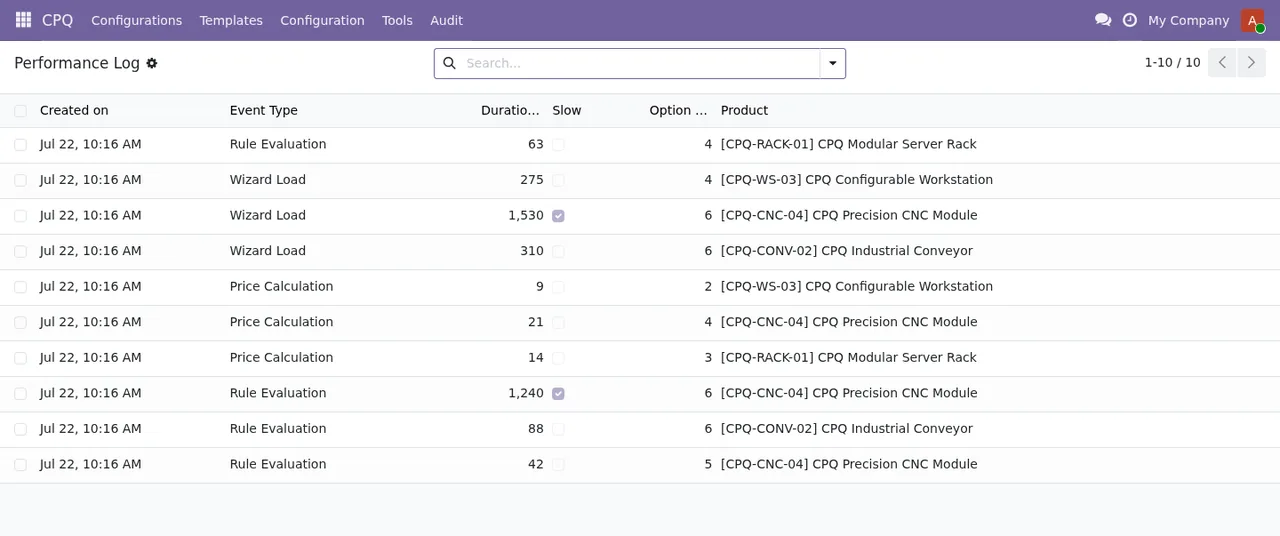
CPQ › Performance Log: elke gebeurtenis met zijn duur; bij twee rijen is het vinkje Slow aangevinkt.- Open
CPQ › Performance Logen zoek de rijen metSlowaangevinkt.
- Noteer bij die rijen het product en het aantal opties.
- Bekijk in
CPQ › Performance Summarydag voor dag de mediaan, de percentielen en het totaal aantal gebeurtenissen per type.
- Herhaal de controle van
ErrorenSlowaan het eind van de week en vergelijk met de eerste dag.
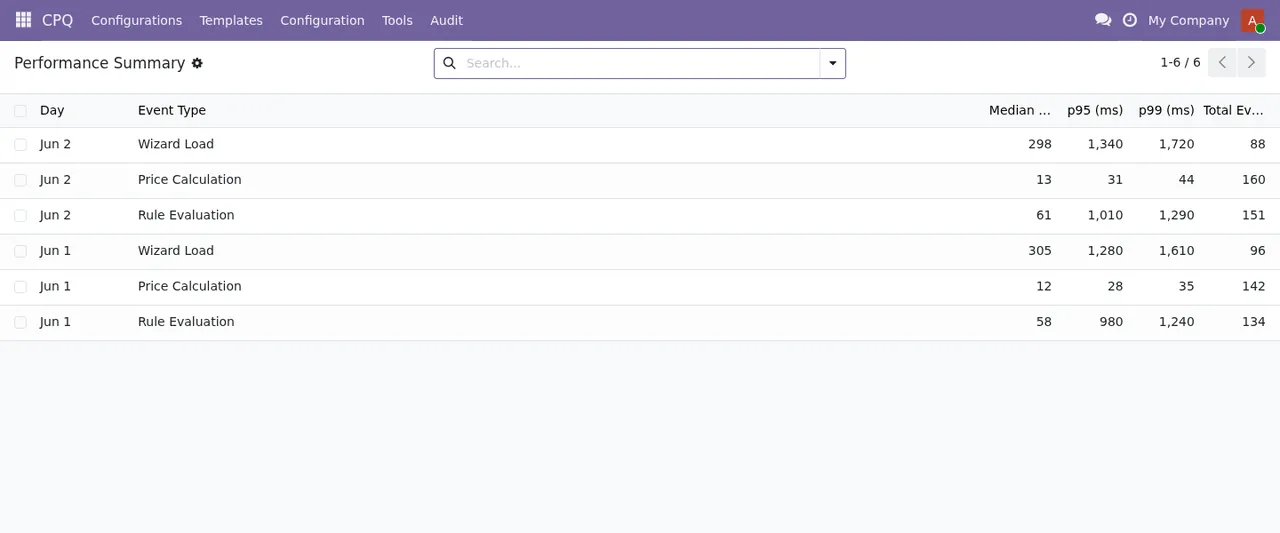
CPQ › Performance Summary: een samenvatting per dag en per gebeurtenistype.Hoe FlexigoTech je helpt
Bij FlexigoTech implementeren we Odoo en ontwikkelen we connectoren en integraties op maat. Wil je dat we samen met jou de opties, de regels en de controle van de eerste week voorbereiden, neem dan contact op via de modulepagina. De pagina in Odoo Apps vind je hier.
Lees verder
Gecontroleerd in de broncode van de module (versie 20.0) en in de gelinkte bronnen
Bronnen
- Broncode van de module: flexigo_cpq_guided_selling_assistant_for_complex_quotes 20.0 (ed42681c): models/bulk_job.py
- Broncode van de module: flexigo_cpq_guided_selling_assistant_for_complex_quotes 20.0 (ed42681c): models/config_option.py
- Broncode van de module: flexigo_cpq_guided_selling_assistant_for_complex_quotes 20.0 (ed42681c): models/config_rule.py
- Broncode van de module: flexigo_cpq_guided_selling_assistant_for_complex_quotes 20.0 (ed42681c): models/config_session.py
- Broncode van de module: flexigo_cpq_guided_selling_assistant_for_complex_quotes 20.0 (ed42681c): models/product_template.py
- Broncode van de module: flexigo_cpq_guided_selling_assistant_for_complex_quotes 20.0 (ed42681c): models/sale_order_line.py
- apps.odoo.com/apps/modules/20.0/flexigo_cpq_guided_selling_assistant_for_complex_quotes
- apps.odoo.com/apps/modules/19.0/flexigo_cpq_guided_selling_assistant_for_complex_quotes
- flexigotech.com/en/services.html
- flexigotech.com/precios.html