

 Español
 English
 Català
 Deutsch
 Français
 Português
 Nederlands
 Polski
Prima di installare: versione, acquisto e servizio
CPQ Guided Selling Assistant è pubblicato su Odoo Apps per Odoo 19.0 e 20.0, e in entrambe le schede costa 9 €, pagamento unico per versione, IVA esclusa. È un modulo con servizio locale di FlexigoTech Cloud, che si sottoscrive a parte: 29 €/mese o 290 €/anno IVA esclusa (Pro: 58 €/mese o 580 €/anno).
- Verifica che il tuo Odoo sia 19.0 o 20.0: sono le versioni per cui è pubblicato.
- Decidi dove acquistarlo. Con l'abbonamento, il modulo per le nuove versioni di Odoo è incluso se l'hai acquistato su flexigotech.com; sull'Odoo App Store, ogni versione di Odoo si acquista lì.
- Chiarisci cosa succede senza abbonamento: se non ce l'hai o il servizio è sospeso, si ferma ciò che l'abbonamento fornisce, e i dati restano nel tuo Odoo.
- Se lavori con più aziende, decidi quale userà il modulo: ha diversi campi
Company(Many2one) e la lista delle opzioni mostra una colonna azienda.
Se hai ancora dubbi sul fatto che il modulo si adatti al tuo modo di vendere, leggi prima se CPQ Guided Selling Assistant è adatto alla tua azienda.
Quando crei categorie e opzioni
- Rivedi la lista delle categorie di opzioni: ha le colonne
Name,Parent CategoryeCompany, oltre al pulsanteNewe alla barra di ricerca.
- In
CPQ › Configuration Options, controlla ogni opzione con le colonne della lista: nome, nome tecnico, tipo di opzione, visualizzazione,Mandatory,Categorye azienda.
- Decidi quali opzioni segnare come
Mandatory(Boolean) e a qualeCategory(Many2one) assegnare ciascuna.
- Individua i campi
Values(One2many) eDefault Value(Many2one) e annota quale valore predefinito vuoi in ogni caso.
- Decidi se usare
Tags(Many2many) e con quali etichette.
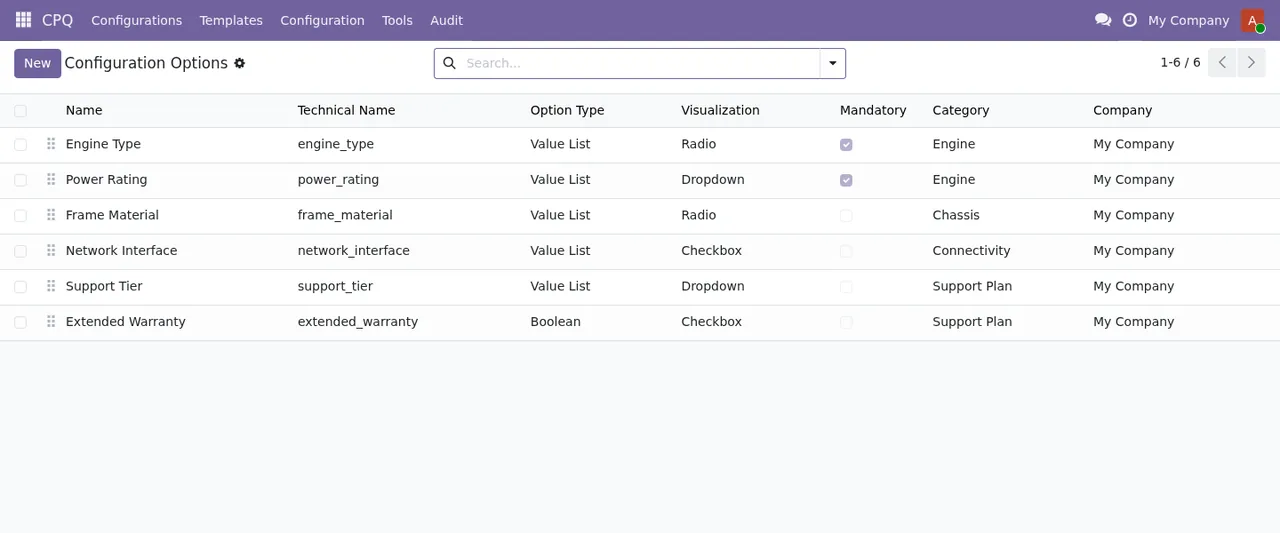
CPQ › Configuration Options con sei opzioni, il pulsante Nuovo e la barra di ricerca.Quando prepari regole e prodotti
Il modulo definisce campi con nomi di origine e destinazione: Source Option (Many2one), Source Values (Many2many), Target Option (Many2one) e Target Values (Many2many), insieme a Active (Boolean) e Products (Many2many). Ci sono anche campi Options, Rules e Products di tipo Many2many, e tre che iniziano con CPQ: CPQ Configurable (Boolean), CPQ Options e CPQ Rules (Many2many).
- Prima di toccare Odoo, scrivi in un foglio quale opzione e quali valori metterai in
Source OptioneSource Values, e quali inTarget OptioneTarget Values.
- Controlla lo stato della casella
Activein ogni record che crei.
- Verifica quali prodotti finiscono in ciascun campo
Products.
- Individua la casella
CPQ Configurablee i campiCPQ OptionseCPQ Rules, e verifica cosa contengono nei prodotti con cui inizierai.
Cosa vedrai in ogni configurazione
Un altro gruppo di campi del modulo raccoglie dati commerciali: Product, Customer, Sales Rep, Quote e Template (Many2one), una valuta (res.currency), Expires On (Datetime), Needs Approval (Boolean), Collaborators e Bundle Lines (One2many), e due campi Json: Selections e Price Breakdown. Esistono inoltre CPQ Session (Many2one) e CPQ Configuration Snapshot (Json).
- Mostra al team commerciale dove vedono
Customer,Sales RepeProduct.
- Rivedi con qualcuno delle vendite cosa compare in
Selectionse inPrice Breakdown.
- Decidi chi del tuo team controlla i record con
Needs Approvalspuntato.
- Controlla le date di
Expires Onnei primi record.
- Verifica chi compare in
Collaboratorse cosa c'è inBundle Lines.
- Individua
Quote,Template,CPQ SessioneCPQ Configuration Snapshotper sapere dove guardare se qualcuno chiede di un record specifico.
Gli stati: Pending, Done ed Error
Il modulo usa un campo state con tre valori: pending (Pending), done (Done) ed error (Error).
- Impara a cercare i record per
statee salva una ricerca perError.
- Se trovi un record in
Error, annota quale è e quando l'hai visto prima di toccare qualsiasi cosa.
- Controlla anche quelli ancora in
Pendingquando ti aspettavi di vederli inDone.
La prima settimana: prestazioni e revisione
Il modulo include due liste delle prestazioni. CPQ › Performance Log registra eventi con data, tipo di evento, durata, una casella Slow, numero di opzioni e prodotto. CPQ › Performance Summary raggruppa per giorno e tipo di evento con la mediana, due colonne di percentile e il totale degli eventi.
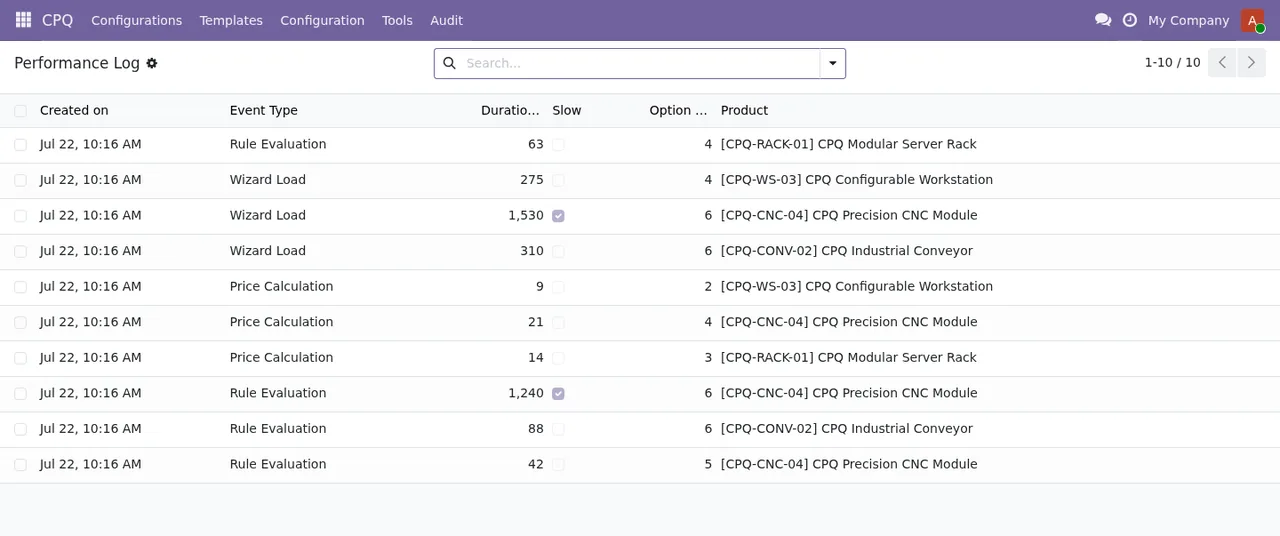
CPQ › Performance Log: ogni evento con la sua durata; due righe hanno la casella Slow spuntata.- Apri
CPQ › Performance Loge cerca le righe conSlowspuntato.
- In quelle righe, annota il prodotto e il numero di opzioni.
- In
CPQ › Performance Summary, rivedi giorno per giorno la mediana, i percentili e il totale degli eventi per tipo.
- Ripeti il controllo di
Errore diSlowa fine settimana e confronta con il primo giorno.
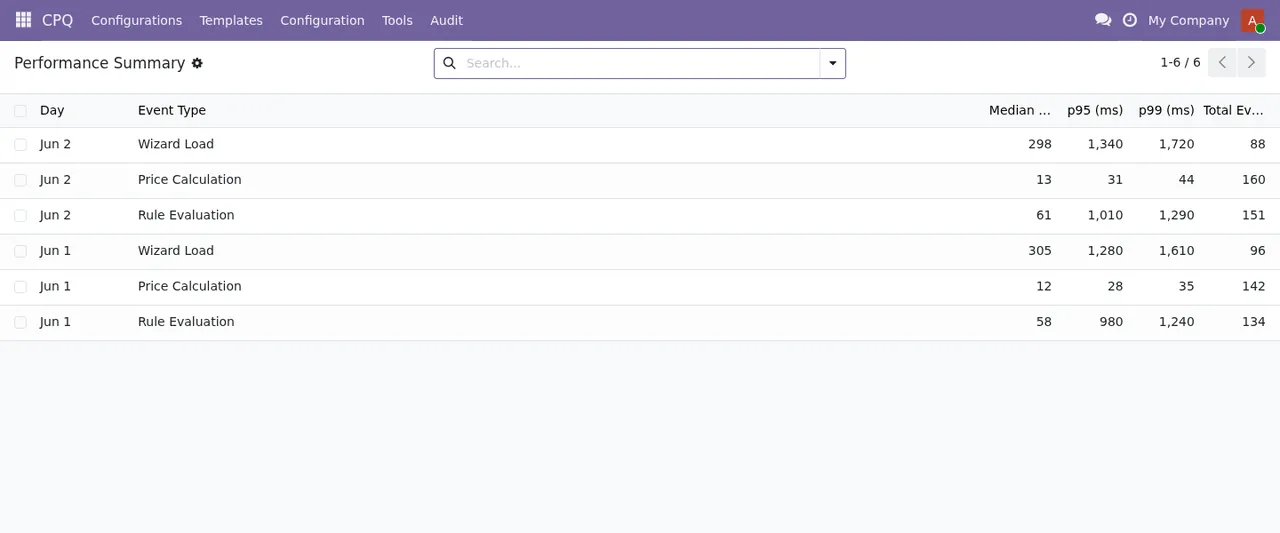
CPQ › Performance Summary: un riepilogo per giorno e per tipo di evento.Come ti aiuta FlexigoTech
In FlexigoTech implementiamo Odoo e sviluppiamo connettori e integrazioni su misura. Se vuoi che prepariamo insieme a te le opzioni, le regole e la revisione della prima settimana, scrivici dalla pagina del modulo. La scheda su Odoo Apps è qui.
Continua a leggere
Verificato nel codice del modulo (versione 20.0) e nelle fonti collegate
Fonti
- Codice del modulo: flexigo_cpq_guided_selling_assistant_for_complex_quotes 20.0 (ed42681c): models/bulk_job.py
- Codice del modulo: flexigo_cpq_guided_selling_assistant_for_complex_quotes 20.0 (ed42681c): models/config_option.py
- Codice del modulo: flexigo_cpq_guided_selling_assistant_for_complex_quotes 20.0 (ed42681c): models/config_rule.py
- Codice del modulo: flexigo_cpq_guided_selling_assistant_for_complex_quotes 20.0 (ed42681c): models/config_session.py
- Codice del modulo: flexigo_cpq_guided_selling_assistant_for_complex_quotes 20.0 (ed42681c): models/product_template.py
- Codice del modulo: flexigo_cpq_guided_selling_assistant_for_complex_quotes 20.0 (ed42681c): models/sale_order_line.py
- apps.odoo.com/apps/modules/20.0/flexigo_cpq_guided_selling_assistant_for_complex_quotes
- apps.odoo.com/apps/modules/19.0/flexigo_cpq_guided_selling_assistant_for_complex_quotes
- flexigotech.com/en/services.html
- flexigotech.com/precios.html