

 Español
 English
 Català
 Deutsch
 Português
 Italiano
 Nederlands
 Polski
Avant l'installation : version, achat et service
CPQ Guided Selling Assistant est publié sur Odoo Apps pour Odoo 19.0 et 20.0, et sur les deux fiches il coûte 9 €, paiement unique par version, HT. C'est un module avec un service local FlexigoTech Cloud, souscrit à part : 29 €/mois ou 290 €/an HT (Pro : 58 €/mois ou 580 €/an).
- Vérifiez que votre Odoo est en 19.0 ou 20.0 : ce sont les versions pour lesquelles il est publié.
- Choisissez où l'acheter. Avec l'abonnement, le module pour les nouvelles versions d'Odoo est inclus si vous l'avez acheté sur flexigotech.com ; sur l'Odoo App Store, chaque version d'Odoo s'achète là-bas.
- Sachez ce qui se passe sans abonnement : si vous n'en avez pas ou si le service est suspendu, ce que fournit l'abonnement s'arrête, et les données restent dans votre Odoo.
- Si vous gérez plusieurs sociétés, décidez laquelle utilisera le module : il comporte plusieurs champs
Company(Many2one) et la liste des options affiche une colonne société.
Si vous hésitez encore sur l'adéquation du module avec votre façon de vendre, lisez d'abord si CPQ Guided Selling Assistant convient à votre entreprise.
Lors de la création des catégories et des options
- Passez en revue la liste des catégories d'options : elle comporte les colonnes
Name,Parent CategoryetCompany, ainsi que le boutonNewet la barre de recherche.
- Dans
CPQ › Configuration Options, vérifiez chaque option à l'aide des colonnes de la liste : nom, nom technique, type d'option, affichage,Mandatory,Categoryet société.
- Décidez quelles options vous cochez comme
Mandatory(Boolean) et à quelleCategory(Many2one) vous affectez chacune.
- Repérez les champs
Values(One2many) etDefault Value(Many2one) et notez la valeur par défaut souhaitée dans chaque cas.
- Décidez si vous utiliserez
Tags(Many2many) et avec quelles étiquettes.
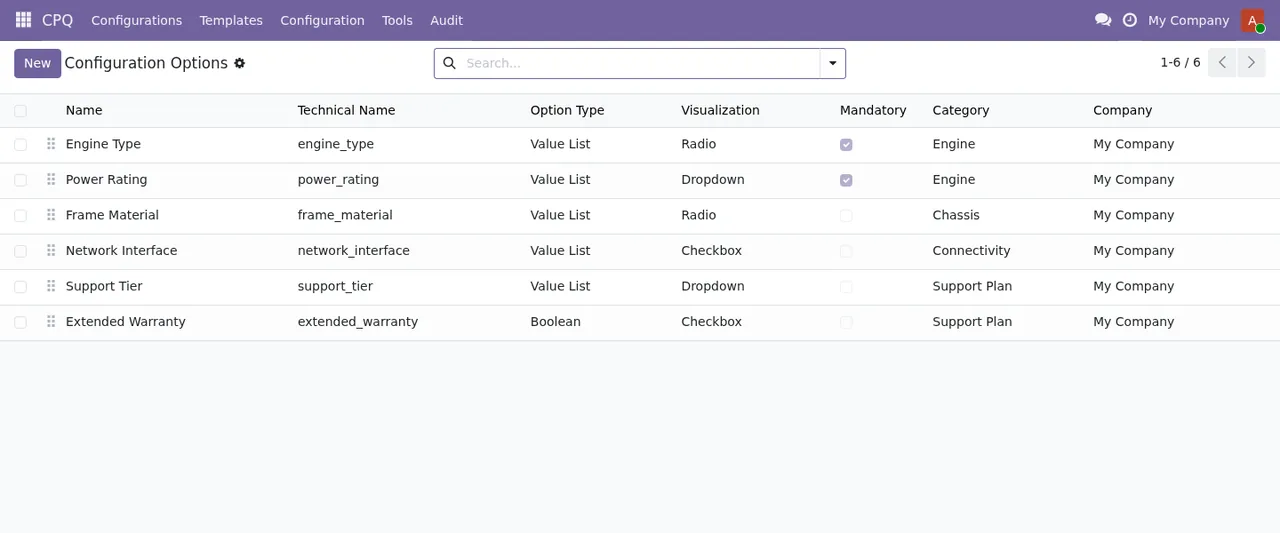
CPQ › Configuration Options avec six options, le bouton Nouveau et la barre de recherche.Lors de la préparation des règles et des produits
Le module définit des champs nommés source et cible : Source Option (Many2one), Source Values (Many2many), Target Option (Many2one) et Target Values (Many2many), aux côtés de Active (Boolean) et Products (Many2many). Il existe aussi des champs Options, Rules et Products de type Many2many, et trois qui commencent par CPQ : CPQ Configurable (Boolean), CPQ Options et CPQ Rules (Many2many).
- Avant de toucher à Odoo, notez dans un tableur quelle option et quelles valeurs vous mettrez dans
Source OptionetSource Values, et lesquelles dansTarget OptionetTarget Values.
- Vérifiez l'état de la case
Activesur chaque enregistrement que vous créez.
- Vérifiez quels produits figurent dans chaque champ
Products.
- Repérez la case
CPQ Configurableet les champsCPQ OptionsetCPQ Rules, et vérifiez leur contenu sur les produits avec lesquels vous allez démarrer.
Ce que vous verrez dans chaque configuration
Un autre groupe de champs du module rassemble des données commerciales : Product, Customer, Sales Rep, Quote et Template (Many2one), une devise (res.currency), Expires On (Datetime), Needs Approval (Boolean), Collaborators et Bundle Lines (One2many), et deux champs Json : Selections et Price Breakdown. Il existe en outre CPQ Session (Many2one) et CPQ Configuration Snapshot (Json).
- Montrez à l'équipe commerciale où elle voit
Customer,Sales RepetProduct.
- Passez en revue avec quelqu'un des ventes ce qui apparaît dans
Selectionset dansPrice Breakdown.
- Décidez qui, dans votre équipe, examine les enregistrements où
Needs Approvalest coché.
- Vérifiez les dates de
Expires Onsur les premiers enregistrements.
- Vérifiez qui figure dans
Collaboratorset ce que contientBundle Lines.
- Repérez
Quote,Template,CPQ SessionetCPQ Configuration Snapshotpour savoir où regarder si quelqu'un vous interroge sur un enregistrement précis.
Les états : Pending, Done et Error
Le module utilise un champ state à trois valeurs : pending (Pending), done (Done) et error (Error).
- Apprenez à rechercher les enregistrements par
stateet enregistrez une recherche pourError.
- Si vous trouvez un enregistrement en
Error, notez lequel et quand vous l'avez vu avant de toucher à quoi que ce soit.
- Vérifiez aussi ceux qui restent en
Pendingalors que vous les attendiez enDone.
La première semaine : performances et revue
Le module propose deux listes de performances. CPQ › Performance Log enregistre des événements avec la date, le type d'événement, la durée, une case Slow, le nombre d'options et le produit. CPQ › Performance Summary regroupe par jour et par type d'événement avec la médiane, deux colonnes de percentile et le total des événements.
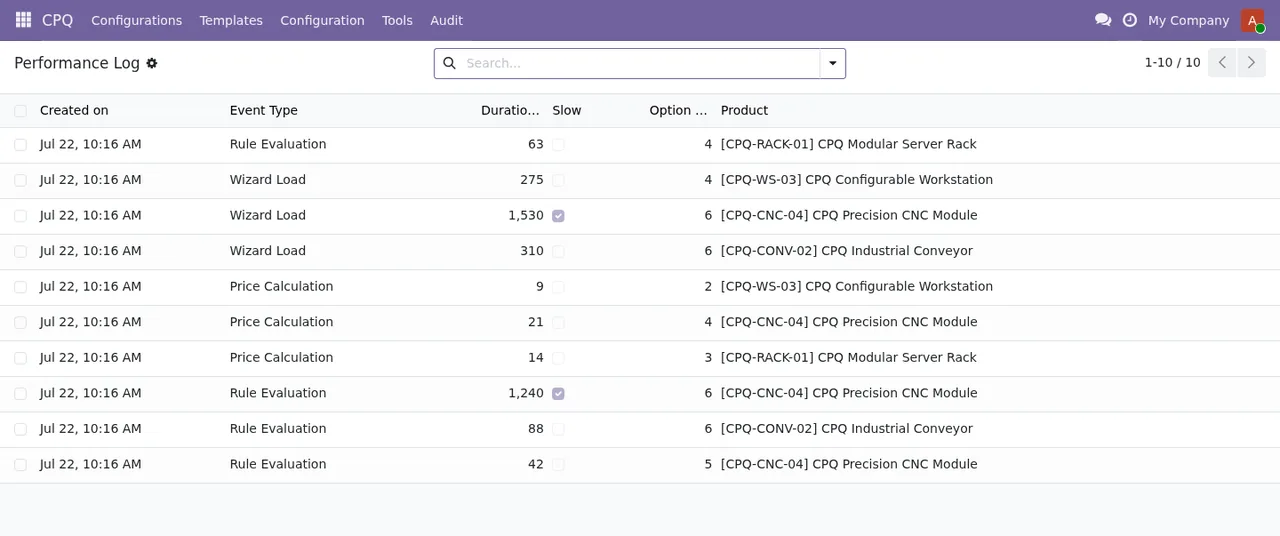
CPQ › Performance Log : chaque événement avec sa durée ; deux lignes ont la case Slow cochée.- Ouvrez
CPQ › Performance Loget cherchez les lignes oùSlowest coché.
- Pour ces lignes, notez le produit et le nombre d'options.
- Dans
CPQ › Performance Summary, examinez jour par jour la médiane, les percentiles et le total des événements par type.
- Refaites la vérification de
Erroret deSlowen fin de semaine et comparez avec le premier jour.
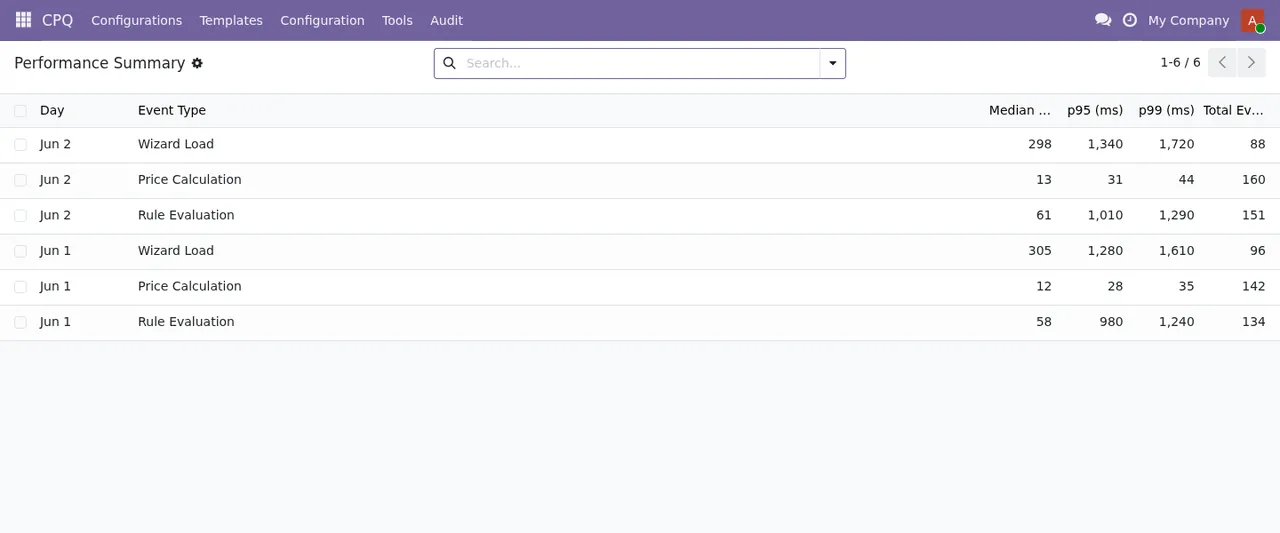
CPQ › Performance Summary : un résumé par jour et par type d'événement.Comment FlexigoTech vous accompagne
Chez FlexigoTech, nous déployons Odoo et développons des connecteurs et des intégrations sur mesure. Si vous souhaitez que nous préparions avec vous les options, les règles et la revue de la première semaine, écrivez-nous depuis la page du module. La fiche sur Odoo Apps se trouve ici.
À lire aussi
Vérifié dans le code du module (version 20.0) et dans les sources citées
Sources
- Code du module : flexigo_cpq_guided_selling_assistant_for_complex_quotes 20.0 (ed42681c): models/bulk_job.py
- Code du module : flexigo_cpq_guided_selling_assistant_for_complex_quotes 20.0 (ed42681c): models/config_option.py
- Code du module : flexigo_cpq_guided_selling_assistant_for_complex_quotes 20.0 (ed42681c): models/config_rule.py
- Code du module : flexigo_cpq_guided_selling_assistant_for_complex_quotes 20.0 (ed42681c): models/config_session.py
- Code du module : flexigo_cpq_guided_selling_assistant_for_complex_quotes 20.0 (ed42681c): models/product_template.py
- Code du module : flexigo_cpq_guided_selling_assistant_for_complex_quotes 20.0 (ed42681c): models/sale_order_line.py
- apps.odoo.com/apps/modules/20.0/flexigo_cpq_guided_selling_assistant_for_complex_quotes
- apps.odoo.com/apps/modules/19.0/flexigo_cpq_guided_selling_assistant_for_complex_quotes
- flexigotech.com/en/services.html
- flexigotech.com/precios.html