

 Español
 English
 Català
 Français
 Português
 Italiano
 Nederlands
 Polski
Vor der Installation: Version, Kauf und Service
CPQ Guided Selling Assistant ist in Odoo Apps für Odoo 19.0 und 20.0 veröffentlicht und kostet in beiden Einträgen 9 €, Einmalzahlung pro Version, zzgl. MwSt. Es ist ein Modul mit lokalem Service von FlexigoTech Cloud, der separat abonniert wird: 29 €/Monat oder 290 €/Jahr zzgl. MwSt. (Pro: 58 €/Monat oder 580 €/Jahr).
- Prüfen Sie, ob Ihr Odoo 19.0 oder 20.0 ist: Für diese Versionen ist das Modul veröffentlicht.
- Entscheiden Sie, wo Sie es kaufen. Mit dem Abonnement ist das Modul für neue Odoo-Versionen enthalten, wenn Sie es auf flexigotech.com gekauft haben; im Odoo App Store wird jede Odoo-Version dort gekauft.
- Machen Sie sich klar, was ohne Abonnement passiert: Haben Sie keins oder ist der Service ausgesetzt, stoppt das, was das Abonnement bereitstellt, und die Daten bleiben in Ihrem Odoo.
- Wenn Sie mit mehreren Unternehmen arbeiten, legen Sie fest, welches das Modul nutzt: Es hat mehrere
Company-Felder (Many2one), und die Optionsliste zeigt eine Unternehmensspalte.
Wenn Sie noch unsicher sind, ob das Modul zu Ihrer Verkaufsweise passt, lesen Sie zuerst, ob CPQ Guided Selling Assistant zu Ihrem Unternehmen passt.
Kategorien und Optionen anlegen
- Prüfen Sie die Liste der Optionskategorien: Sie hat die Spalten
Name,Parent CategoryundCompanysowie die SchaltflächeNewund die Suche.
- Gehen Sie in
CPQ › Configuration Optionsjede Option anhand der Listenspalten durch: Name, technischer Name, Optionstyp, Anzeige,Mandatory,Categoryund Unternehmen.
- Legen Sie fest, welche Optionen Sie als
Mandatory(Boolean) markieren und welcherCategory(Many2one) Sie jede zuordnen.
- Suchen Sie die Felder
Values(One2many) undDefault Value(Many2one) und notieren Sie, welchen Standardwert Sie jeweils möchten.
- Entscheiden Sie, ob Sie
Tags(Many2many) nutzen und mit welchen Schlagwörtern.
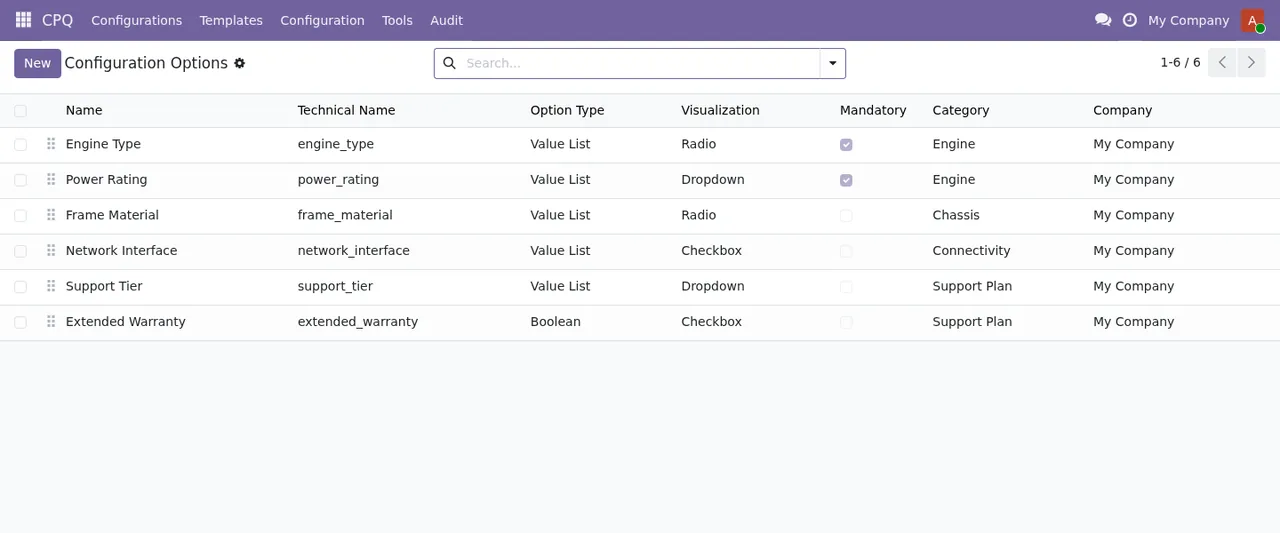
CPQ › Configuration Options mit sechs Optionen, der Schaltfläche Neu und der Suche.Regeln und Produkte vorbereiten
Das Modul definiert Felder mit Quell- und Zielnamen: Source Option (Many2one), Source Values (Many2many), Target Option (Many2one) und Target Values (Many2many), dazu Active (Boolean) und Products (Many2many). Außerdem gibt es die Many2many-Felder Options, Rules und Products sowie drei, die mit CPQ beginnen: CPQ Configurable (Boolean), CPQ Options und CPQ Rules (Many2many).
- Bevor Sie Odoo anfassen, notieren Sie in einer Tabelle, welche Option und welche Werte in
Source OptionundSource Valueskommen und welche inTarget OptionundTarget Values.
- Prüfen Sie das Kontrollkästchen
Activebei jedem Datensatz, den Sie anlegen.
- Prüfen Sie, welche Produkte in jedem Feld
Productsstehen.
- Suchen Sie das Kontrollkästchen
CPQ Configurableund die FelderCPQ OptionsundCPQ Rulesund prüfen Sie, was sie bei den Produkten enthalten, mit denen Sie starten.
Was Sie in jeder Konfiguration sehen
Eine weitere Feldgruppe des Moduls enthält Vertriebsdaten: Product, Customer, Sales Rep, Quote und Template (Many2one), eine Währung (res.currency), Expires On (Datetime), Needs Approval (Boolean), Collaborators und Bundle Lines (One2many) sowie zwei Json-Felder: Selections und Price Breakdown. Außerdem gibt es CPQ Session (Many2one) und CPQ Configuration Snapshot (Json).
- Zeigen Sie dem Vertriebsteam, wo es
Customer,Sales RepundProductsieht.
- Gehen Sie mit jemandem aus dem Vertrieb durch, was in
SelectionsundPrice Breakdownerscheint.
- Legen Sie fest, wer in Ihrem Team die Datensätze mit markiertem
Needs Approvalprüft.
- Prüfen Sie die Daten in
Expires Onbei den ersten Datensätzen.
- Prüfen Sie, wer unter
Collaboratorssteht und was inBundle Linesenthalten ist.
- Suchen Sie
Quote,Template,CPQ SessionundCPQ Configuration Snapshot, damit Sie wissen, wo Sie nachsehen, wenn jemand nach einem bestimmten Datensatz fragt.
Die Status: Pending, Done und Error
Das Modul nutzt ein Feld state mit drei Werten: pending (Pending), done (Done) und error (Error).
- Lernen Sie, Datensätze nach
statezu suchen, und speichern Sie eine Suche fürError.
- Finden Sie einen Datensatz in
Error, notieren Sie, welcher es ist und wann Sie ihn gesehen haben, bevor Sie etwas ändern.
- Prüfen Sie auch die Datensätze, die noch in
Pendingstehen, obwohl Sie sie inDoneerwartet hätten.
Die erste Woche: Leistung und Prüfung
Das Modul bringt zwei Leistungslisten mit. CPQ › Performance Log erfasst Ereignisse mit Datum, Ereignistyp, Dauer, einem Kontrollkästchen Slow, Anzahl der Optionen und Produkt. CPQ › Performance Summary gruppiert nach Tag und Ereignistyp mit Median, zwei Perzentilspalten und der Gesamtzahl der Ereignisse.
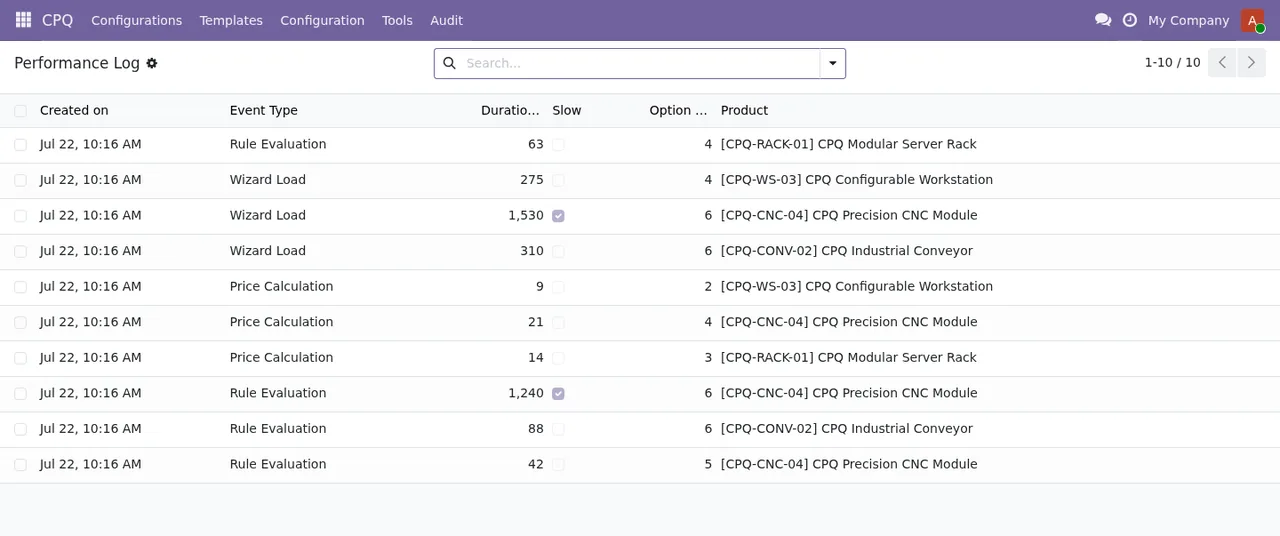
CPQ › Performance Log: jedes Ereignis mit seiner Dauer; bei zwei Zeilen ist Slow markiert.- Öffnen Sie
CPQ › Performance Logund suchen Sie die Zeilen mit markiertemSlow.
- Notieren Sie in diesen Zeilen das Produkt und die Anzahl der Optionen.
- Prüfen Sie in
CPQ › Performance SummaryTag für Tag den Median, die Perzentile und die Gesamtzahl der Ereignisse pro Typ.
- Wiederholen Sie die Prüfung von
ErrorundSlowam Ende der Woche und vergleichen Sie mit dem ersten Tag.
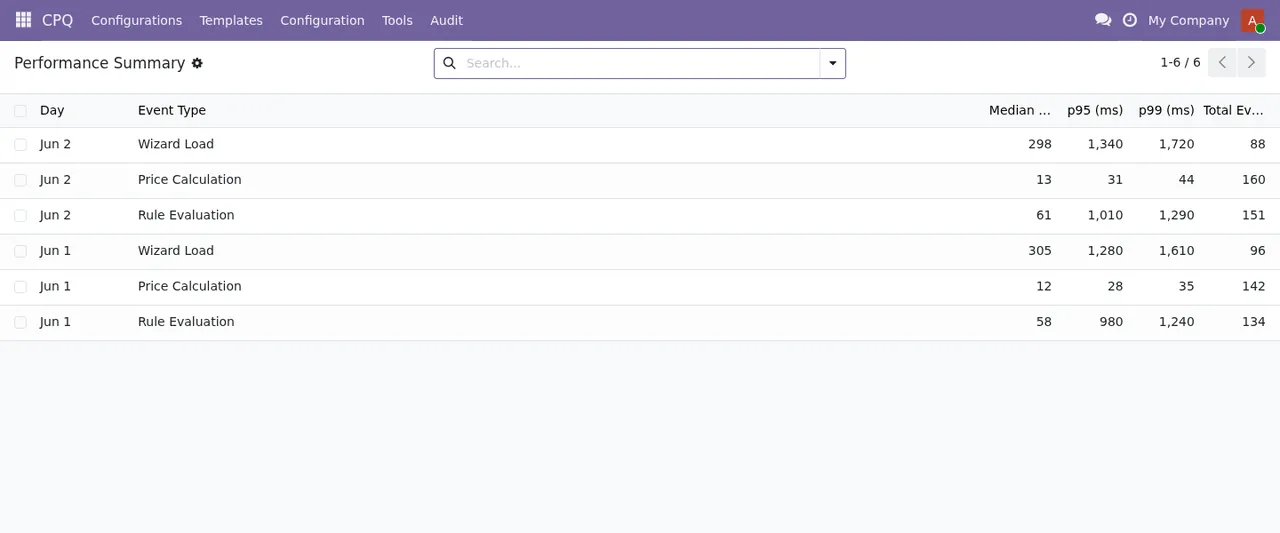
CPQ › Performance Summary: eine Übersicht pro Tag und Ereignistyp.Wie FlexigoTech Sie unterstützt
Bei FlexigoTech führen wir Odoo ein und entwickeln Konnektoren und Integrationen nach Maß. Wenn wir die Optionen, die Regeln und die Prüfung der ersten Woche gemeinsam mit Ihnen vorbereiten sollen, schreiben Sie uns über die Modulseite. Den Eintrag in Odoo Apps finden Sie hier.
Weiterlesen
Geprüft im Quellcode des Moduls (Version 20.0) und in den verlinkten Quellen
Quellen
- Quellcode des Moduls: flexigo_cpq_guided_selling_assistant_for_complex_quotes 20.0 (ed42681c): models/bulk_job.py
- Quellcode des Moduls: flexigo_cpq_guided_selling_assistant_for_complex_quotes 20.0 (ed42681c): models/config_option.py
- Quellcode des Moduls: flexigo_cpq_guided_selling_assistant_for_complex_quotes 20.0 (ed42681c): models/config_rule.py
- Quellcode des Moduls: flexigo_cpq_guided_selling_assistant_for_complex_quotes 20.0 (ed42681c): models/config_session.py
- Quellcode des Moduls: flexigo_cpq_guided_selling_assistant_for_complex_quotes 20.0 (ed42681c): models/product_template.py
- Quellcode des Moduls: flexigo_cpq_guided_selling_assistant_for_complex_quotes 20.0 (ed42681c): models/sale_order_line.py
- apps.odoo.com/apps/modules/20.0/flexigo_cpq_guided_selling_assistant_for_complex_quotes
- apps.odoo.com/apps/modules/19.0/flexigo_cpq_guided_selling_assistant_for_complex_quotes
- flexigotech.com/en/services.html
- flexigotech.com/precios.html