

 English
 Català
 Deutsch
 Français
 Português
 Italiano
 Nederlands
 Polski
Antes de instalar: versión, compra y servicio
CPQ Guided Selling Assistant está publicado en Odoo Apps para Odoo 19.0 y 20.0, y en las dos fichas cuesta 9 €, pago único por versión, sin IVA. Es un módulo con servicio local de FlexigoTech Cloud, que se contrata aparte: 29 €/mes o 290 €/año sin IVA (Pro: 58 €/mes o 580 €/año).
- Comprueba que tu Odoo es 19.0 o 20.0: son las versiones en las que está publicado.
- Decide dónde lo compras. Con la suscripción, el módulo para las versiones nuevas de Odoo va incluido si lo compraste en flexigotech.com; en el Odoo App Store, cada versión de Odoo se compra allí.
- Ten claro qué pasa sin suscripción: si no la tienes o el servicio está suspendido, se para lo que da la suscripción, y los datos se quedan en tu Odoo.
- Si trabajas con varias compañías, decide cuál usará el módulo: tiene varios campos
Company(Many2one) y la lista de opciones muestra una columna de compañía.
Si aún dudas de si el módulo encaja con tu forma de vender, lee primero si CPQ Guided Selling Assistant encaja en tu empresa.
Al dar de alta categorías y opciones
- Revisa la lista de categorías de opciones: tiene las columnas
Name,Parent CategoryyCompany, además del botónNewy el buscador.
- En
CPQ › Configuration Options, repasa cada opción con las columnas de la lista: nombre, nombre técnico, tipo de opción, visualización,Mandatory,Categoryy compañía.
- Decide qué opciones marcas como
Mandatory(Boolean) y a quéCategory(Many2one) asignas cada una.
- Localiza los campos
Values(One2many) yDefault Value(Many2one) y anota qué valor por defecto quieres en cada caso.
- Decide si vas a usar
Tags(Many2many) y con qué etiquetas.
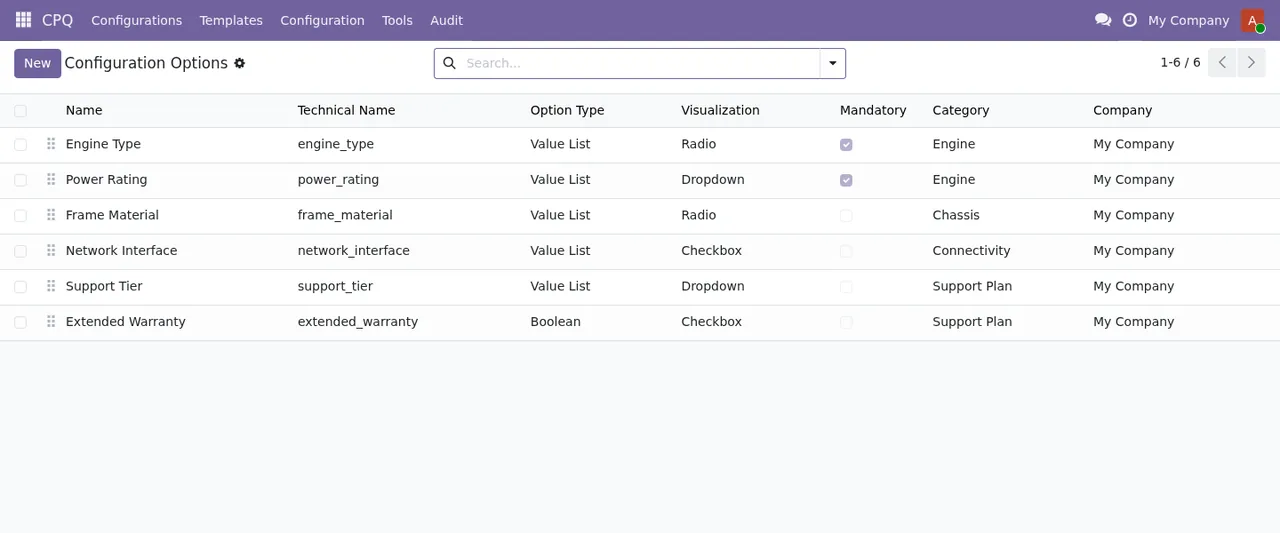
CPQ › Configuration Options con seis opciones, el botón Nuevo y el buscador.Al preparar reglas y productos
El módulo define campos con nombres de origen y destino: Source Option (Many2one), Source Values (Many2many), Target Option (Many2one) y Target Values (Many2many), junto a Active (Boolean) y Products (Many2many). También hay campos Options, Rules y Products de tipo Many2many, y tres que empiezan por CPQ: CPQ Configurable (Boolean), CPQ Options y CPQ Rules (Many2many).
- Antes de tocar Odoo, escribe en una hoja qué opción y qué valores pondrás en
Source OptionySource Values, y cuáles enTarget OptionyTarget Values.
- Revisa el estado de la casilla
Activeen cada registro que crees.
- Comprueba qué productos quedan en cada campo
Products.
- Localiza la casilla
CPQ Configurabley los camposCPQ OptionsyCPQ Rules, y comprueba qué contienen en los productos con los que vas a empezar.
Lo que verás en cada configuración
Otro grupo de campos del módulo reúne datos comerciales: Product, Customer, Sales Rep, Quote y Template (Many2one), una moneda (res.currency), Expires On (Datetime), Needs Approval (Boolean), Collaborators y Bundle Lines (One2many), y dos campos Json: Selections y Price Breakdown. Además existen CPQ Session (Many2one) y CPQ Configuration Snapshot (Json).
- Enseña al equipo comercial dónde ven
Customer,Sales RepyProduct.
- Revisa con alguien de ventas qué aparece en
Selectionsy enPrice Breakdown.
- Decide quién de tu equipo mira los registros con
Needs Approvalmarcado.
- Revisa las fechas de
Expires Onen los primeros registros.
- Comprueba quién figura en
Collaboratorsy qué hay enBundle Lines.
- Localiza
Quote,Template,CPQ SessionyCPQ Configuration Snapshotpara saber dónde mirar si alguien pregunta por un registro concreto.
Los estados: Pending, Done y Error
El módulo usa un campo state con tres valores: pending (Pending), done (Done) y error (Error).
- Aprende a buscar registros por
statey guarda una búsqueda paraError.
- Si encuentras un registro en
Error, anota cuál es y cuándo lo viste antes de tocar nada.
- Revisa también los que siguen en
Pendingcuando esperabas verlos enDone.
La primera semana: rendimiento y revisión
El módulo trae dos listas de rendimiento. CPQ › Performance Log registra eventos con fecha, tipo de evento, duración, una casilla Slow, número de opciones y producto. CPQ › Performance Summary agrupa por día y tipo de evento con la mediana, dos columnas de percentil y el total de eventos.
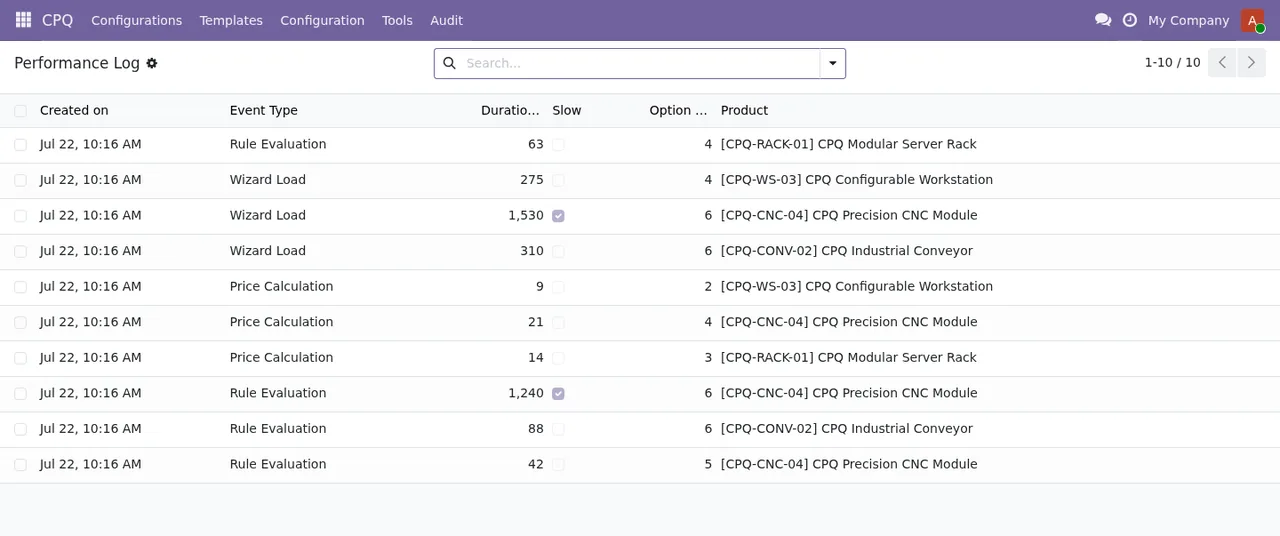
CPQ › Performance Log: cada evento con su duración; dos filas tienen marcada la casilla Slow.- Abre
CPQ › Performance Logy busca las filas conSlowmarcado.
- En esas filas, anota el producto y el número de opciones.
- En
CPQ › Performance Summary, revisa día a día la mediana, los percentiles y el total de eventos por tipo.
- Repite la revisión de
Errory deSlowal final de la semana y compara con el primer día.
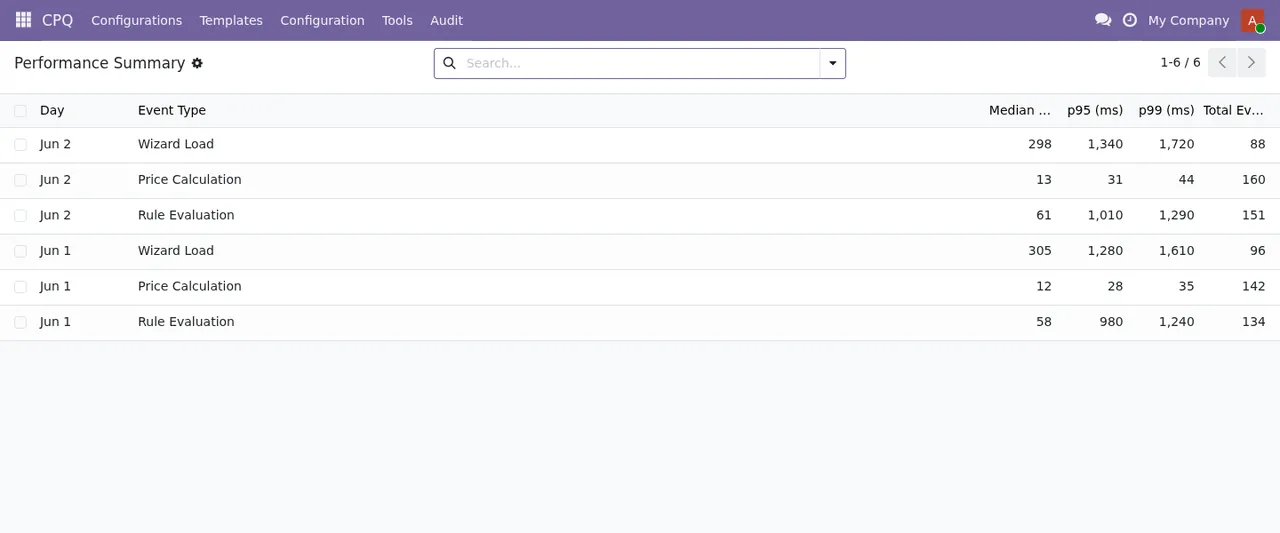
CPQ › Performance Summary: un resumen por día y por tipo de evento.Cómo te ayuda FlexigoTech
En FlexigoTech implantamos Odoo y desarrollamos conectores e integraciones a medida. Si quieres que preparemos contigo las opciones, las reglas y la revisión de la primera semana, escríbenos desde la página del módulo. La ficha en Odoo Apps está aquí.
Sigue leyendo
Comprobado en el código del módulo (versión 20.0) y en las fuentes enlazadas
Fuentes
- Código del módulo: flexigo_cpq_guided_selling_assistant_for_complex_quotes 20.0 (ed42681c): models/bulk_job.py
- Código del módulo: flexigo_cpq_guided_selling_assistant_for_complex_quotes 20.0 (ed42681c): models/config_option.py
- Código del módulo: flexigo_cpq_guided_selling_assistant_for_complex_quotes 20.0 (ed42681c): models/config_rule.py
- Código del módulo: flexigo_cpq_guided_selling_assistant_for_complex_quotes 20.0 (ed42681c): models/config_session.py
- Código del módulo: flexigo_cpq_guided_selling_assistant_for_complex_quotes 20.0 (ed42681c): models/product_template.py
- Código del módulo: flexigo_cpq_guided_selling_assistant_for_complex_quotes 20.0 (ed42681c): models/sale_order_line.py
- apps.odoo.com/apps/modules/20.0/flexigo_cpq_guided_selling_assistant_for_complex_quotes
- apps.odoo.com/apps/modules/19.0/flexigo_cpq_guided_selling_assistant_for_complex_quotes
- flexigotech.com/en/services.html
- flexigotech.com/precios.html