

 Español
 English
 Català
 Deutsch
 Français
 Italiano
 Nederlands
 Polski
Antes de abrir as definições
O módulo está publicado na Odoo Apps para o Odoo 17.0, 18.0 e 19.0, e a página de cada versão indica 9 €, pagamento único por versão do Odoo, sem IVA. O serviço local da FlexigoTech Cloud custa 29 €/mês ou 290 €/ano sem IVA (Pro: 58 €/mês ou 580 €/ano); sem subscrição, ou com o serviço suspenso, deixa de funcionar o que a subscrição fornece e os dados ficam no seu Odoo.
Se o comprar na Odoo App Store, cada versão do Odoo é comprada lá. Se o comprar na página do módulo em flexigotech.com, a subscrição inclui o módulo para as novas versões do Odoo. A página pública está na Odoo Apps.
Antes de mexer em qualquer coisa, tenha três decisões tomadas: que conta contabilística vai usar para o trabalho em curso, abaixo de que margem bruta quer que os gestores de projeto sejam avisados e quantas semanas quer ver na previsão de receitas. São valores que vai preencher nas definições.
Configuração passo a passo
Esta é a ordem que sugerimos: primeiro as definições gerais do PSA e depois cada projeto.
- Conta WIP por defeito. Preencha
WIP Account(psa_wip_account_id). Segundo o texto de ajuda, é a conta por defeito para os lançamentos de diário de trabalho em curso.
- Limiar de alerta de margem. Em
Margin Alert Threshold (%)indica a percentagem: segundo o texto de ajuda, os gestores de projeto são avisados quando a margem bruta desce abaixo desse valor.
- Canal de notificação.
Default Notification Channelé um campo de seleção. Escolha a opção pela qual quer receber os avisos.
- Horizonte de previsão.
Forecast Horizon (weeks)é o número de semanas incluídas na previsão de receitas móvel.
- Limiar de probabilidade.
Forecast Probability Threshold (%)define a probabilidade a partir da qual (igual ou superior) as oportunidades do CRM são contabilizadas.
- Categoria não faturável por defeito. O campo
Default Non-Billable Categoryguarda o nome da categoria de tempo não faturável por defeito.
- Feche o assistente. O campo
PSA Setup Completedé marcado automaticamente pelo assistente de configuração. No fim, confirme que está marcado.
- Dados de faturação do projeto. Em cada projeto escolhe
PSA Billing Type(seleção) e preencheContracted Value. Se o projeto tiver um contrato de avença, indique-o emRetainer Contract; se tiver limites máximos, adicione-os emNTE Caps.
- Conta WIP própria, só se for preciso. O projeto tem a sua própria
WIP Account, que segundo o texto de ajuda substitui a conta WIP da empresa para esse projeto. Deixe-a vazia se a geral lhe servir.
- Aprovação do cliente. Se marcar
Client Approval Required, as linhas de registo de horas desse projeto precisam da aprovação do cliente no portal.
- Painel do projeto. Marque
PSA Cockpit Enabledpara mostrar o painel PSA Cockpit nesse projeto.
WIP Account vazia e a caixa de configuração por marcar, e pela lista Utilization com horas, tarifa, montante faturável, estado WIP e aprovação do cliente.Existe ainda um campo Margin Alert Threshold (%) (margin_alert_threshold_pct) com a ajuda «Send margin alert when gross margin falls below this percentage», e outro WIP Account cuja ajuda diz que é a conta usada para registar os lançamentos de diário de trabalho em curso. Se vir os dois ao configurar, confirme que o valor é o pretendido em cada sítio.
Os indicadores do projeto e de onde vem cada um
Depois de configurado, cada projeto mostra um conjunto de montantes e sinais. Convém saber o que mede cada um antes de tirar conclusões:
Invoiced to Date: soma das faturas publicadas associadas ao projeto.
WIP Value: valor dos registos de horas faturáveis ainda não faturados.
Cost to Date: custo total de funcionários acumulado no projeto.
Gross Margin (%): calcula-se como(Invoiced to Date − Cost to Date) / Invoiced to Date * 100.
Margin Trend: é calculado por uma tarefa agendada (cron) e corresponde à variação da margem face ao período anterior.
Margin Alert Sent Period: chave do último período para o qual foi enviado um alerta de margem.
NTE Overrun Risk: caixa de seleção cuja ajuda começa por «True when any NTE cap».
Billing Days Outstanding: média de dias entre a data do registo de horas e a data da fatura.
Como a margem bruta é calculada sobre o faturado, analise Gross Margin (%) em conjunto com Invoiced to Date e Cost to Date, e não isoladamente. Se quiser ver como estas peças encaixam por dentro, consulte como funciona o PSA no Odoo.
O que rever na primeira semana
Com os primeiros registos de horas lançados, reveja estes pontos:
- Configuração concluída.
PSA Setup Completedmarcado nas definições.
- Conta WIP.
WIP Accountdas definições com uma conta escolhida e, nos projetos com conta própria, a conta correta.
- Tarifas. Reveja a lista de Rate Cards. Se encontrar um registo de demonstração como o da captura, decida se o substitui pelas suas tarifas.
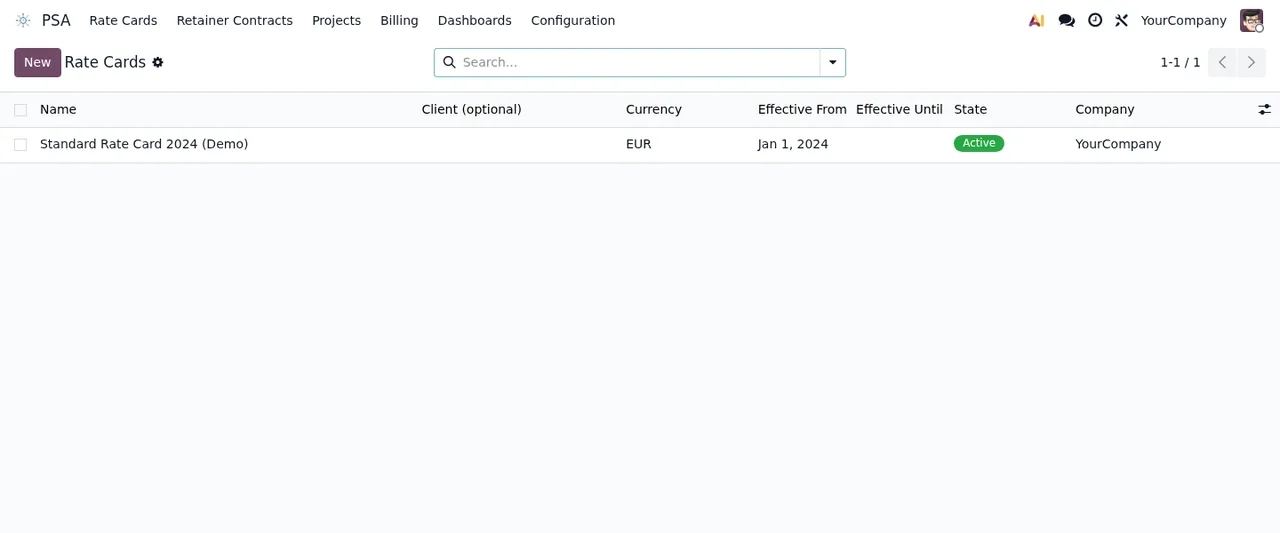
PSA › Rate Cards com dados de demonstração: um único registo, em vigor desde janeiro de 2024, da empresa YourCompany.- Aprovação do cliente. Nos projetos com
Client Approval Required, verifique na lista Utilization a coluna de aprovação do cliente e confirme que o cliente sabe que tem de aprovar as linhas no portal.
- Margem e dias de faturação. Compare
Gross Margin (%)com o limiar que definiu e vejaBilling Days Outstandingde cada projeto.
- Ordens de alteração e pedidos DSAR. Localize os dois ecrãs mesmo que ainda não tenha registos, para saber onde ficam.
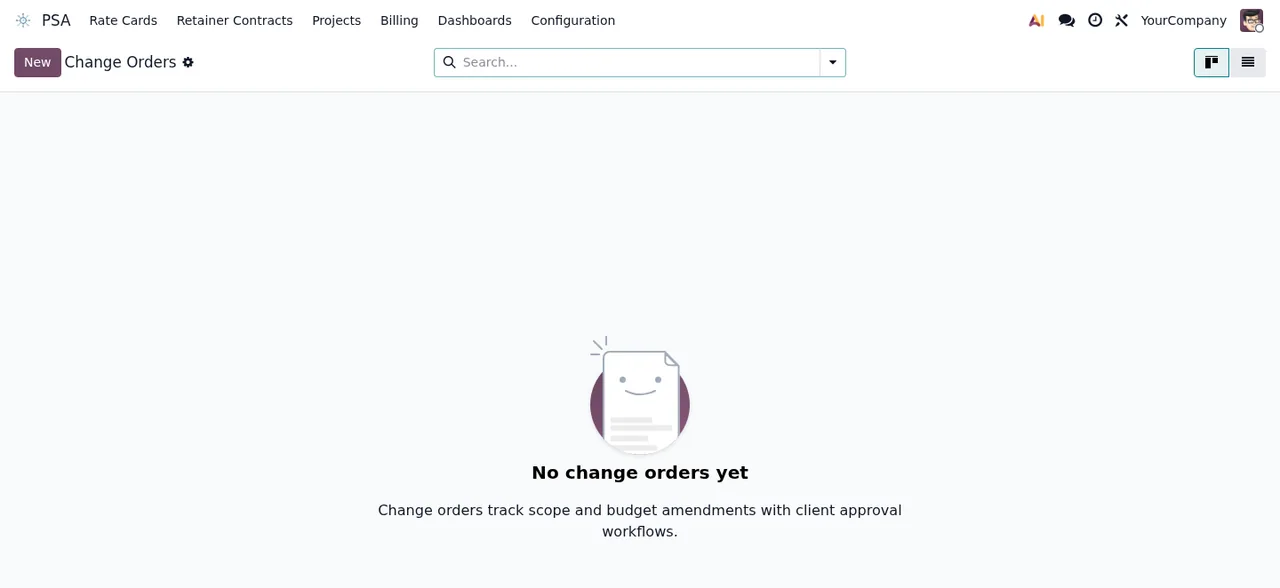
PSA › Change Orders, ainda sem registos: surge a mensagem «No change orders yet».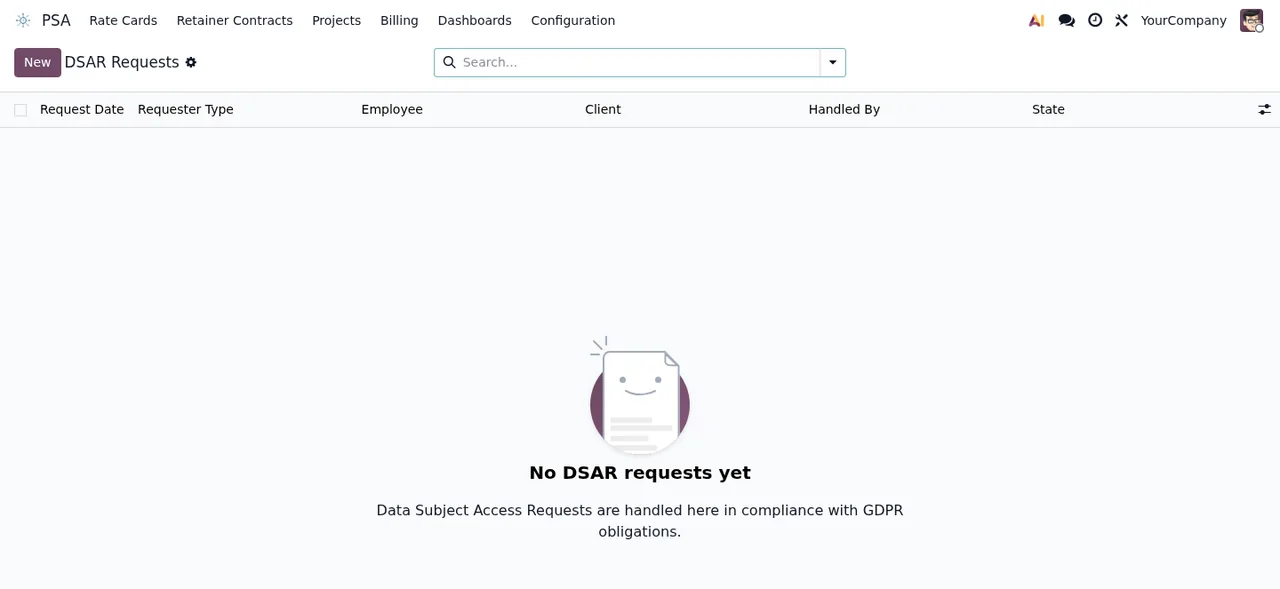
PSA › DSAR Requests, ainda sem registos, com a mensagem «No DSAR requests yet».Se nestes dias lhe aparecer algum aviso ou erro, tem os textos literais e o que fazer em cada caso nas mensagens de erro do PSA.
Como a FlexigoTech pode ajudar
A FlexigoTech implementa Odoo 17, 18, 19 e 20 e desenvolve conectores e integrações à medida. Se quiser que revejamos consigo as definições do PSA, a conta WIP ou a configuração dos seus projetos antes de começar a faturar, contacte-nos a partir da página do módulo.
Continue a ler
Verificado no código do módulo (versão 19.0) e nas fontes indicadas
Fontes
- Código do módulo: flexigo_psa_premium 19.0 (9670343f): models/project_project_ext.py
- Código do módulo: flexigo_psa_premium 19.0 (9670343f): models/psa_setup_wizard.py
- Código do módulo: flexigo_psa_premium 19.0 (9670343f): models/res_config_settings_ext.py
- apps.odoo.com/apps/modules/19.0/flexigo_psa_premium
- apps.odoo.com/apps/modules/17.0/flexigo_psa_premium
- apps.odoo.com/apps/modules/18.0/flexigo_psa_premium
- flexigotech.com/en/services.html
- flexigotech.com/precios.html