

 Español
 English
 Català
 Deutsch
 Français
 Português
 Italiano
 Nederlands
Zanim otworzysz ustawienia
Moduł jest opublikowany w Odoo Apps dla Odoo 17.0, 18.0 i 19.0, a strona każdej wersji podaje 9 €, płatność jednorazowa za wersję Odoo, netto (bez VAT). Lokalna usługa FlexigoTech Cloud kosztuje 29 €/mies. lub 290 €/rok netto (bez VAT) (Pro: 58 €/mies. lub 580 €/rok); bez subskrypcji albo przy zawieszonej usłudze przestaje działać to, co daje subskrypcja, a dane zostają w Twoim Odoo.
Jeśli kupujesz w Odoo App Store, każdą wersję Odoo kupujesz tam osobno. Jeśli kupujesz na stronie modułu na flexigotech.com, w ramach subskrypcji moduł dla nowych wersji Odoo jest w cenie. Publiczna strona modułu jest w Odoo Apps.
Zanim cokolwiek zmienisz, przygotuj trzy decyzje: jakiego konta księgowego użyjesz dla prac w toku, poniżej jakiej marży brutto kierownicy projektów mają dostawać ostrzeżenie i ile tygodni chcesz widzieć w prognozie przychodów. Te wartości wpiszesz w ustawieniach.
Wdrożenie krok po kroku
Proponujemy taką kolejność: najpierw ogólne ustawienia PSA, potem każdy projekt.
- Domyślne konto WIP. Uzupełnij
WIP Account(psa_wip_account_id). Według podpowiedzi pola to domyślne konto dla zapisów prac w toku.
- Próg ostrzeżenia o marży. W
Margin Alert Threshold (%)wpisujesz procent: według podpowiedzi kierownicy projektów dostają ostrzeżenie, gdy marża brutto spadnie poniżej tej wartości.
- Kanał powiadomień.
Default Notification Channelto pole wyboru. Wybierz opcję, którą mają przychodzić powiadomienia.
- Horyzont prognozy.
Forecast Horizon (weeks)to liczba tygodni uwzględnianych w kroczącej prognozie przychodów.
- Próg prawdopodobieństwa.
Forecast Probability Threshold (%)ustala prawdopodobieństwo, od którego (włącznie) liczone są szanse z CRM.
- Domyślna kategoria niefakturowalna. Pole
Default Non-Billable Categoryprzechowuje nazwę domyślnej kategorii czasu niefakturowalnego.
- Zakończ kreator. Pole
PSA Setup Completedzaznacza automatycznie kreator konfiguracji. Na koniec sprawdź, czy jest zaznaczone.
- Dane rozliczeniowe projektu. W każdym projekcie wybierasz
PSA Billing Type(lista wyboru) i uzupełniaszContracted Value. Jeśli projekt działa na umowie typu retainer, wskazujesz ją wRetainer Contract; jeśli ma limity, dodajesz je wNTE Caps.
- Własne konto WIP, tylko gdy trzeba. Projekt ma własne
WIP Account, które według podpowiedzi zastępuje dla tego projektu konto WIP firmy. Zostaw je puste, jeśli ogólne Ci wystarcza.
- Akceptacja klienta. Jeśli zaznaczysz
Client Approval Required, pozycje kart pracy w tym projekcie wymagają akceptacji klienta w portalu.
- Panel projektu. Zaznacz
PSA Cockpit Enabled, aby wyświetlić panel PSA Cockpit w tym projekcie.
WIP Account i niezaznaczonym polem konfiguracji oraz listy Utilization z godzinami, stawką, kwotą do zafakturowania, statusem WIP i akceptacją klienta.Jest też pole Margin Alert Threshold (%) (margin_alert_threshold_pct) z podpowiedzią «Send margin alert when gross margin falls below this percentage» oraz drugie WIP Account, którego podpowiedź mówi, że to konto do księgowania zapisów prac w toku. Jeśli podczas konfiguracji zobaczysz oba, sprawdź, czy w każdym miejscu jest wartość, którą chcesz.
Wskaźniki projektu i skąd się biorą
Po konfiguracji każdy projekt pokazuje zestaw kwot i sygnałów. Zanim wyciągniesz wnioski, warto wiedzieć, co każdy z nich mierzy:
Invoiced to Date: suma zaksięgowanych faktur powiązanych z projektem.
WIP Value: wartość fakturowalnych kart pracy, które nie zostały jeszcze zafakturowane.
Cost to Date: łączny koszt pracowników zgromadzony w projekcie.
Gross Margin (%): liczona jako(Invoiced to Date − Cost to Date) / Invoiced to Date * 100.
Margin Trend: oblicza ją zadanie cykliczne (cron); to zmiana marży względem poprzedniego okresu.
Margin Alert Sent Period: klucz ostatniego okresu, dla którego wysłano ostrzeżenie o marży.
NTE Overrun Risk: pole wyboru, którego podpowiedź zaczyna się od «True when any NTE cap».
Billing Days Outstanding: średnia liczba dni między datą karty pracy a datą faktury.
Ponieważ marża brutto liczona jest od kwot zafakturowanych, patrz na Gross Margin (%) razem z Invoiced to Date i Cost to Date, a nie osobno. Jeśli chcesz zobaczyć, jak te elementy łączą się od środka, zajrzyj do artykułu jak działa PSA w Odoo.
Co sprawdzić w pierwszym tygodniu
Gdy pojawią się pierwsze karty pracy, przejdź przez te punkty:
- Konfiguracja zamknięta.
PSA Setup Completedzaznaczone w ustawieniach.
- Konto WIP. W ustawieniach
WIP Accountma wybrane konto, a projekty z własnym kontem mają właściwe.
- Stawki. Przejrzyj listę Rate Cards. Jeśli znajdziesz rekord demonstracyjny jak na zrzucie, zdecyduj, czy zastąpić go własnymi stawkami.
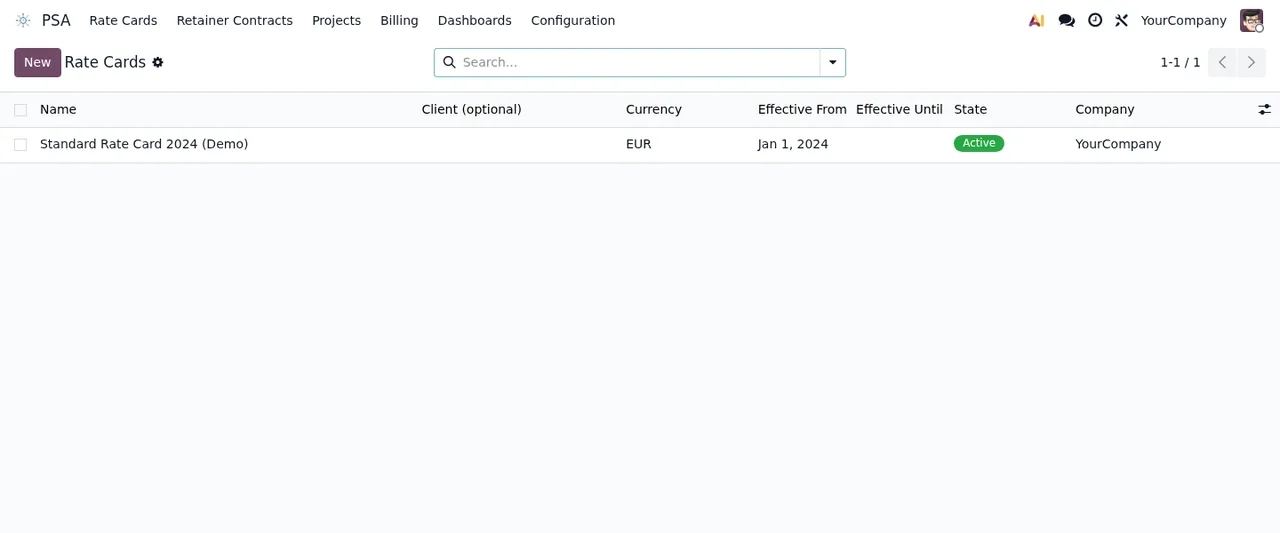
PSA › Rate Cards z danymi demonstracyjnymi: jeden rekord, obowiązujący od stycznia 2024, firmy YourCompany.- Akceptacja klienta. W projektach z
Client Approval Requiredsprawdź na liście Utilization kolumnę akceptacji klienta i upewnij się, że klient wie, że musi zatwierdzać pozycje w portalu.
- Marża i dni do fakturowania. Porównaj
Gross Margin (%)z ustawionym progiem i sprawdźBilling Days Outstandingkażdego projektu.
- Zlecenia zmian i wnioski DSAR. Znajdź oba ekrany, nawet jeśli nie masz jeszcze rekordów, żeby wiedzieć, gdzie są.
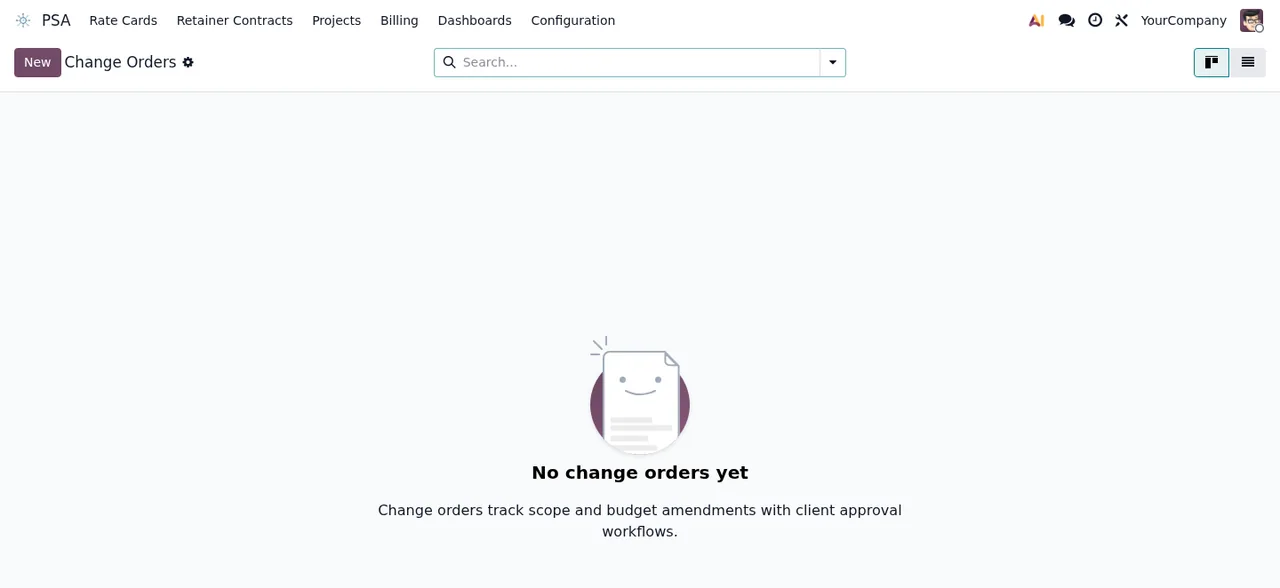
PSA › Change Orders, jeszcze bez rekordów: widać komunikat «No change orders yet».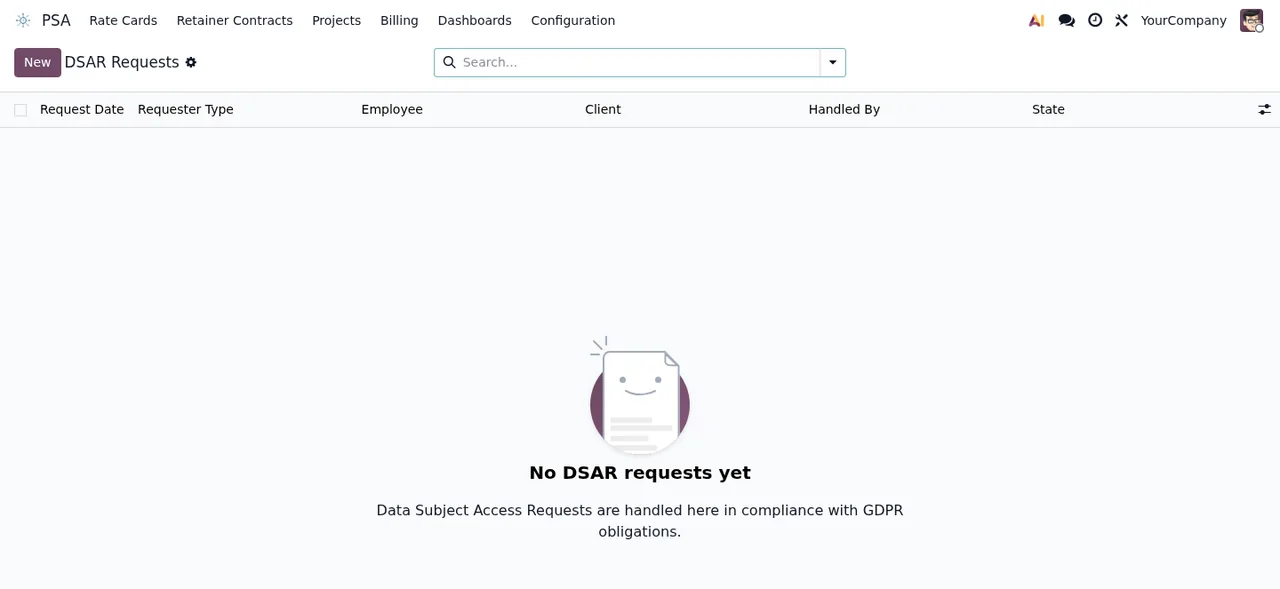
PSA › DSAR Requests, jeszcze bez rekordów, z komunikatem «No DSAR requests yet».Jeśli w tych dniach pojawi się jakieś ostrzeżenie lub błąd, dokładne treści i co z nimi zrobić znajdziesz w artykule komunikaty błędów PSA.
Jak pomaga FlexigoTech
FlexigoTech wdraża Odoo 17, 18, 19 i 20 oraz tworzy konektory i integracje na zamówienie. Jeśli chcesz, żebyśmy razem z Tobą przejrzeli ustawienia PSA, konto WIP lub konfigurację projektów, zanim zaczniesz fakturować, napisz do nas ze strony modułu.
Czytaj dalej
Sprawdzone w kodzie źródłowym modułu (wersja 19.0) i w podlinkowanych źródłach
Źródła
- Kod modułu: flexigo_psa_premium 19.0 (9670343f): models/project_project_ext.py
- Kod modułu: flexigo_psa_premium 19.0 (9670343f): models/psa_setup_wizard.py
- Kod modułu: flexigo_psa_premium 19.0 (9670343f): models/res_config_settings_ext.py
- apps.odoo.com/apps/modules/19.0/flexigo_psa_premium
- apps.odoo.com/apps/modules/17.0/flexigo_psa_premium
- apps.odoo.com/apps/modules/18.0/flexigo_psa_premium
- flexigotech.com/en/services.html
- flexigotech.com/precios.html