

 English
 Català
 Deutsch
 Français
 Português
 Italiano
 Nederlands
 Polski
Antes de abrir los ajustes
El módulo está publicado en Odoo Apps para Odoo 17.0, 18.0 y 19.0, y la ficha de cada versión marca 9 €, pago único por versión de Odoo, sin IVA. El servicio local de FlexigoTech Cloud cuesta 29 €/mes o 290 €/año sin IVA (Pro: 58 €/mes o 580 €/año); sin suscripción, o con el servicio suspendido, se para lo que da la suscripción y los datos se quedan en tu Odoo.
Si lo compras en el Odoo App Store, cada versión de Odoo se compra allí. Si lo compras en la página del módulo en flexigotech.com, con la suscripción el módulo para las versiones nuevas de Odoo va incluido. Tienes la ficha pública en Odoo Apps.
Antes de tocar nada, ten a mano tres decisiones: qué cuenta contable vas a usar para el trabajo en curso, por debajo de qué margen bruto quieres que se avise a los jefes de proyecto y cuántas semanas quieres ver en la previsión de ingresos. Son valores que vas a rellenar en los ajustes.
Puesta en marcha paso a paso
Este es el orden en que te proponemos rellenarlo: primero los ajustes generales de PSA y después cada proyecto.
- Cuenta WIP por defecto. Rellena
WIP Account(psa_wip_account_id). Según su ayuda, es la cuenta por defecto para los asientos de trabajo en curso.
- Umbral de alerta de margen. En
Margin Alert Threshold (%)pones el porcentaje: según su ayuda, se avisa a los jefes de proyecto cuando el margen bruto baja de ese valor.
- Canal de notificación.
Default Notification Channeles un campo de selección. Elige la opción con la que quieres que lleguen los avisos.
- Horizonte de previsión.
Forecast Horizon (weeks)es el número de semanas que entran en la previsión de ingresos móvil.
- Umbral de probabilidad.
Forecast Probability Threshold (%)fija la probabilidad a partir de la cual (igual o superior) se cuentan las oportunidades de CRM.
- Categoría no facturable por defecto. El campo
Default Non-Billable Categoryguarda el nombre de la categoría de tiempo no facturable por defecto.
- Cierra el asistente. El campo
PSA Setup Completedlo marca automáticamente el asistente de configuración. Al terminar, comprueba que esté marcado.
- Datos de facturación del proyecto. En cada proyecto eliges
PSA Billing Type(selección) y rellenasContracted Value. Si el proyecto va con un contrato de retención, lo indicas enRetainer Contract; si tiene topes, los añades enNTE Caps.
- Cuenta WIP propia, solo si hace falta. El proyecto tiene su propio
WIP Account, que según su ayuda sustituye la cuenta WIP de la empresa para ese proyecto. Déjalo vacío si te vale la general.
- Aprobación del cliente. Si marcas
Client Approval Required, las líneas de parte de horas de ese proyecto necesitan la aprobación del cliente en el portal.
- Panel del proyecto. Marca
PSA Cockpit Enabledpara mostrar el panel PSA Cockpit en ese proyecto.
WIP Account vacío y la casilla de configuración sin marcar, y la lista Utilization con horas, tarifa, importe facturable, estado WIP y aprobación del cliente.Hay además un campo Margin Alert Threshold (%) (margin_alert_threshold_pct) con la ayuda «Send margin alert when gross margin falls below this percentage», y otro WIP Account cuya ayuda dice que es la cuenta con la que se contabilizan los asientos de trabajo en curso. Si ves los dos al configurar, revisa que el valor sea el que quieres en cada sitio.
Los indicadores del proyecto y de dónde sale cada uno
Una vez configurado, cada proyecto muestra una serie de importes y señales. Conviene saber qué mide cada uno antes de sacar conclusiones:
Invoiced to Date: suma de las facturas publicadas vinculadas al proyecto.
WIP Value: valor de los partes de horas facturables que aún no se han facturado.
Cost to Date: coste total de empleados acumulado en el proyecto.
Gross Margin (%): se calcula como(Invoiced to Date − Cost to Date) / Invoiced to Date * 100.
Margin Trend: lo calcula una tarea programada (cron) y es la variación del margen frente al periodo anterior.
Margin Alert Sent Period: clave del último periodo para el que se envió una alerta de margen.
NTE Overrun Risk: casilla cuya ayuda empieza por «True when any NTE cap».
Billing Days Outstanding: media de días entre la fecha del parte de horas y la fecha de la factura.
Como el margen bruto se calcula sobre lo facturado, mira Gross Margin (%) junto con Invoiced to Date y Cost to Date, no por separado. Si quieres ver cómo encajan estas piezas por dentro, lo tienes en cómo funciona PSA en Odoo.
Qué revisar la primera semana
Con los primeros partes de horas registrados, repasa estos puntos:
- Configuración cerrada.
PSA Setup Completedmarcado en los ajustes.
- Cuenta WIP.
WIP Accountde los ajustes con una cuenta elegida, y en los proyectos con cuenta propia, la que corresponde.
- Tarifas. Revisa la lista de Rate Cards. Si encuentras un registro de demostración como el de la captura, decide si lo sustituyes por tus tarifas.
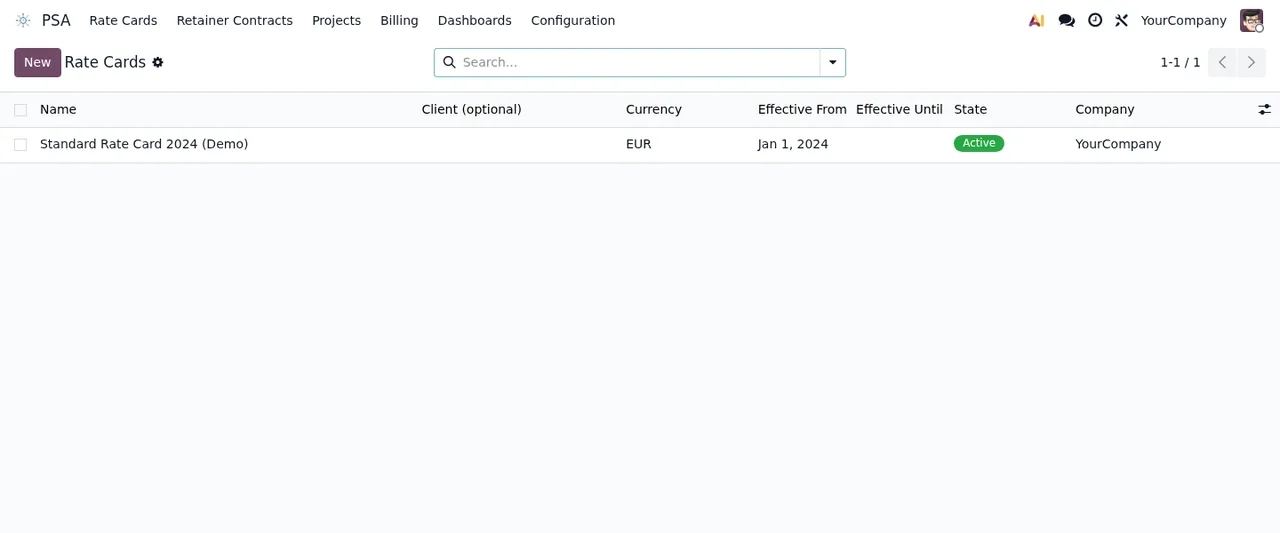
PSA › Rate Cards con datos de demostración: un solo registro, vigente desde enero de 2024, de la empresa YourCompany.- Aprobación del cliente. En los proyectos con
Client Approval Required, comprueba en la lista Utilization la columna de aprobación del cliente y que el cliente sabe que tiene que aprobar las líneas en el portal.
- Margen y días de facturación. Mira
Gross Margin (%)frente al umbral que pusiste yBilling Days Outstandingde cada proyecto.
- Órdenes de cambio y solicitudes DSAR. Localiza las dos pantallas aunque aún no tengas registros, para saber dónde quedan.
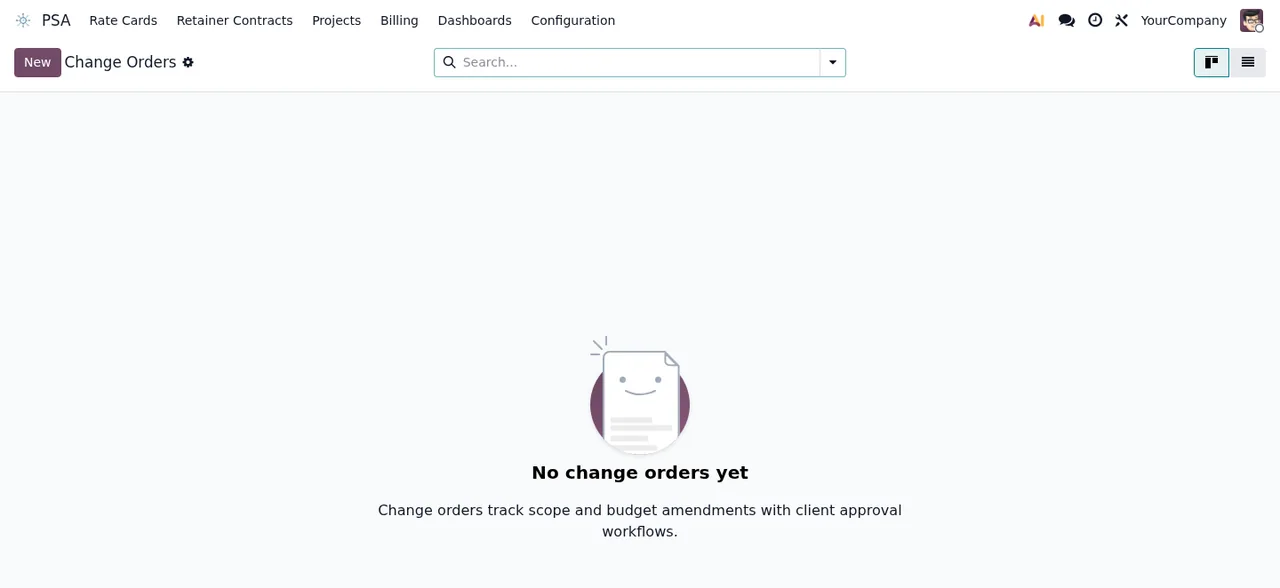
PSA › Change Orders, todavía sin registros: aparece el mensaje «No change orders yet».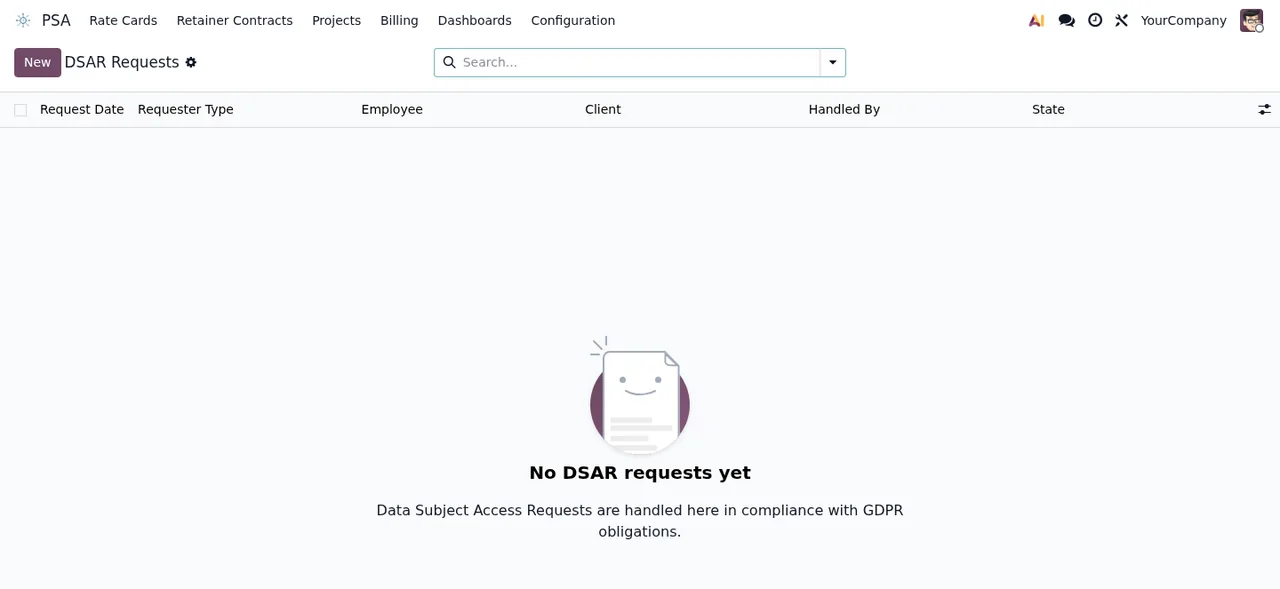
PSA › DSAR Requests, aún sin registros, con el mensaje «No DSAR requests yet».Si en estos días te aparece algún aviso o error, tienes los textos literales y qué hacer con cada uno en los mensajes de error de PSA.
Cómo te ayuda FlexigoTech
FlexigoTech implanta Odoo 17, 18, 19 y 20 y desarrolla conectores e integraciones a medida. Si quieres que revisemos contigo los ajustes de PSA, la cuenta WIP o la configuración de tus proyectos antes de empezar a facturar, escríbenos desde la página del módulo.
Sigue leyendo
Comprobado en el código del módulo (versión 19.0) y en las fuentes enlazadas
Fuentes
- Código del módulo: flexigo_psa_premium 19.0 (9670343f): models/project_project_ext.py
- Código del módulo: flexigo_psa_premium 19.0 (9670343f): models/psa_setup_wizard.py
- Código del módulo: flexigo_psa_premium 19.0 (9670343f): models/res_config_settings_ext.py
- apps.odoo.com/apps/modules/19.0/flexigo_psa_premium
- apps.odoo.com/apps/modules/17.0/flexigo_psa_premium
- apps.odoo.com/apps/modules/18.0/flexigo_psa_premium
- flexigotech.com/en/services.html
- flexigotech.com/precios.html